








Linux可在声音设置的应用音量列表中单独调节正在播放声音的软件。以下以Ubuntu的GNOME桌面为例;如果系统面板没有应用列表,可改用pavucontrol的播放页。先让目标软件开始播放,再调整它自己的滑块。
一、找到应用音量入口
gnome不同版本可能把应用音量单独放在一页。
1、在目标播放器或浏览器中开始播放一段声音,保持播放。
2、打开设置→声音(Sound),找到音量级别(Volume Levels)入口。
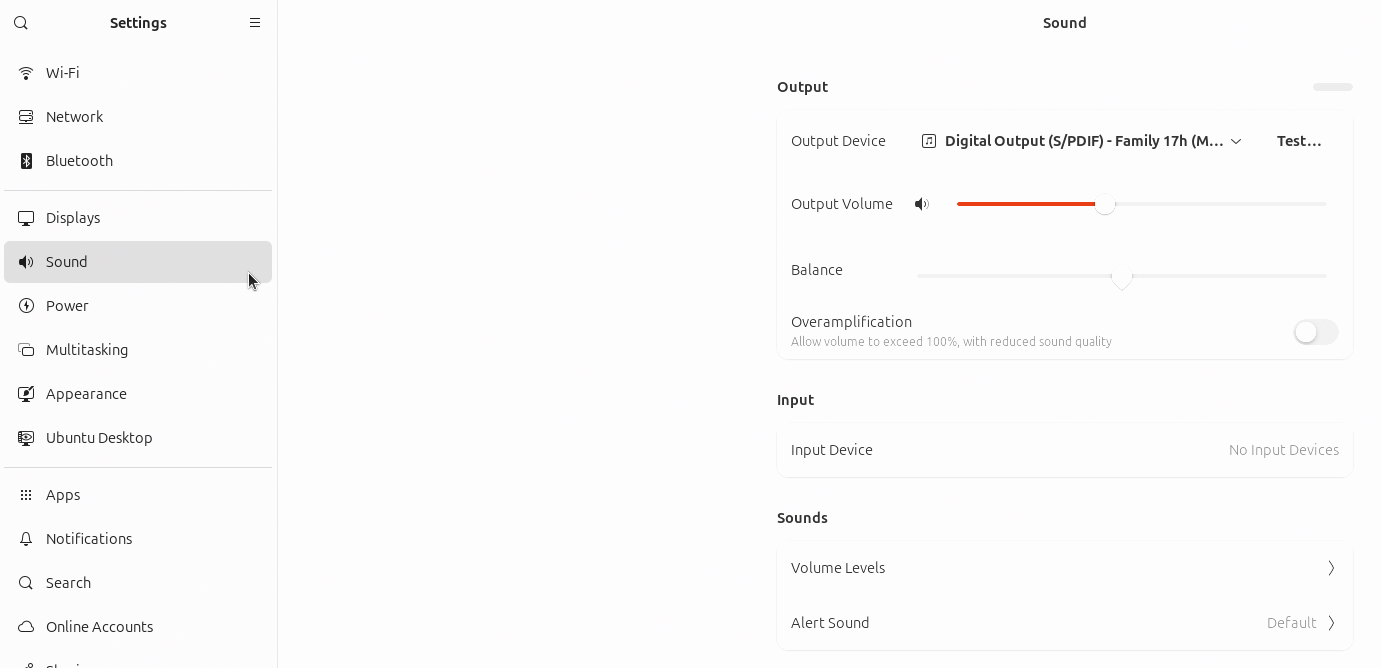
3、若音量级别是可点击的条目,点开它;若已经显示应用滑块,直接在当前页面操作。
二、调节目标软件的滑块
部分较早的GNOME版本直接在声音页列出应用音量。
1、在Volume Levels区域找到正在发声的软件;浏览器可能按多个音频流分别出现。
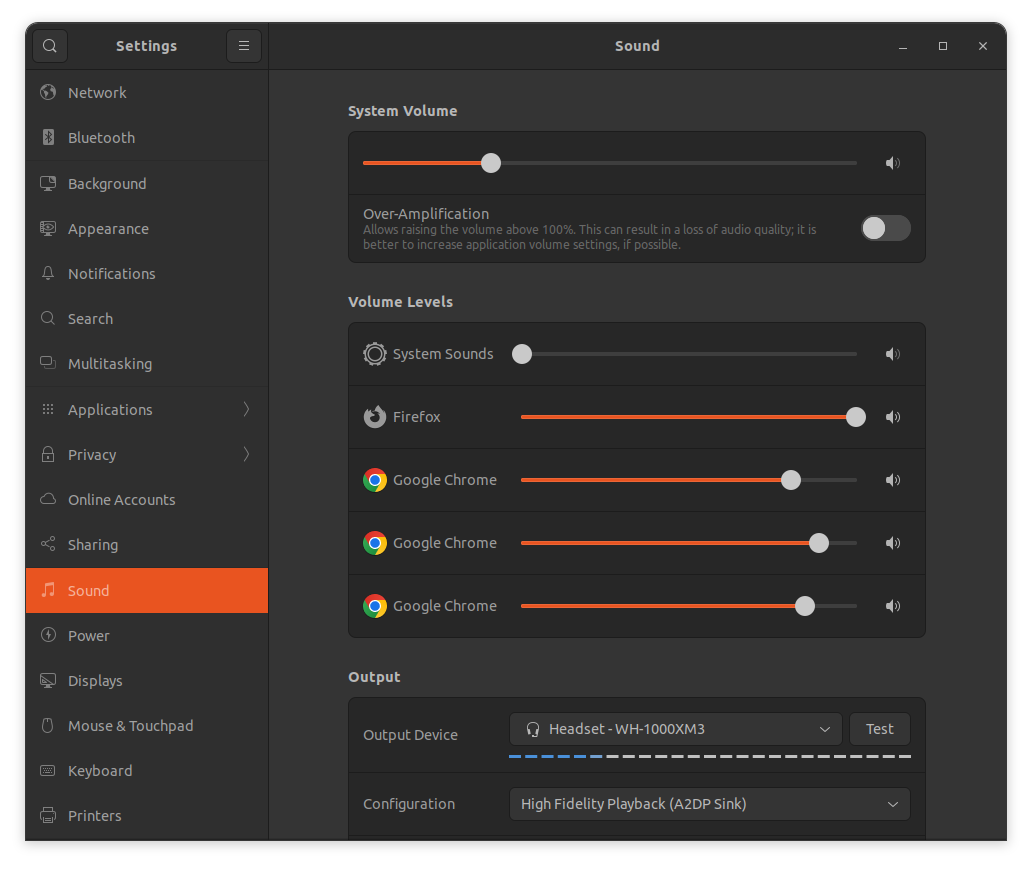
2、向左拖动该软件的滑块降低音量,向右拖动提高音量;只想关闭它的声音时,单击该行的扬声器按钮。

Linux 系统管理
下载
Linux 系统管理技能。避免权限陷阱、静默失败和常见运维错误,覆盖用户权限、文件系统、进程管理、网络配置等日常运维场景。触发词:Linux 管理、系统运维、权限、Shell 命令。
3、继续播放,确认目标软件的音量变化。其他软件保持原设置;系统总音量仍会影响最终听到的响度。
三、没有应用列表时使用pavucontrol
此方法适用于已提供PulseAudio控制接口的Linux桌面,包括配置了兼容服务的PipeWire环境。
1、从发行版的软件中心安装并打开PulseAudio音量控制(pavucontrol)。Ubuntu也可在终端执行sudo apt install pavucontrol安装。
2、切换到播放(Playback)页,把底部Show设为Applications,找到正在播放的软件。
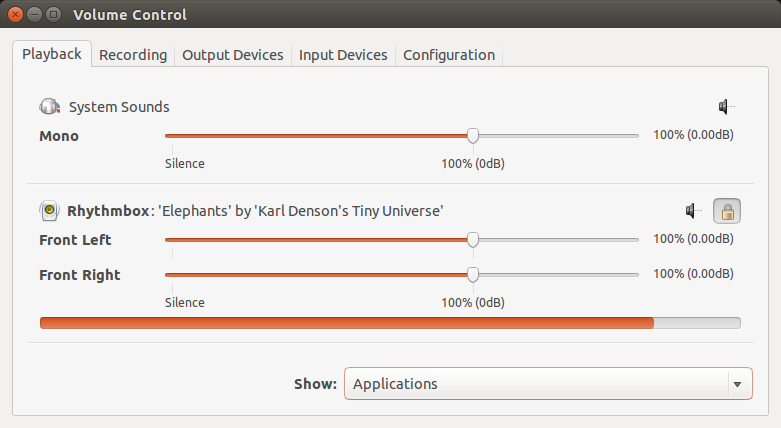
3、拖动该软件对应的音量滑块。左右声道已锁定时一起调整;不要把System Sounds当成目标软件。
4、若列表里找不到软件,恢复播放后再查看;软件内部静音时,还需检查它自己的音量按钮。


















