








Linux可在打印设置中把常用打印机设为默认设备。以下分别说明GNOME打印机菜单和传统打印配置工具的做法;设置默认设备不会改变纸张、单双面等打印参数,应用也可能保留上次手动选过的打印机。
一、在GNOME打印机菜单中设置
打印机必须已经添加到系统,且能够正常打印。
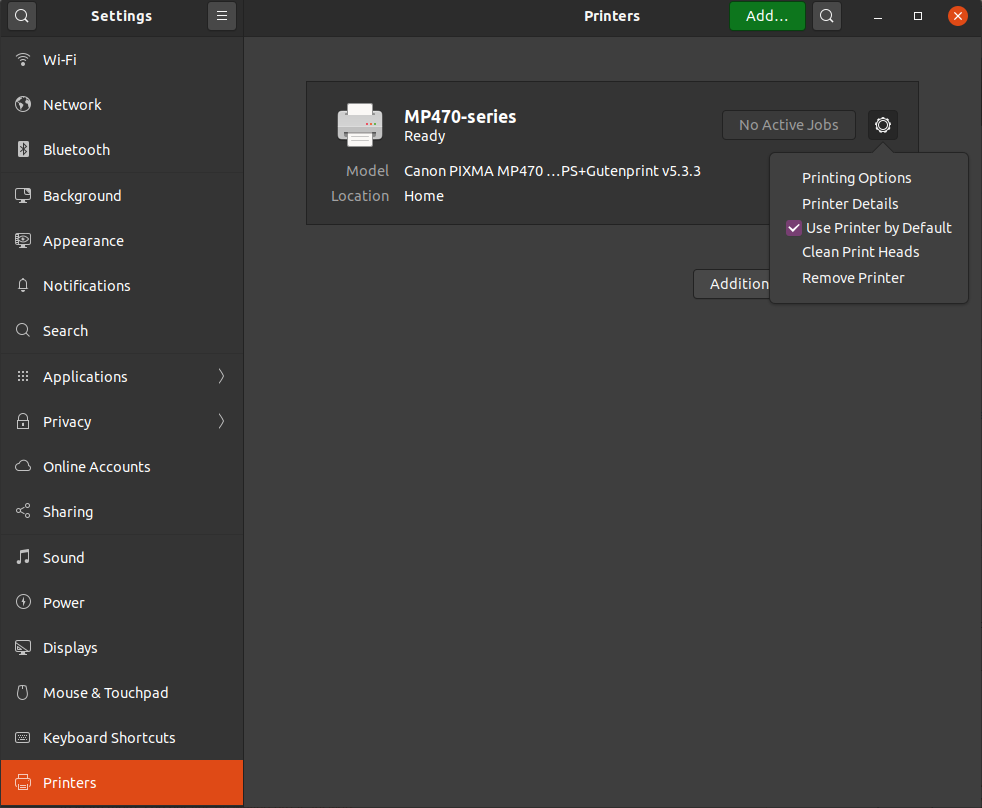
第1步:打开设置→打印机,找到常用设备;若页面要求解锁,先按提示输入管理员密码。
第2步:单击目标打印机旁的齿轮或菜单按钮,展开设备操作菜单。
第3步:选择默认使用该打印机(Use Printer by Default)。设备名称相近时先核对型号和位置。
二、使用传统打印配置工具设置
如果GNOME页面没有默认选项,可使用系统已安装的传统打印配置工具;不同发行版入口名称可能不同。
第1步:在打印机设置页找到其他打印机设置(Additional Printer Settings)入口。
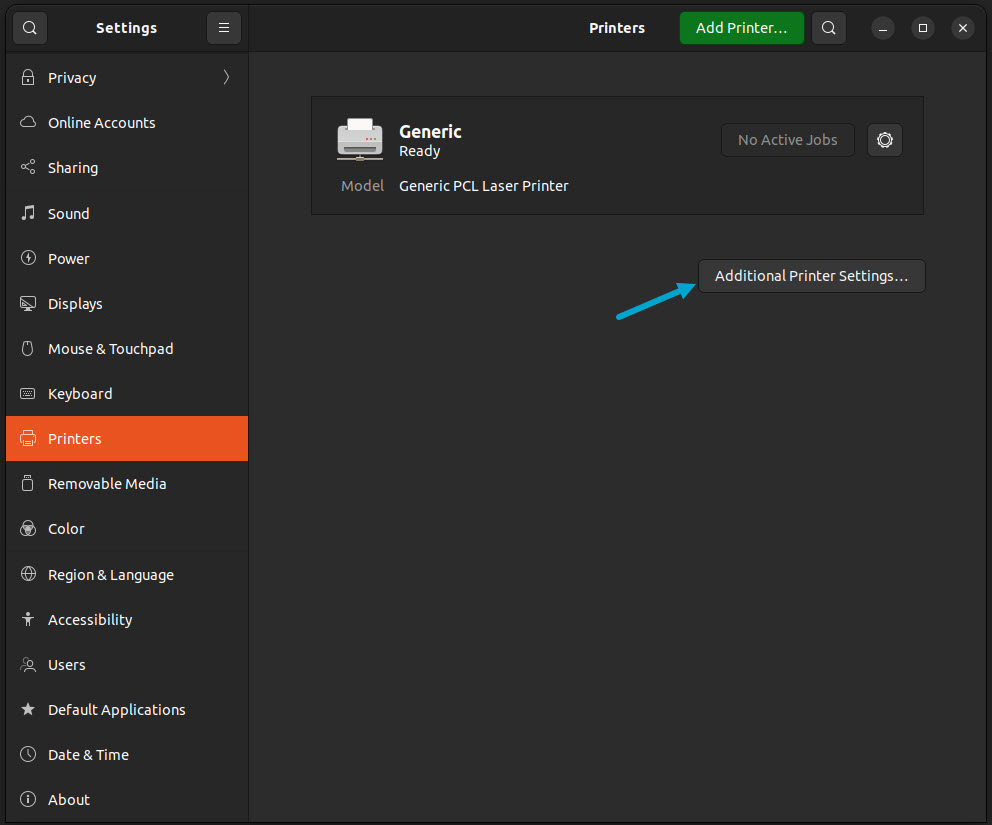
第2步:单击入口打开Printers窗口;也可从应用菜单打开“打印设置”,或在已安装工具的系统中运行system-config-printer。

Linux 系统管理
下载
Linux 系统管理技能。避免权限陷阱、静默失败和常见运维错误,覆盖用户权限、文件系统、进程管理、网络配置等日常运维场景。触发词:Linux 管理、系统运维、权限、Shell 命令。
第3步:对目标打印机图标单击鼠标右键,展开操作菜单。
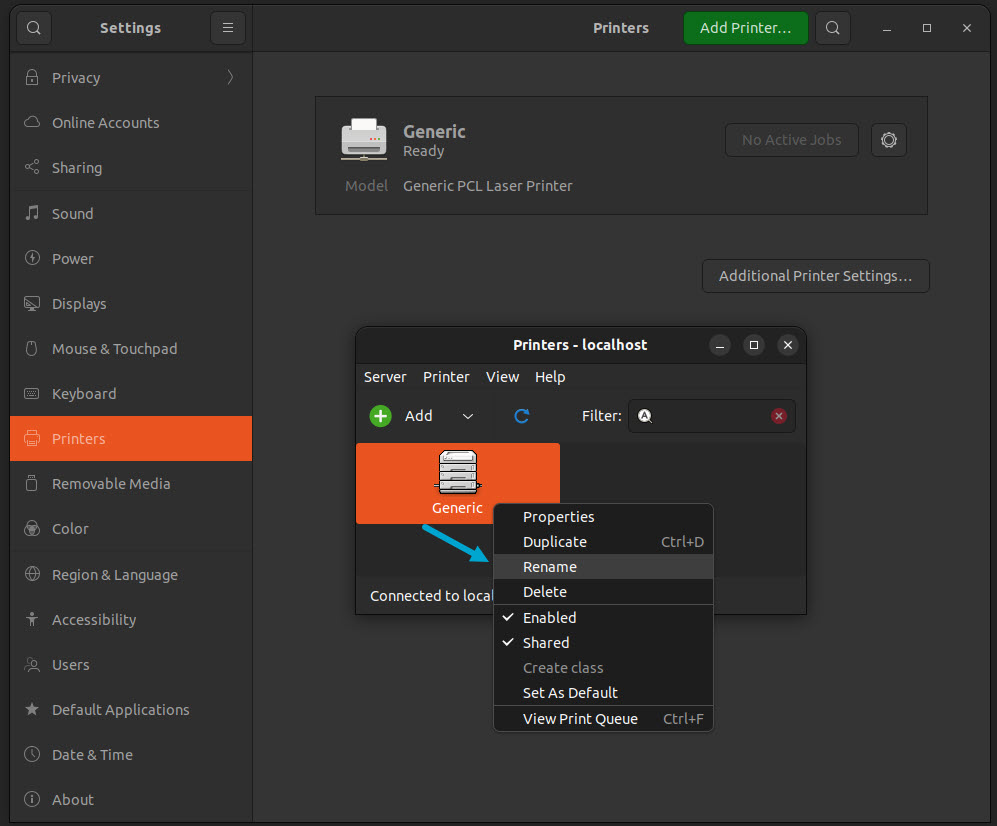
第4步:选择设为默认(Set As Default);若要求区分当前用户与系统默认,按实际用途选择,系统级更改可能需要管理员授权。
三、在应用里确认实际使用的设备
应用中手动选过打印机后,后续打印可能继续沿用它。
第1步:打开需要打印的文档,按Ctrl+P进入打印对话框。
第2步:检查当前打印机名称是否为常用设备;若应用仍记住另一台,手动切换到目标设备。
第3步:确认纸张、页数和单双面选项后再发送任务,避免把“设为默认”误当成“立即打印”。




















