








Linux给U盘改名字应修改文件系统卷标,而不是格式化设备。以下以GNOME磁盘工具为例:先核对U盘和文件系统,再编辑卷标并重新挂载确认。卷标长度和字符限制因FAT、exFAT、NTFS等文件系统而异。
一、确认U盘和当前文件系统
多分区u盘的每个分区可以有自己的卷标。
(1)插入U盘,打开Disks,按容量和型号选中目标设备。
(2)单击需要改名的卷,读取Device、Contents及当前名称。
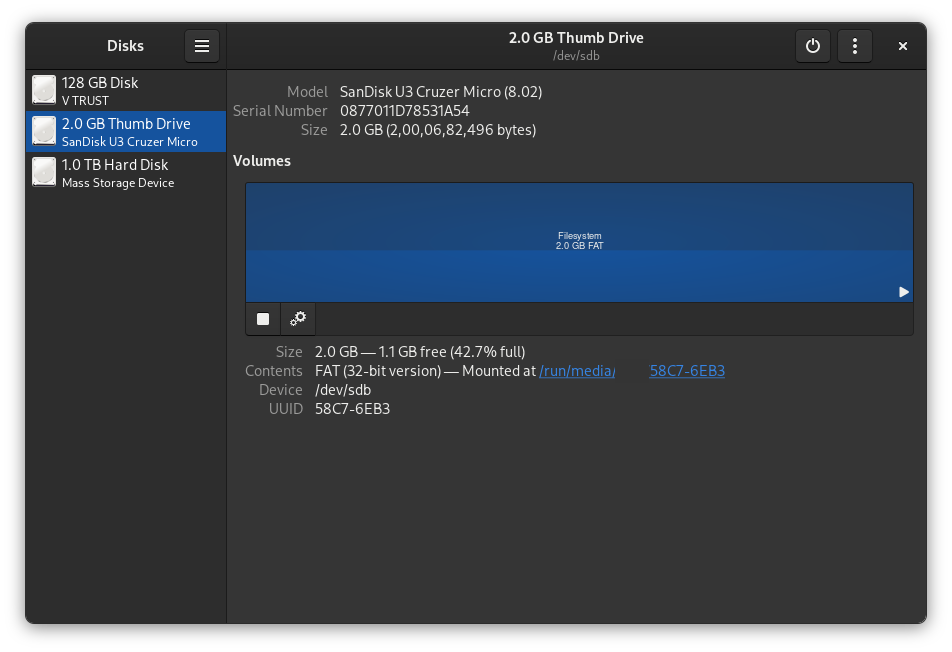
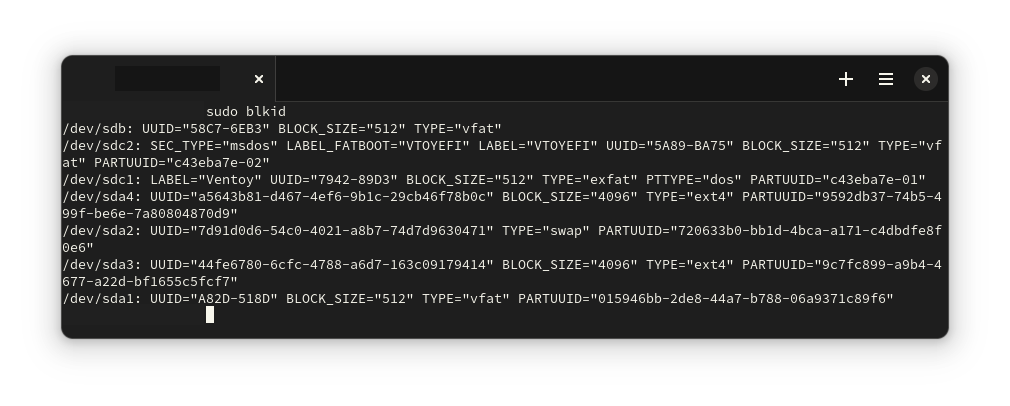
(3)需要进一步核对时,在终端运行lsblk -f;也可用sudo blkid查看LABEL、TYPE和UUID,按设备路径对应目标卷。
二、修改文件系统卷标
先关闭U盘上的文件和复制任务;工具需要卸载时按提示完成。
(1)在目标卷下方打开齿轮菜单,选择Edit Filesystem(编辑文件系统)或版本中对应的编辑文件系统卷标。不要选择格式化。

Linux 系统管理
下载
Linux 系统管理技能。避免权限陷阱、静默失败和常见运维错误,覆盖用户权限、文件系统、进程管理、网络配置等日常运维场景。触发词:Linux 管理、系统运维、权限、Shell 命令。
(2)在Change Filesystem Label窗口的Label框中输入新名称;需要兼容其他设备时优先使用简短、易识别的名称。
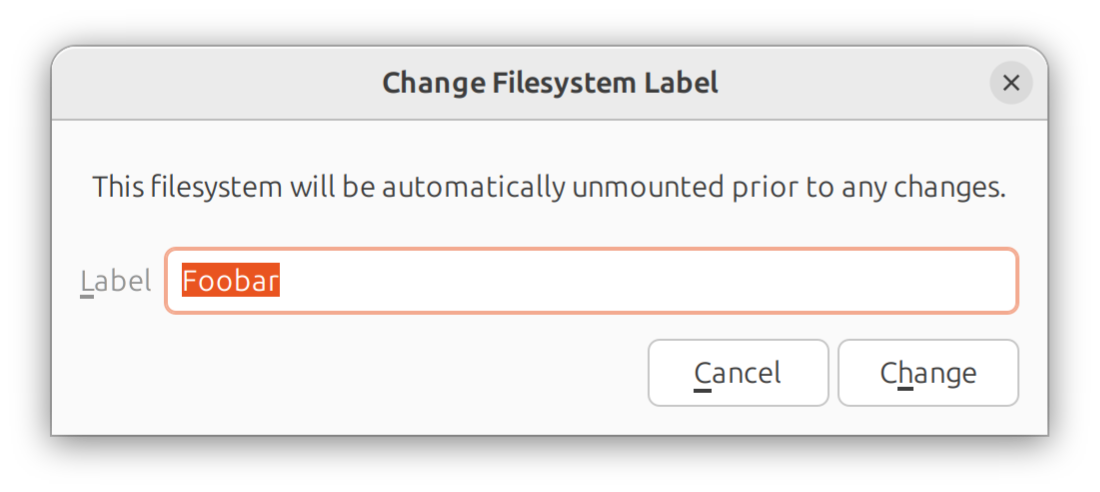
(3)核对目标后单击Change,需要授权时按提示输入密码,等待修改完成。
三、重新挂载并确认新名称
修改卷标后,部分文件管理器要重新挂载或重新连接才会更新显示。
(1)在Disks中重新挂载该卷,再打开Files检查设备显示名称和原有文件。
(2)如果旧名称仍被缓存,先安全弹出U盘,再重新插入检查。
(3)若工具提示缺少某种文件系统的卷标程序,按当前文件系统安装对应工具;不要为改名字改选格式化。依赖旧挂载路径的快捷方式或程序也需重新核对。



















