








Linux可通过GNOME磁盘工具查看支持SMART的硬盘健康信息,并运行设备支持的自检。以下以Ubuntu为例;SMART正常不等于硬盘不会故障,USB转接盒也可能无法传递检测数据。发现失败、坏扇区增长或读写异常时,应先备份重要数据。
一、查看整体评估和SMART属性
先核对目标物理硬盘,不能把某个分区当成独立硬盘检测。
第一步:打开磁盘(Disks),从左侧按型号和容量选择需要检查的硬盘。
第二步:打开驱动器菜单,选择SMART Data & Self-Tests(SMART数据和自检)。
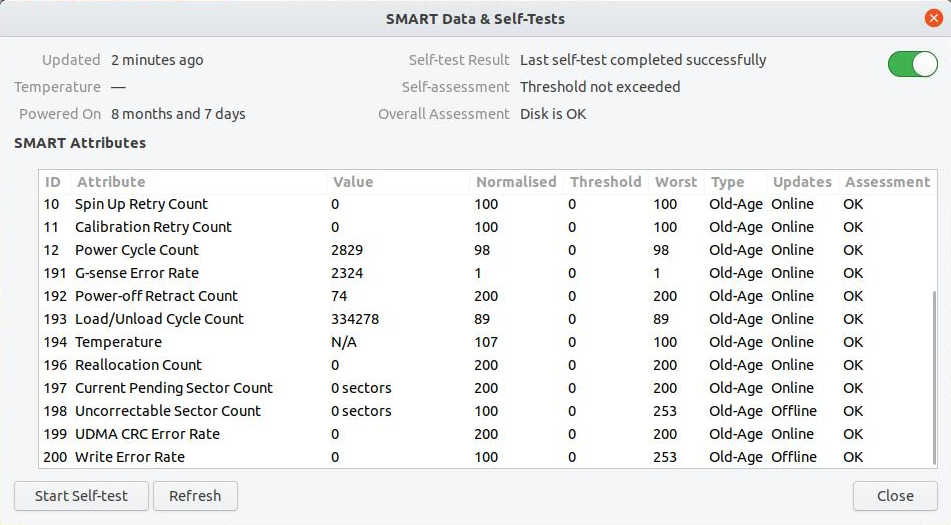
第三步:查看Overall Assessment及最近自检结果,再查看温度、通电时间和相关属性。不同厂商的原始值含义可能不同,不能只凭一个大数字判断寿命。
二、运行设备支持的自检
硬盘已出现掉盘、异响或重要文件无法读取时,先备份,避免把反复测试当成数据保护。
第一步:在SMART窗口单击Start Self-test,从设备实际提供的类型中选择短自检。
第二步:确认开始测试,保持设备供电,等待进度结束;不要在测试中直接拔出移动硬盘。

Linux 系统管理
下载
Linux 系统管理技能。避免权限陷阱、静默失败和常见运维错误,覆盖用户权限、文件系统、进程管理、网络配置等日常运维场景。触发词:Linux 管理、系统运维、权限、Shell 命令。
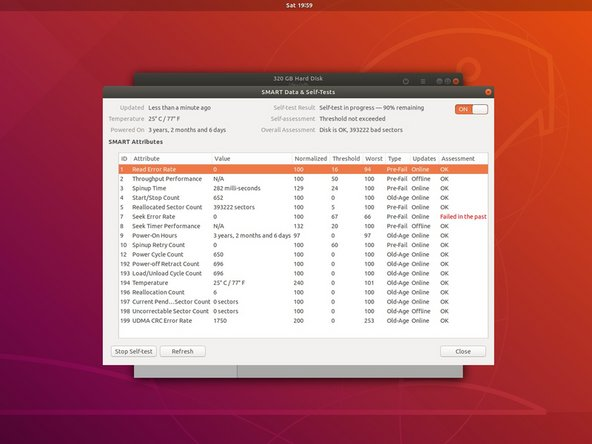
第三步:完成后刷新信息,检查最近自检状态和错误记录。测试无法启动时,先核对设备、转接方式及支持情况。
三、出现失败提示时保留数据并进一步诊断
整体评估和具体属性要结合查看,不能只看到Disk is OK就忽略异常。
第一步:若出现Disk is likely to fail soon、自检失败或异常计数持续增加,停止不必要写入并备份重要文件。
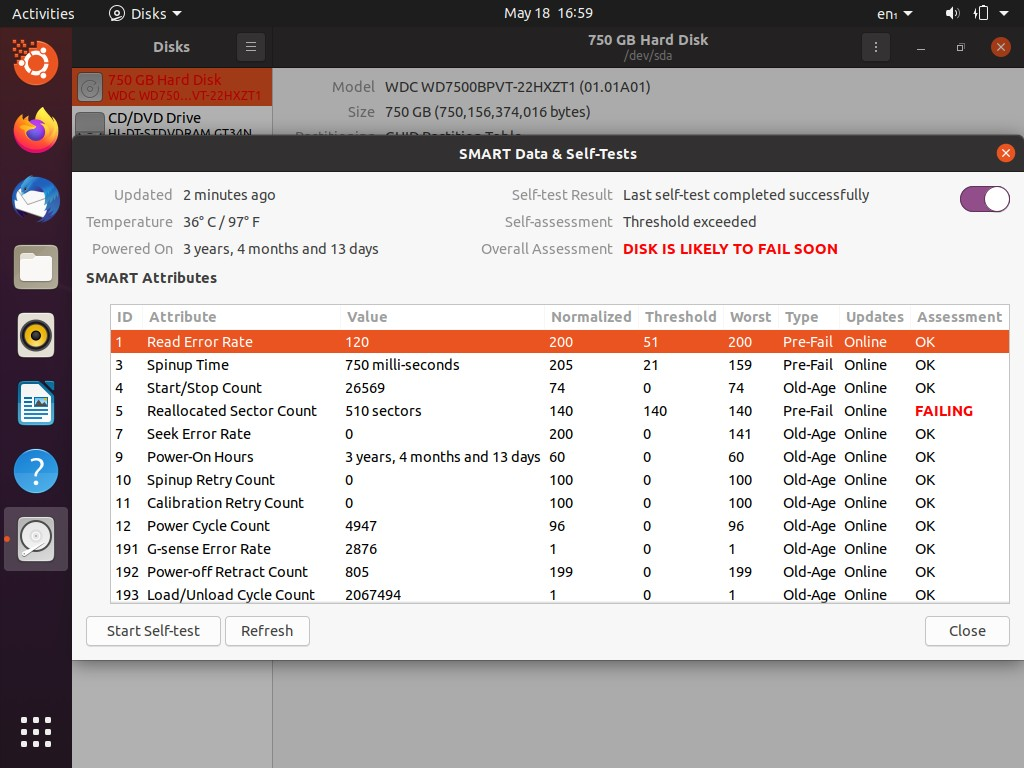
第二步:记录型号、错误项目和自检结果,再使用厂商支持工具或寻求进一步检测;不要为消除提示而格式化磁盘。
第三步:菜单灰色或显示SMART不支持时,核对USB桥接和硬盘本身的支持情况;无法读取数据不等于硬盘健康。



















