








Linux可用GNOME磁盘占用分析器扫描目录,再按大小展开占用最多的子文件夹。以下说明图形界面操作,并补充GNU du的查询方法;扫描只用于定位占用,不要根据体积直接删除系统文件、应用数据或仍在使用的目录。
一、打开分析器并选择扫描位置
先扫描自己的主目录,通常比直接扫描整个文件系统更快。
(1)在GNOME活动概览中搜索Disk Usage Analyzer或“磁盘占用分析器”。
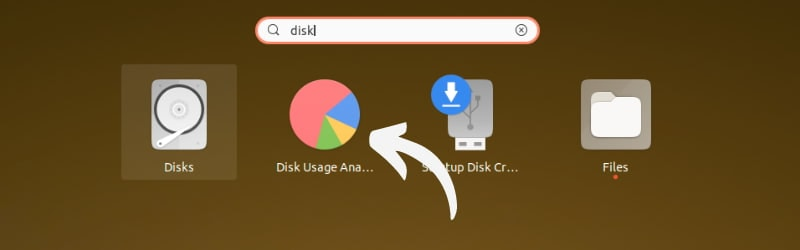
(2)单击搜索结果打开应用,在Devices & Locations中找到Home Folder或需要检查的位置。
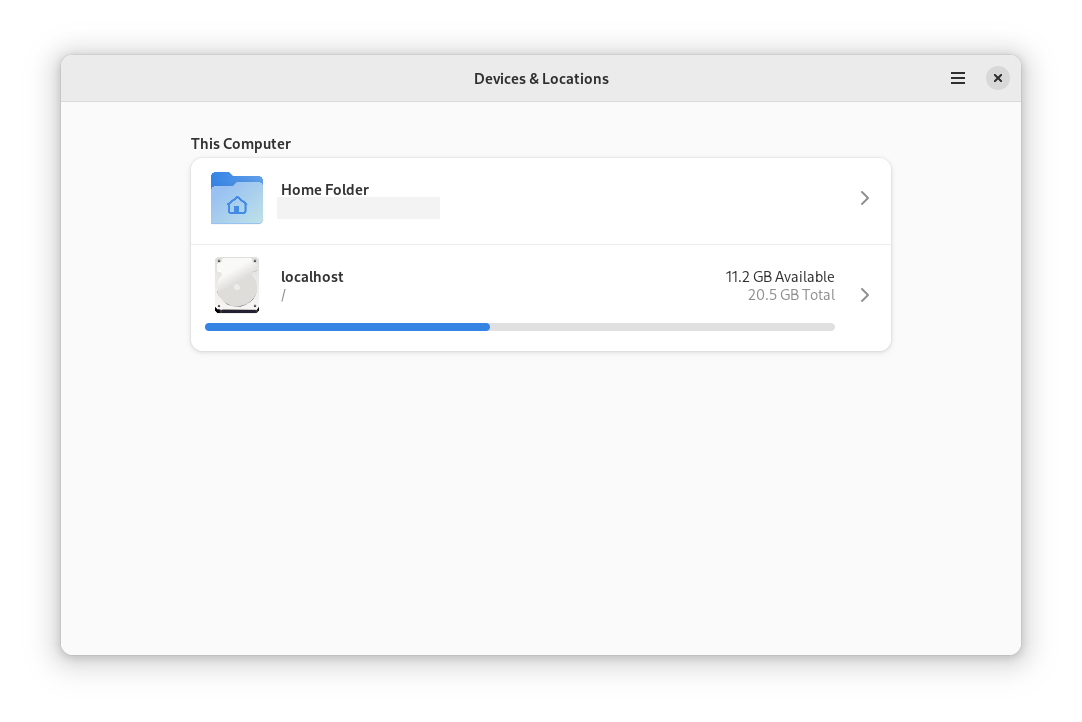
(3)单击目标位置开始扫描,等待进度结束;出现权限错误时,相关目录可能没有被完整统计。
二、按体积展开最大的子目录
大小列表和环形图是同一次扫描的两种查看方式。
(1)扫描完成后查看目录列表的Size(大小)列;需要时单击列标题,把较大的目录排到前面。

Linux 系统管理
下载
Linux 系统管理技能。避免权限陷阱、静默失败和常见运维错误,覆盖用户权限、文件系统、进程管理、网络配置等日常运维场景。触发词:Linux 管理、系统运维、权限、Shell 命令。
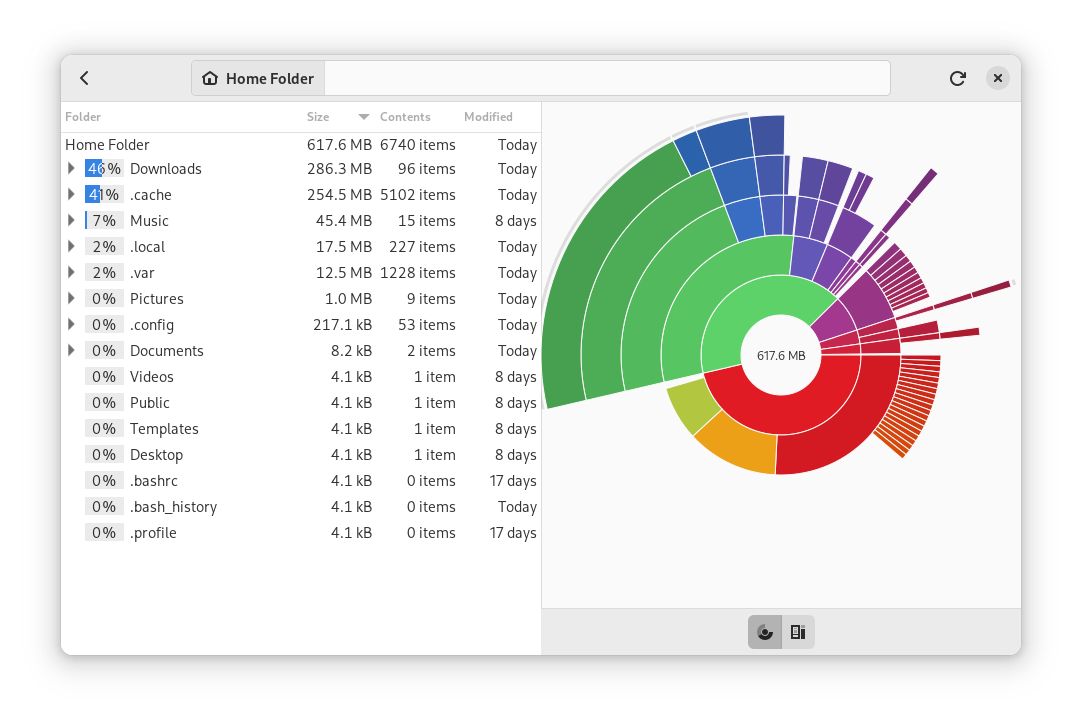
(2)展开最大的子目录,继续比较它内部各个文件夹的占用;环形图也可用于逐层进入。
(3)记下完整路径和用途。核对它是否属于个人文件、应用缓存或项目数据,再决定是否转移或按应用自身的清理功能处理。
三、在终端中查看一级目录排行
下面命令适用于提供GNU du的Linux环境,-x限制扫描不跨越其他文件系统。
(1)打开终端,运行du -xhd1 -- "$HOME" | sort -hr,查看主目录及其一级子目录的占用。
(2)总目录自身也会出现一行;比较其下各子目录,再把命令中的路径换成需要继续检查的目录。
(3)遇到Permission denied时,先确认目录归属和访问权限;有未读取内容的统计不能当成完整结果。


















