








Linux查看剩余空间可使用磁盘占用分析器,或在终端运行df -h。以下以Ubuntu的GNOME桌面为例:先找到需要检查的文件系统,再读取可用容量;整块硬盘的标称大小、分区大小和当前可用空间不是同一个数值。
一、打开磁盘占用分析器
新版gnome可直接搜索应用;较早布局也可从应用网格的工具文件夹进入。
1、按Super键搜索磁盘占用分析器(Disk Usage Analyzer)。若已找到,直接启动;没有安装时可在Ubuntu软件中心查找该应用。
2、使用较早的应用网格时,单击显示应用程序,找到实用工具文件夹,繁体中文界面可能显示为公用程式。
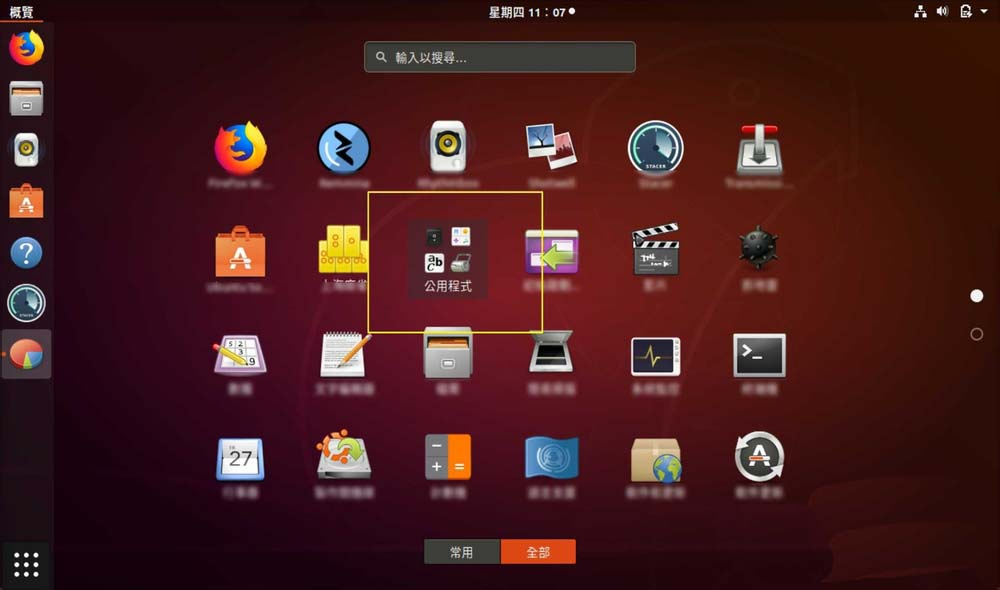
3、单击该文件夹,找到磁盘占用分析器,繁体中文界面显示为磁碟用量分析器。
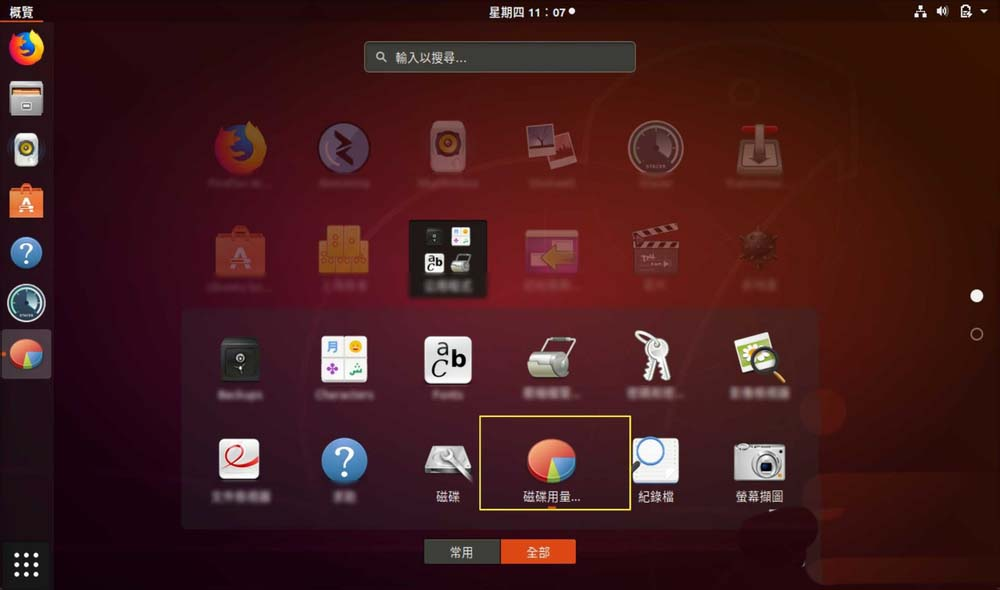
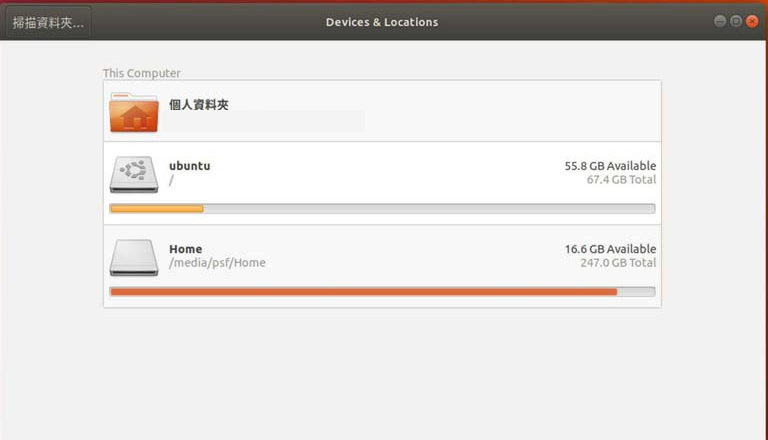
4、单击应用图标,打开设备与位置(Devices & Locations)页面。
二、读取目标文件系统的可用容量
同一台电脑可能同时列出根文件系统、独立数据分区和共享位置。
1、在设备列表中,按名称和挂载位置确定要检查的文件系统。

Linux 系统管理
下载
Linux 系统管理技能。避免权限陷阱、静默失败和常见运维错误,覆盖用户权限、文件系统、进程管理、网络配置等日常运维场景。触发词:Linux 管理、系统运维、权限、Shell 命令。
2、查看该条目的Available(可用)与Total(总计),不要把多个分区的容量简单相加当成同一块硬盘的剩余空间。
3、需要继续分析占用来源时,再点开该位置扫描目录;只查看剩余容量不必先扫描所有文件。
三、用df核对挂载点的剩余空间
df显示已挂载文件系统的空间;没有挂载的分区不会因此自动列出可用容量。
1、按Ctrl+Alt+T打开终端,运行df -h。
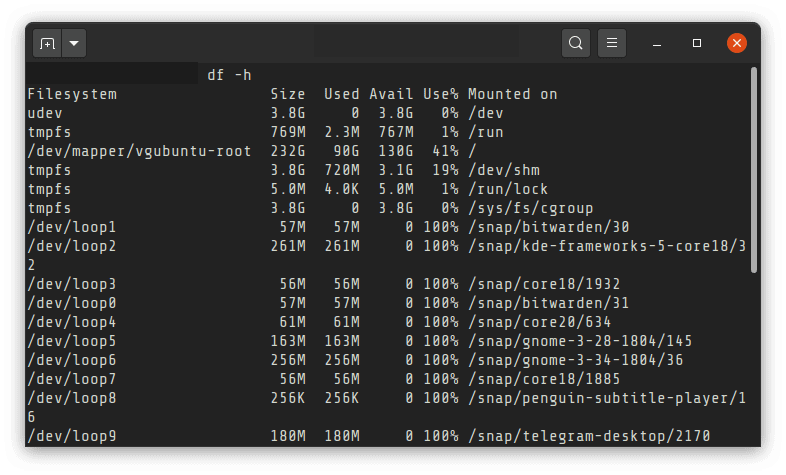
2、按Mounted on找到/、独立的/home或实际数据目录,再读取Avail列;Size是总量,Used是已用量。
3、只查询某个目录所在的文件系统时,运行df -h -- "$HOME";查询根目录可用df -h /。这不会统计该目录自身的体积。
4、若snap的只读loop条目显示100%,先核对类型和挂载点,不把它直接判断成系统盘已满。



















