








Windows 11内置启动修复通常选择对应的Windows安装。手工修复须区分Windows卷、存放UEFI启动文件的EFI分区和WinRE恢复分区;应结合磁盘归属、类型和目录判断,不能固定选磁盘0或C盘。
一、系统还能启动时先记录磁盘布局
能进入桌面时先做只读检查,避免故障后完全依靠盘符猜测。
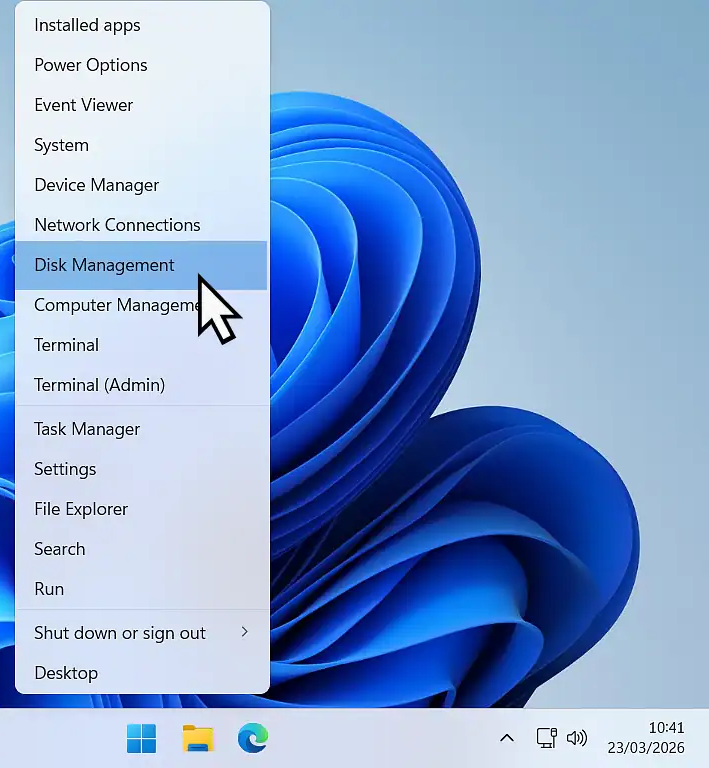
(1)按Win+X,选择磁盘管理(Disk Management)。
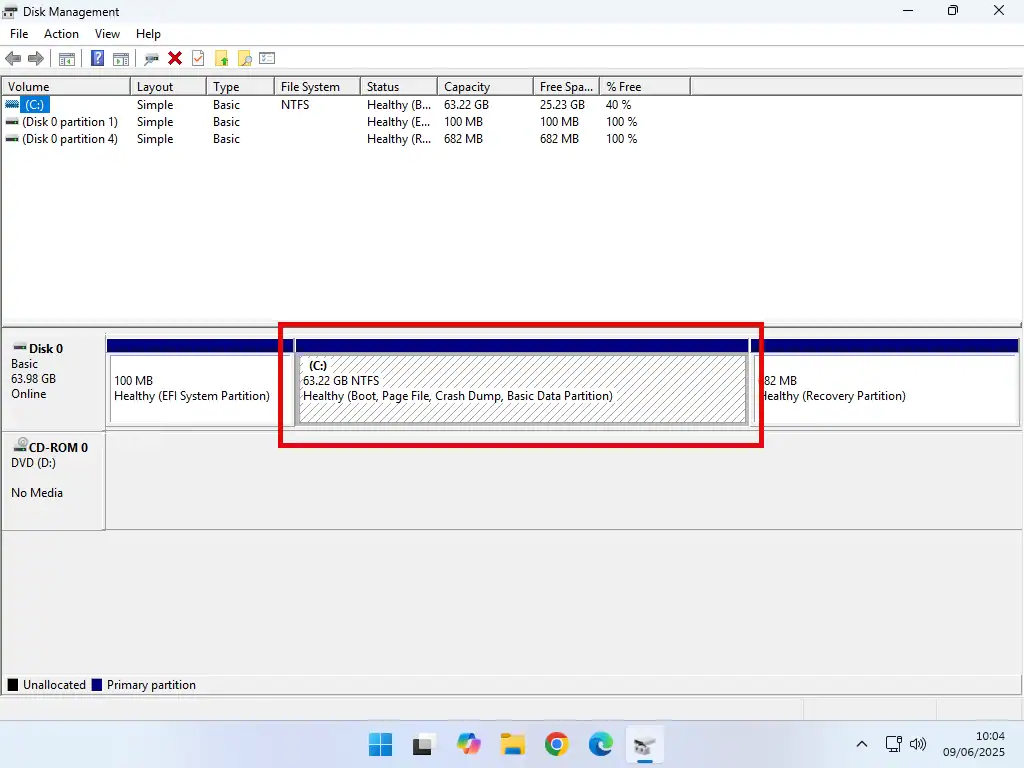
(2)在下方图形视图找到Windows所在的NTFS卷,记录它所属的磁盘编号、容量和相邻分区。
(3)查看标记为EFI系统分区和恢复分区的项目,分别记录所属磁盘;不要点击删除卷、格式化或初始化。
二、核对分区样式而不是只看盘符
现代Windows 11的UEFI启动通常对应GPT布局,其他磁盘的样式不能代替系统盘。
(1)打开设置→系统→存储,展开高级存储设置,进入磁盘和卷。
(2)找到刚才记录的系统磁盘,打开该磁盘的属性。
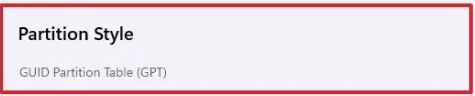
(3)读取分区样式(Partition Style)。GPT布局中的EFI分区用于启动,Windows卷通常为NTFS;恢复分区用途不同,容量大小不是唯一依据。
三、在恢复环境重新识别实际Windows卷
WinRE中的盘符可能变化,加密未解锁也会影响目录读取,不能照搬桌面上的C盘。
(1)打开恢复环境的命令提示符,运行diskpart。
(2)执行只读的list disk,按容量和设备归属确认目标磁盘。
(3)运行select disk N,把N换成刚确认的实际磁盘编号。
(4)执行list partition查看该磁盘的分区列表。
(5)执行list volume核对卷号、盘符和文件系统。
(6)记录所需信息后,运行exit退出DiskPart。
(7)对候选卷执行只读检查,例如dir D:\Windows\System32;D必须换为实际盘符,加密卷先解锁,不能因访问失败就删分区。
四、按所用工具区分源和目标
分区选择取决于工具对字段的定义,不存在所有引导修复工具通用的固定分区号。
(1)内置启动修复出现系统列表时,选择对应的Windows安装。
(2)手工UEFI引导重建中,Windows目录是引导文件的来源,EFI系统分区是启动文件目标;应再次核对目标分区类型、所属磁盘和固件启动项。
(3)第三方工具要求选择“系统分区”或“引导分区”但定义不清时,先读工具说明并核实,不凭标签猜;确认前不执行clean、format、delete或active等修改命令。

























