word格式刷先选格式正确的样本,再刷目标内容:只统一字形就选对应文字,要连段落格式一起复制,就得把段落标记也选进去。单击改一处,双击可连续处理多处,结束按esc。用前先确认样本没有多余缩进、底纹或边框,长文档里重复出现的标题和正文更适合用样式管理,不用反复刷格式维持全文统一。
第1步:选中已有正确格式的文字
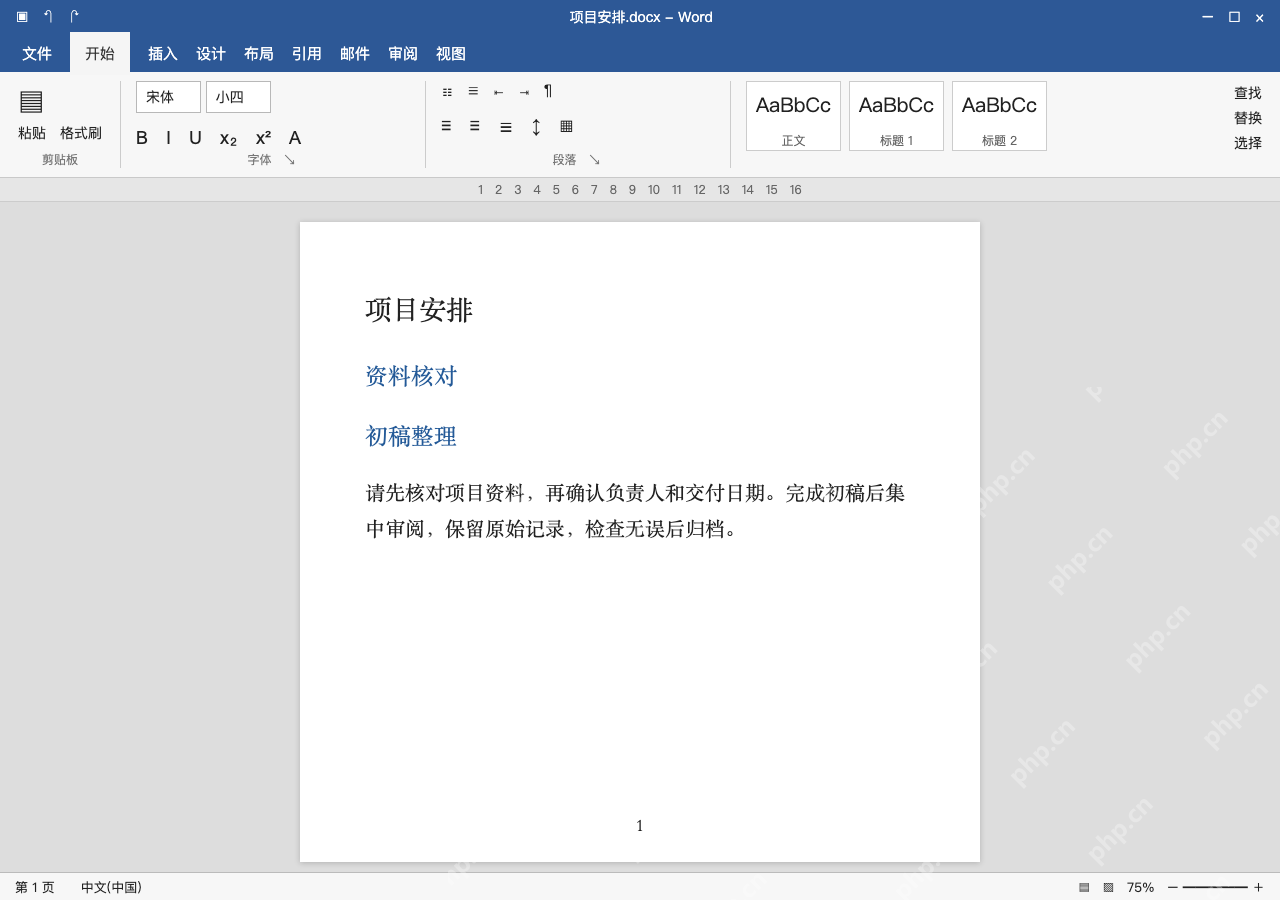
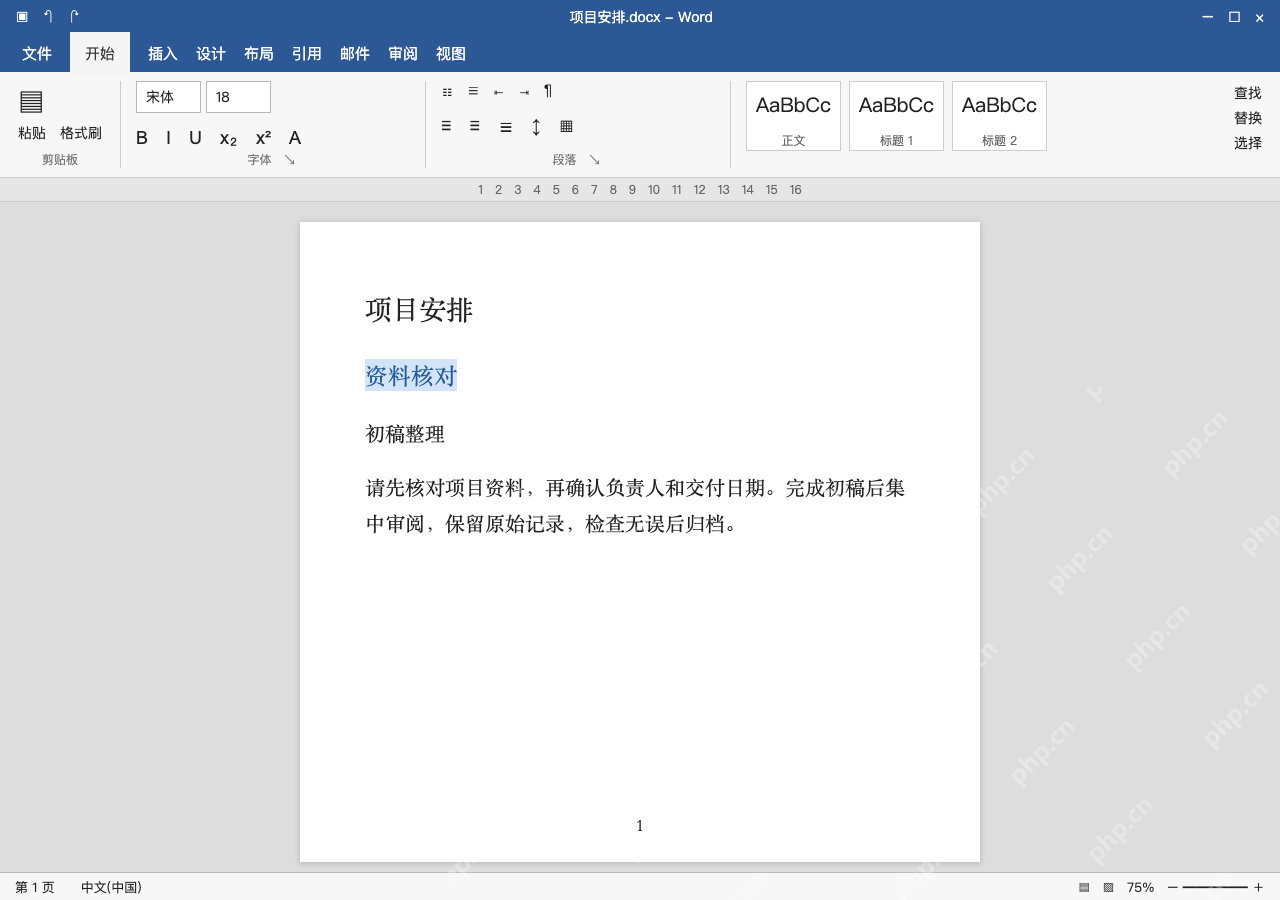
选中“资料核对”,到“开始→剪贴板”找“格式刷”。源文字是蓝色、字号更大的状态,目标“初稿整理”还是黑色,这里复制的是格式,不会把源文字粘贴到目标位置。
第2步:单击格式刷,刷过目标文字
单击格式刷,再拖过“初稿整理”需要统一的文字范围。只改几个字就不要扫进相邻段落,刷完以后再对比颜色、字号和字形确认效果。
第3步:复制段落格式时,包括段落标记
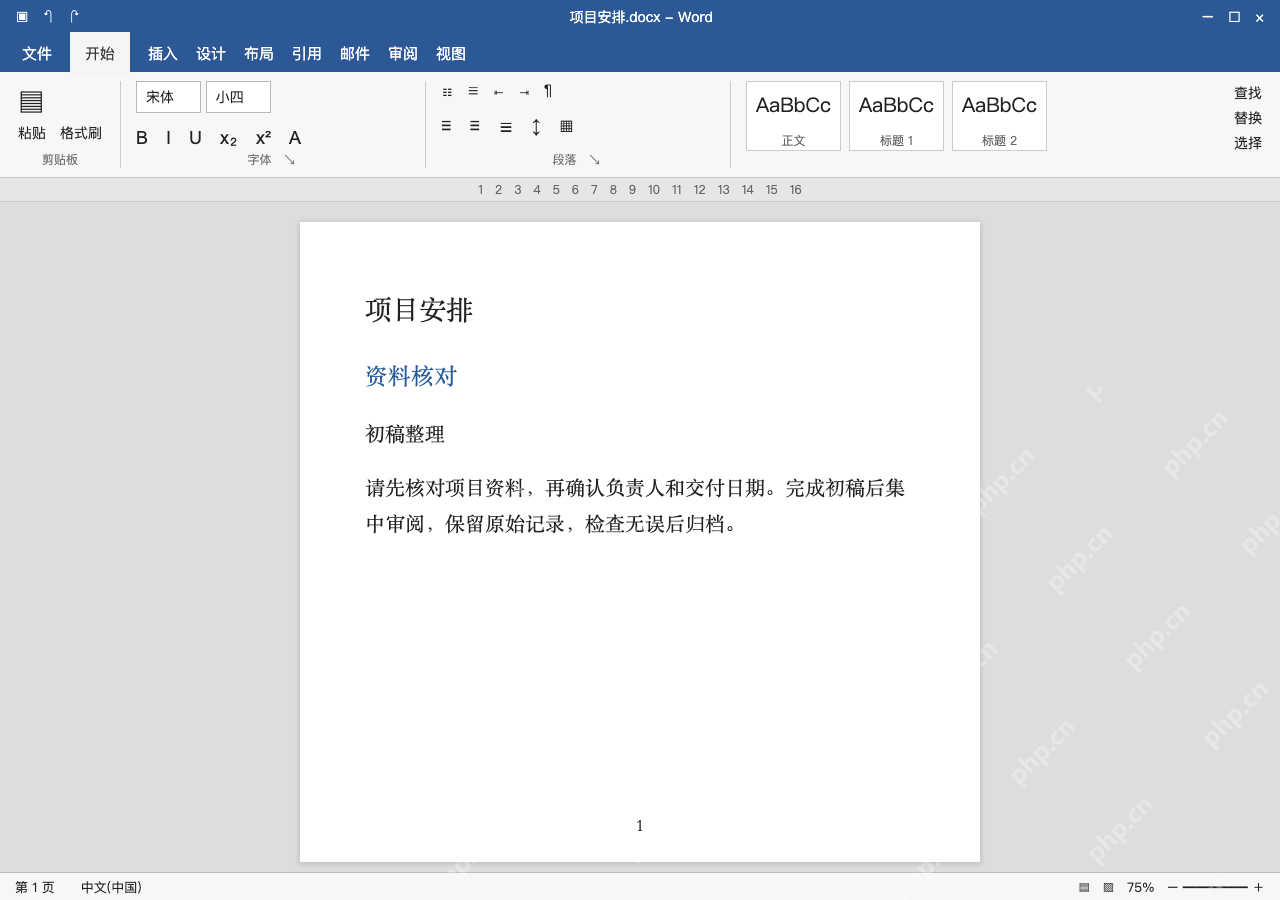
需要连缩进、段落间距一起复制时,先显示编辑标记,选源段落时包含末尾的 ¶,再用格式刷处理目标段落。源段末尾的标记也在选区,和只选几个字的做法完全不同。

编号列表还要检查编号及文本位置,不能刷完只看字体。连续刷多个目标可双击格式刷,处理完按 Esc 退出,避免接着点击别处又改了格式。
第4步:核对外观一致,文字内容仍保留
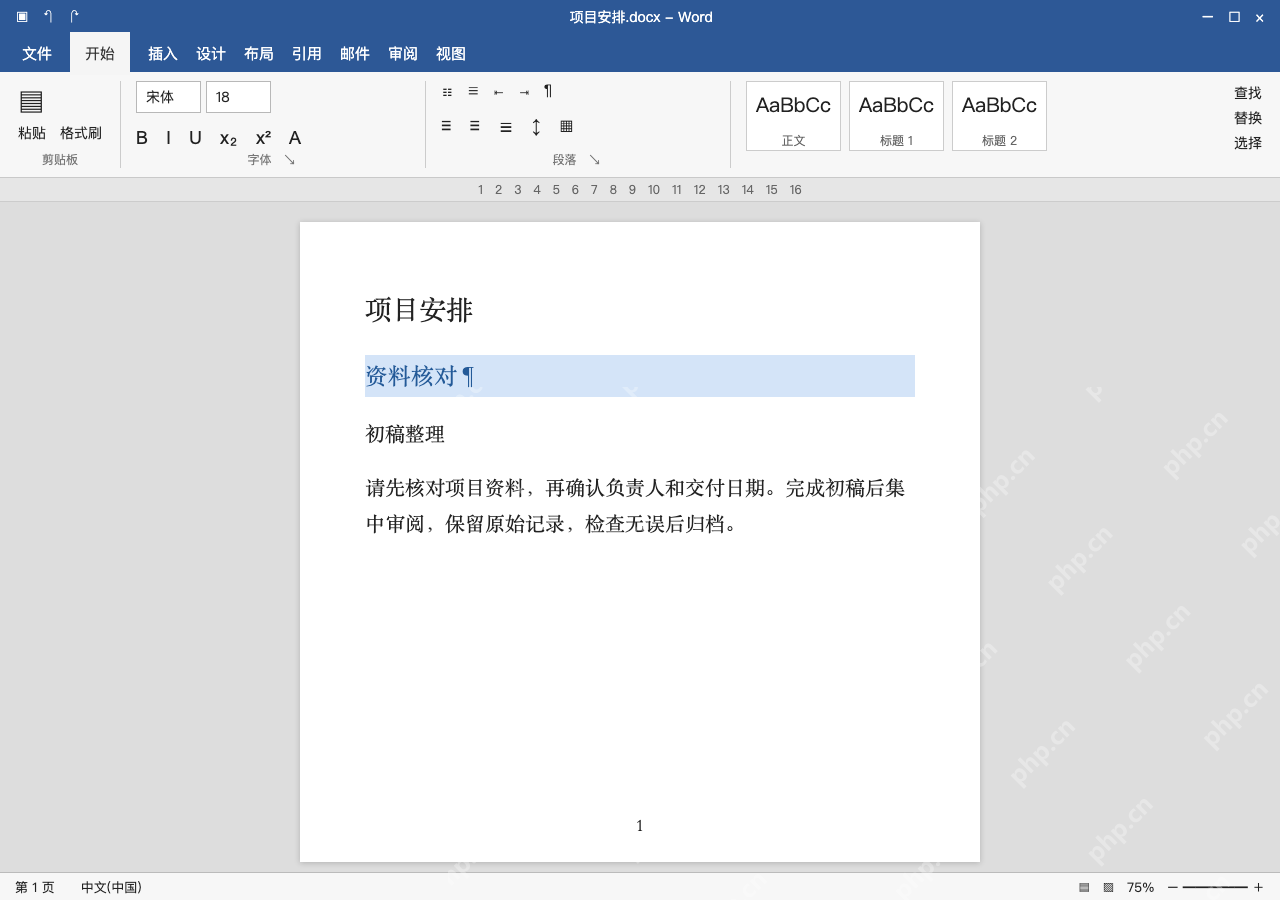
操作完“资料核对”和“初稿整理”均为相同的蓝色与字号,两个标题文字仍不同。再检查附近段落没有被误刷,不满意立即撤销,重新缩小目标选区再操作。
同类标题很多时,把正确外观保存为对应样式并统一应用。格式刷适合局部整理,无法代替标题层级、自动目录等结构设置。