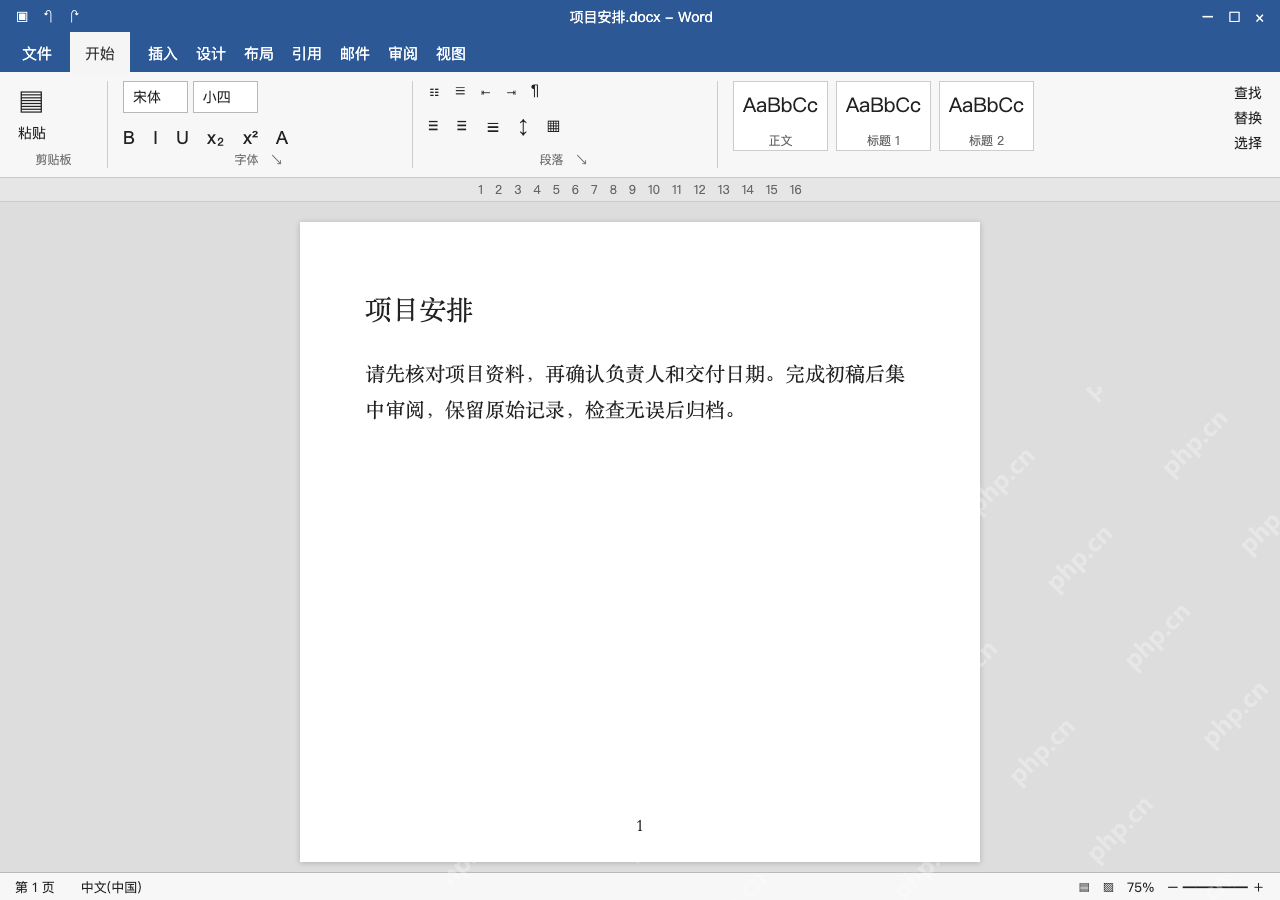
word加文字水印,去设计选项卡打开水印菜单,进自定义水印填写文字;图片水印就在同一窗口改选图片,核对缩放、冲蚀参数。下面分开演示两种添加方案和删除操作,不用同时叠加。操作前先存好原文件,设置完检查正文清晰度、各节水印是否统一。水印只是版面标识,不能替代打开密码或访问权限,已经和扫描件图片合并的文字没法直接用删除水印菜单清除。
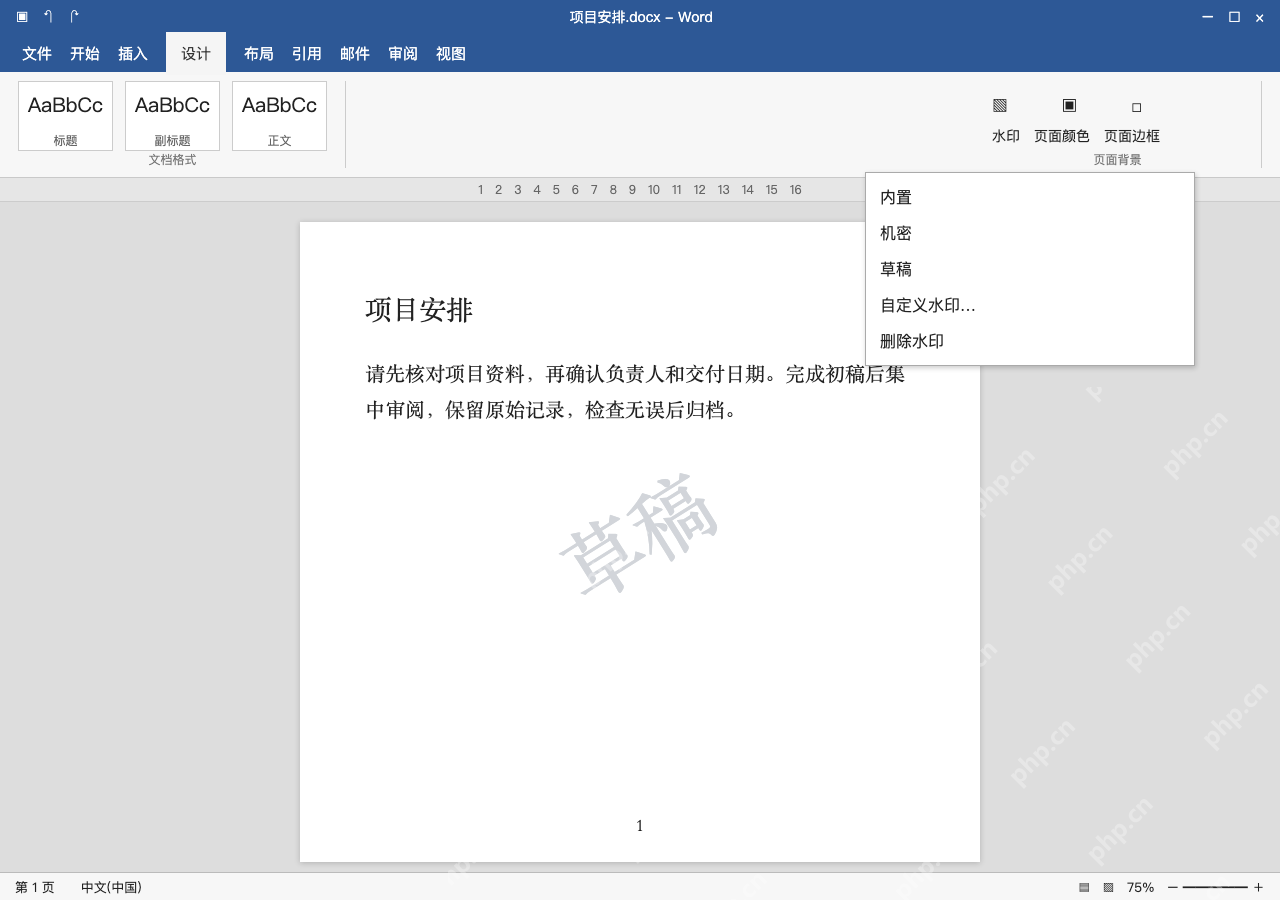
第1步:从设计选项卡进入水印菜单
Windows桌面版打开「设计→水印」,按需选择预设或自定义水印。旧版如果把入口放在页面布局选项卡,找同名入口就行,别把页面颜色功能当成水印。
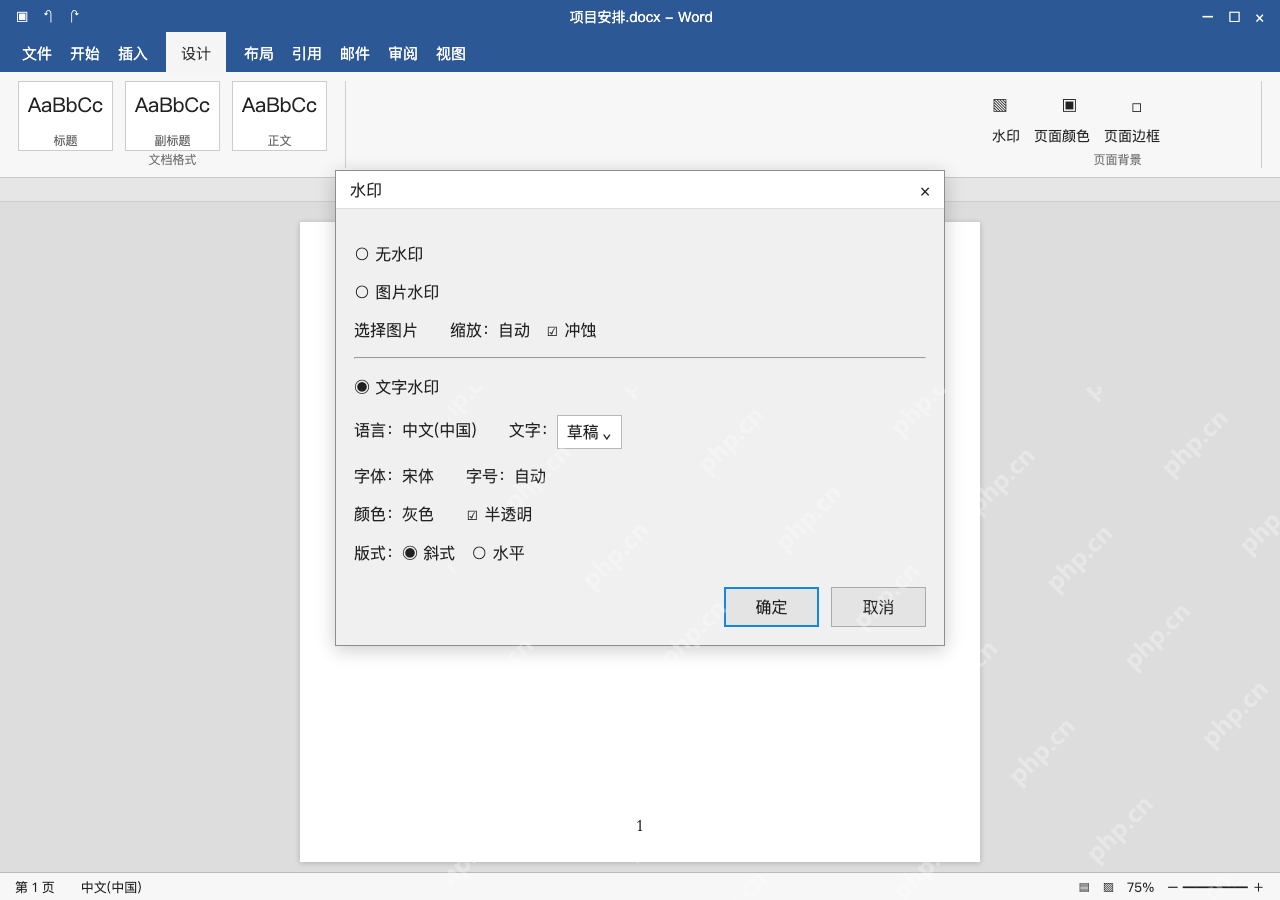
第2步:添加文字水印,核对文字和版式
进入自定义水印,选「文字水印」,把文字填为“草稿”,再检查字体、颜色、半透明和斜式或水平版式。所有参数核对完再点确定,之后查看正文背后的实际效果。
水印文字不要挡住正文。它只是页面标识,不能阻止复制或修改;如果发现水印只对某一节生效,要继续核对该节页眉及首页、奇偶页设置。
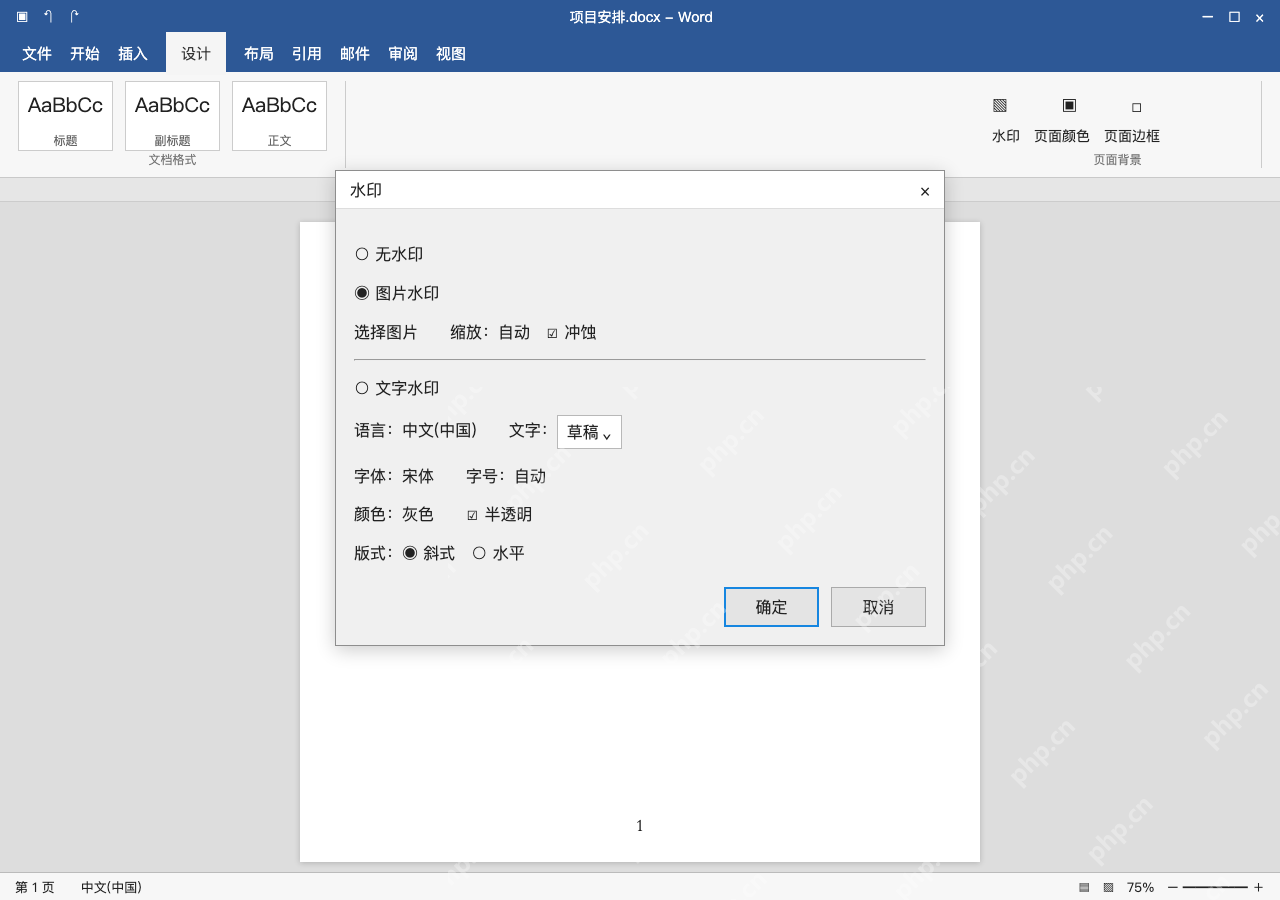
第3步:改用图片水印时,选择实际图片
需要标识图时改选「图片水印」,点「选择图片」,选好自己的图片后核对缩放与冲蚀,再点确定。图中停在选择图片入口,尚未选入实际图片,不代表已经添加完成。

这是文字水印之外的另一种选择。图片太深影响阅读就调整冲蚀或修改源图效果,别把插在正文里的普通图片当成已经设置好的图片水印。
第4步:删除水印后,检查正文与各节
从“设计→水印”选择“删除水印”,再回正文检查。图中“项目安排”和页脚页码 1 仍保留,水印已不在;核对正文与页脚没有被误删,再保存。
菜单操作无效时双击页眉,点水印边缘,看到选中边框再按 Delete。多节文档要分别检查;压在扫描图里的字没有独立控点,得先拿到合适的原件,不能用 Word 水印菜单直接删除。