





安卓端的wps现在不用在app里翻旧版的「密码锁定」入口啦,直接用手机系统自带的应用锁给wps office上锁就可以。咱们这次说的是安卓版wps office的操作,具体设置入口得看你用的是什么手机系统,常见品牌的路径我都给大家列出来:华为一般是「设置-安全-应用锁」,小米走「设置-应用设置-应用锁」,oppo是「设置-隐私-应用锁」,vivo的路径稍微长一点:「设置-指纹、面部和密码-隐私与应用加密-应用加密」。
第一步:进入应用锁
先打开手机自带的「设置」,按照你机型对应的路径找,藏在「安全」「隐私」或者「应用设置」分类里的「应用锁」就是了。要是页面上能看到应用锁的标题、全部应用列表,还有每个应用右边的开关,那就说明你找对地方了。如果系统提示你先登录账号或者设置安全密码,跟着提示走就行。
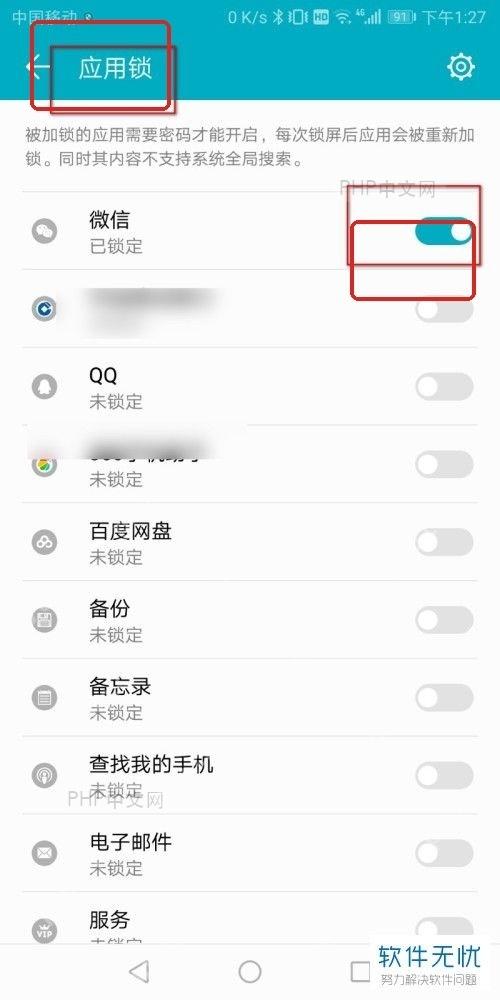
第二步:设置解锁方式
头一回用应用锁的话,系统会引导你设置锁屏密码、隐私密码或者图案密码,也可以直接绑定指纹、人脸解锁。提醒一下哈,这里设的是手机系统的验证方式,不是WPS的账号密码,之后你点开加了锁的WPS Office,最先弹出来的就是这个系统验证界面。
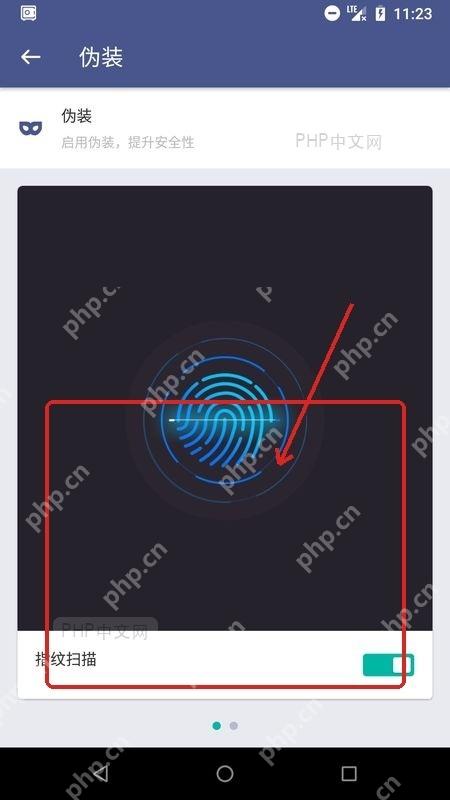
第三步:找到 WPS Office
回到应用锁的全部应用列表,要么直接在顶部搜索框搜,要么往下滑找「WPS Office」或者带WPS标的条目。有些手机会把它归到第三方应用分组里,显示的名字可能是WPS Office、WPS办公,甚至只显示WPS图标,确认是你装的那个办公软件之后,再点右边的开关就好。

{"answer":"协助 macOS 用户准备、转换、导出及排查 Word、PDF、Markdown、PowerPoint 和 Excel 文件,确保 WPS Office 工作流程可靠。"}
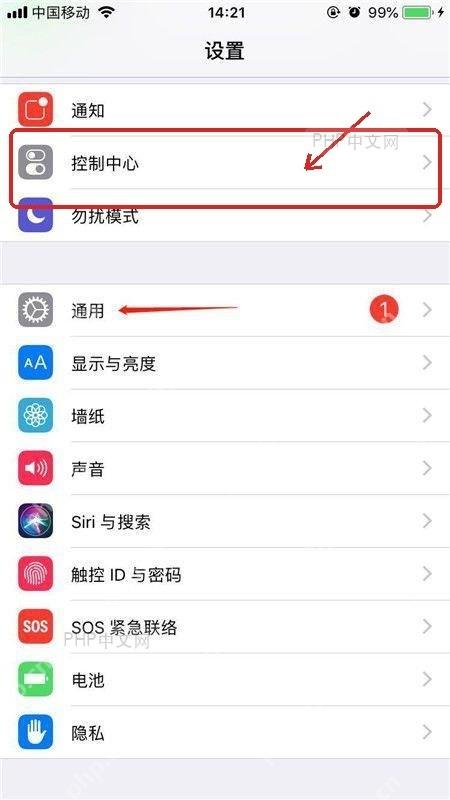
第四步:打开 WPS 开关并验证
把WPS Office对应的右边开关打开,等状态显示已锁定之后,直接退出设置界面就行。这时候你回到桌面点开WPS,要是先弹出指纹、人脸或者密码验证的页面,就说明应用锁设置成功啦,得验证通过才能进到WPS的文件列表里。
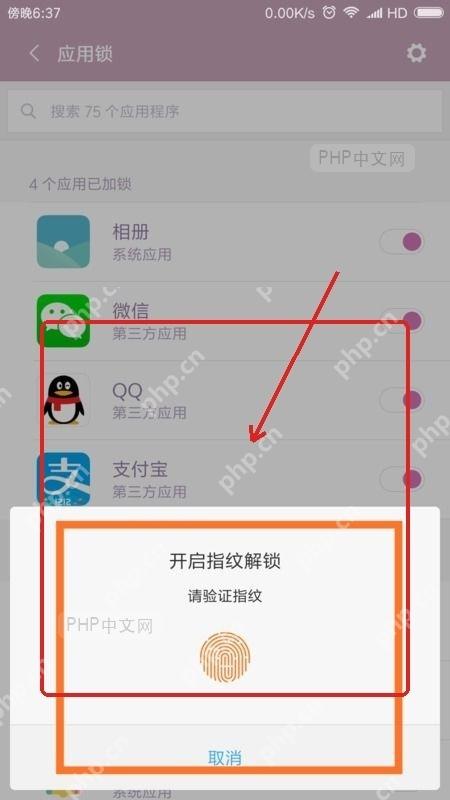
这个方法锁的是WPS整个应用的入口,别人就算拿到你的手机,也没法直接点开WPS查看里面的文件。要是你只想单独保护某几个文档,没必要给整个WPS上锁,直接在WPS的文件列表里点文件的「更多-移入私密文件夹」,单独给单个文件加密就够了。














