





想给ppt开护眼模式的朋友别在演示功能区翻来翻去了,wps官方问答明确说明,目前wps演示还不支持护眼模式功能。现在能直接切换护眼模式的只有wps文字和wps表格,操作路径是点顶部「视图 > 护眼模式」,要关闭的话再点一次同一个按钮就行。
当前操作软件:WPS Office。截图用的是 WPS 文字的实际界面,WPS 表格的护眼模式按钮也放在「视图」选项卡里。要是你正在编辑的是 .pptx 格式的演示文件,没法直接开 WPS 内置护眼模式,只能靠开系统夜间模式、调低屏幕亮度或者换 WPS 软件主题来缓解刺眼的问题,这些操作都不会修改 PPT 本身的内容。
成品ppt在线生成,百种模板可供选择☜☜☜☜☜点击使用;
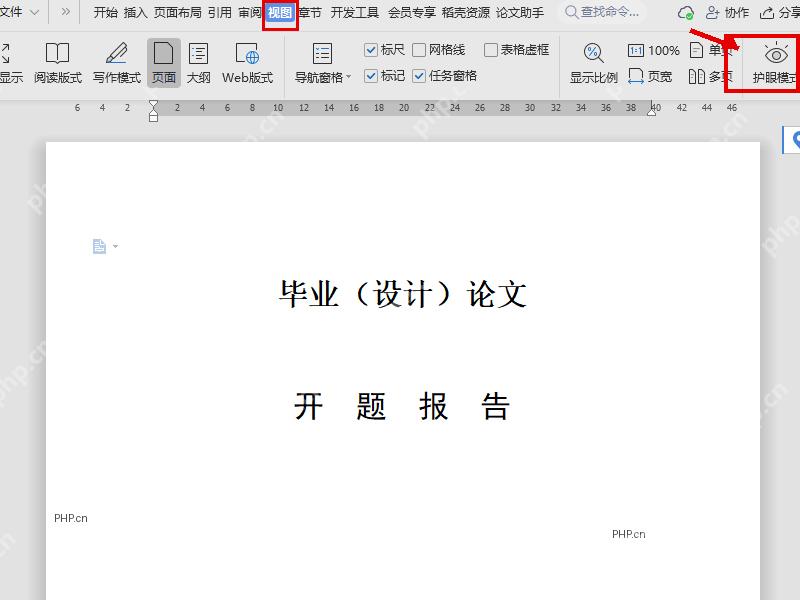
第一步:打开视图选项
打开支持护眼模式的WPS文字或者WPS表格文件,切到顶部「视图」选项卡,功能区右侧就能看到带眼睛图标的「护眼模式」字样,点一下,页面底色立刻就会从纯白变成浅绿色。

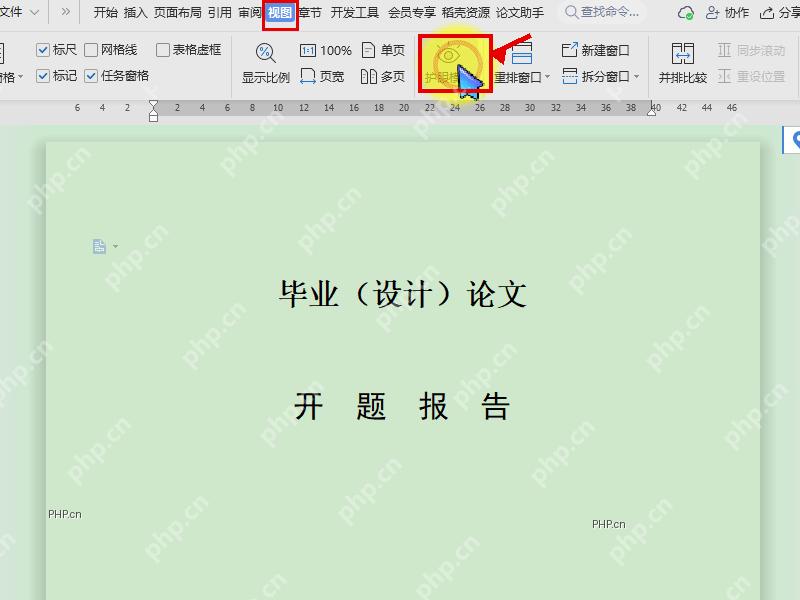
第二步:再次点击关闭
护眼模式开启后,整个编辑区都会变成淡绿色。想关闭的话同样留在「视图」选项卡,点击同一个「护眼模式」按钮,页面恢复白底就说明已经退出护眼模式了。
要是你打开的是 PPT 或者 WPS 演示,找不到这个按钮不是设置出问题了,是该模块本身就没提供同名功能,直接调整系统亮度和显示模式就行,不用在演示文稿的功能区里继续找护眼模式入口。













