


word 表格不用手动加总数,直接靠「表格工具-布局-公式」就能求和,最常用的公式是 =sum(above):把光标放到要出合计结果的单元格,调出公式窗口,确认公式和数字格式后点确定就行。当前操作软件:microsoft word;软件版本:microsoft 365。
第一步:选中放合计的单元格
先把表格里要计算的数字整理到同一列或者同一行,再把光标放到要显示结果的空白单元格。比如要统计 1 月到 5 月的每行数据总和,就点到最右侧“总计”列对应的第一个空格;如果求的是一整列的总和,就点到这一列最底部的空白格。

第二步:打开公式入口
点中表格任意位置,顶部就会出现“表格工具”栏。切到“布局”选项卡,在右侧找到“公式”按钮。这个按钮只有光标位于表格内时才会显示;要是找不到,先确认光标确实停在表格单元格里。

第三步:填写求和公式
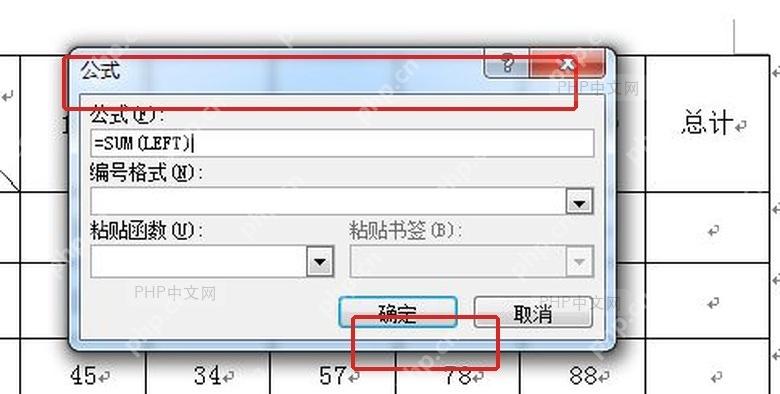
弹出的公式窗口里,把“公式”一栏改成 =SUM(ABOVE),意思是把当前单元格上方连续的数字全部加起来。Word 表格公式必须以等号开头,函数名和括号要写完整,方向参数放在括号里就行。

Word报告自动生成神器。自动生成专业Word文档报告,支持模板填充、目录生成、表格/图表插入、页眉页脚、多级标题、样式主题、批量邮件合并。当用户需要生成Word报告、创建合同文档、批量生成通知/证书、填充Word模板、制作商业计划书时触发。
| 写法 | 作用 | 适合场景 |
|---|---|---|
=SUM(ABOVE) |
求当前单元格上方数据之和 | 列底部合计 |
=SUM(LEFT) |
求当前单元格左侧数据之和 | 行末总计 |
=SUM(B2:B6) |
按单元格范围求和 | 需要避开文字或空行时 |
=SUM(B2,D2) |
只累加指定单元格 | 只统计部分项目时 |
第四步:确认计算结果
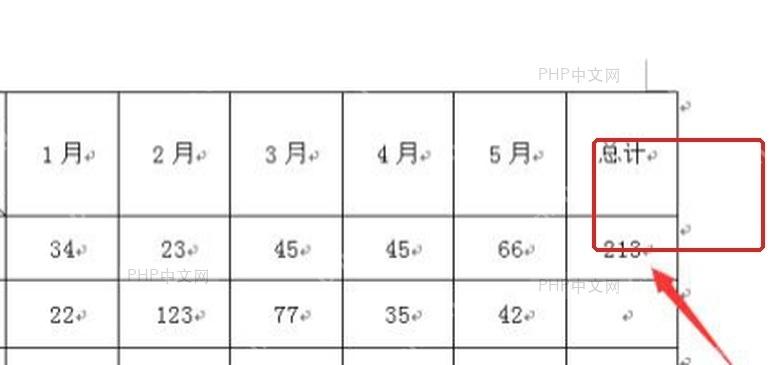
点“确定”,求和结果就会直接写入刚才选中的单元格。结果不对的话,先检查参与求和的格子里是不是混入了文字、空格或单位符号;Word 表格公式不像 Excel 那样改完数自动重算,改完原始数字后,需要选中结果按 F9 手动更新域。
第五步:横向合计或指定求和范围
如果结果要放在每一行末尾,把公式改成 =SUM(LEFT) 就行。碰到中间夹着文字、空白行,或者不想全量计算的情况,直接用单元格引用指定范围,例如 =SUM(B2:E2) 统计同一行的 2 月到 5 月数据,或用 =SUM(B2:B6) 统计一列的指定区间。
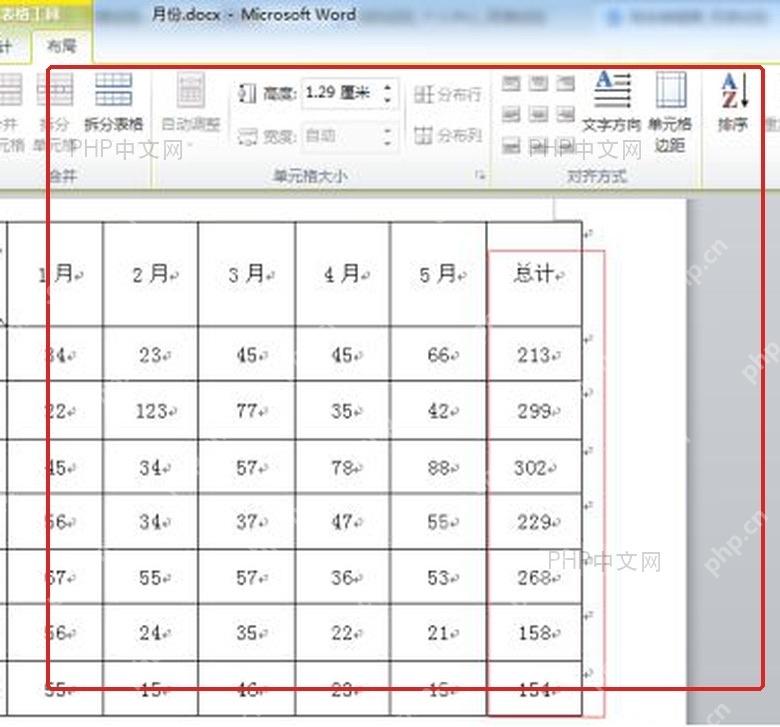
Word 表格求和最容易出错的地方,就是数字单元格里混进了中文单位、空格或换行。要是公式窗口提示语法错误,先检查等号、括号和方向参数有没有写错;要是修改数字后结果没变,选中结果按 F9 更新即可。如果你用的是 WPS 或旧版 Word,需要先确认是否支持同样的表格公式入口。














