





想给多个sheet里同一个位置的数据求和?用wps表格的3d引用功能就行,两步就能搞定:在汇总表的目标单元格输入 =sum(起始表:结束表!单元格),像 =sum(1:3!b2) 就是很常用的写法。咱们这次就用wps表格演示,核心操作真的只有两步:先点起始工作表里的对应单元格,再按住shift点结束工作表,回车直接出结果。
第一步:选中起始表的同位置单元格
先新建一个叫“汇总”的工作表,把光标放到要出结果的单元格,比如B2。输入 =SUM( 之后,点一下第一个要参与求和的工作表,再点这张表里同一个位置的B2单元格;这时候公式栏里会出现类似 =SUM(1!B2 的引用,说白了就是告诉WPS,要从哪张表的哪个位置开始取数。
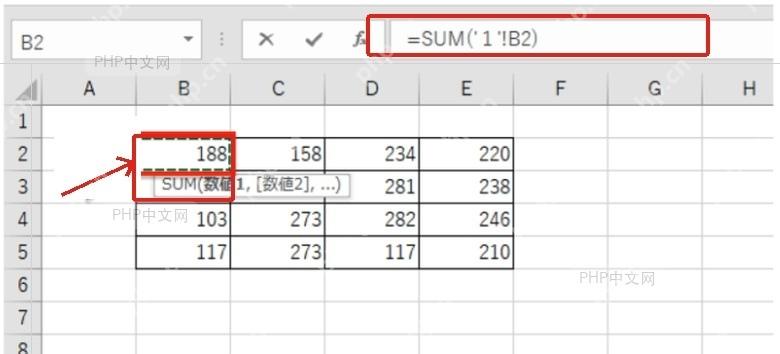
第二步:选到结束表后回车确认
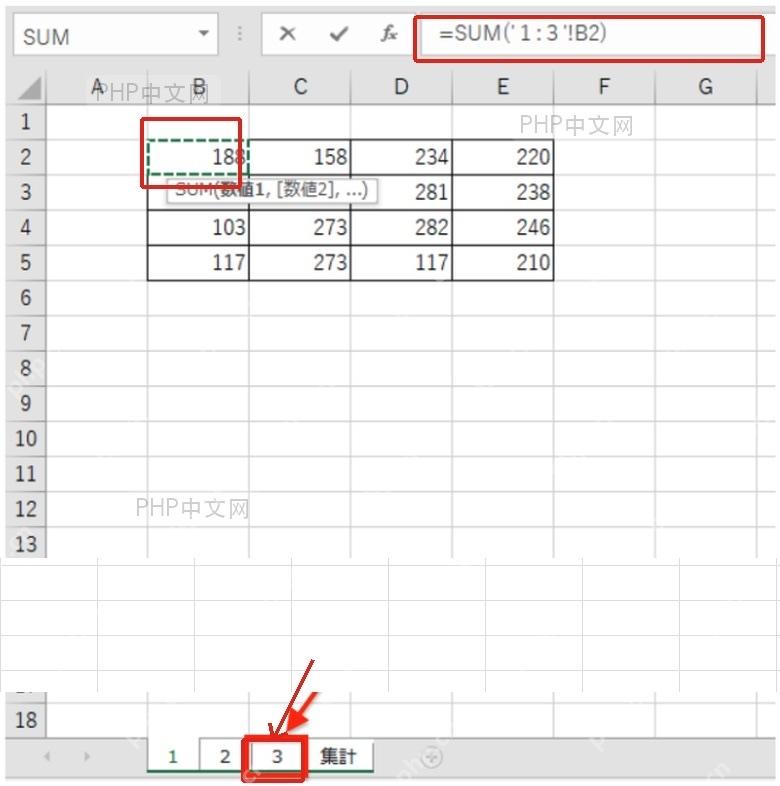
按住 Shift 键别放,点一下最后一个要参与求和的工作表标签,补上右括号按回车就搞定了。这时候公式会变成 =SUM(1:3!B2) 这样的格式,意思就是把1到3号这几张连续工作表里,B2位置的数字全加起来;汇总表的B2算出结果后,还能向右或者向下填充公式,C2、D2、B3这些对应位置的结果会自动跟着调整。
公式语法说明
公式的标准写法是 =SUM(起始工作表:结束工作表!单元格地址)。要是工作表名是中文或者带空格,最好写成 =SUM('1月:3月'!B2) 这种带单引号的形式;要是表名本身就是简单的数字或英文,WPS通常都会自动处理好。

{"answer":"协助 macOS 用户准备、转换、导出及排查 Word、PDF、Markdown、PowerPoint 和 Excel 文件,确保 WPS Office 工作流程可靠。"}
| 参数 | 怎么填 | 作用 |
|---|---|---|
| 起始工作表 | 例如 1 或 1月
|
连续求和范围的第一张表 |
| 结束工作表 | 例如 3 或 3月
|
连续求和范围的最后一张表 |
| 单元格地址 | 例如 B2
|
每张表都要取的同一位置 |
容易踩坑的地方
这个方法只适用于连续排列的工作表。要是中间夹着不想统计的表,要么把那张表挪到范围外面,要么改成 =SUM(1!B2,3!B2,5!B2) 这种逐张点选的写法。要是公式算出来是0,先检查下每张表的B2是不是文本格式的数字;要是公式提示引用错误,大概率是表名改了、表被删了,或者工作表名里的空格没加引号包住。
更多用法示例
比如要汇总1月到12月每张表里B2的销售额,就可以写 =SUM('1月:12月'!B2);要是想同时算同一张表里B2:D2的区域,再跨多张表求和,就写成 =SUM(1:3!B2:D2)。要是只想加1月、3月、6月这三个不连续的sheet,用 =SUM('1月'!B2,'3月'!B2,'6月'!B2) 这种写法更稳妥。
公式填完后,可以随便点开中间一张明细表,核对下同位置的单元格,确认没因为插入行列导致B2的位置变了。只要每张明细表的结构都一样,这个公式可比逐张表复制数字省事多了。
















