




word 的分节符,作用是把一篇文档拆成几个能单独设置版式的独立区域。删分节符操作很简单:先点「开始」选项卡里的显示编辑标记,找到标着「分节符(下一页)」或者「分节符(连续)」的那条虚线,光标放它前面按 delete,或者放后面按 backspace 就行。要注意,删掉分节符之后,前后两节的页眉页脚、页码、纸张方向、分栏这些设置会合并,看清楚再动手。
先搞懂分节符控制哪些设置
分节符不是普通空白页,它是用来隔开「当前节」和「下一节」的版式边界。日常最常用的场景有四个:某几页单独设成横向排版、从指定页开始重新编页码、不同章节用不一样的页眉页脚、某一段内容单独设置分栏。需要插入的时候,点「布局→分隔符」,在分节符分类里选「下一页」「连续」「偶数页」「奇数页」即可。
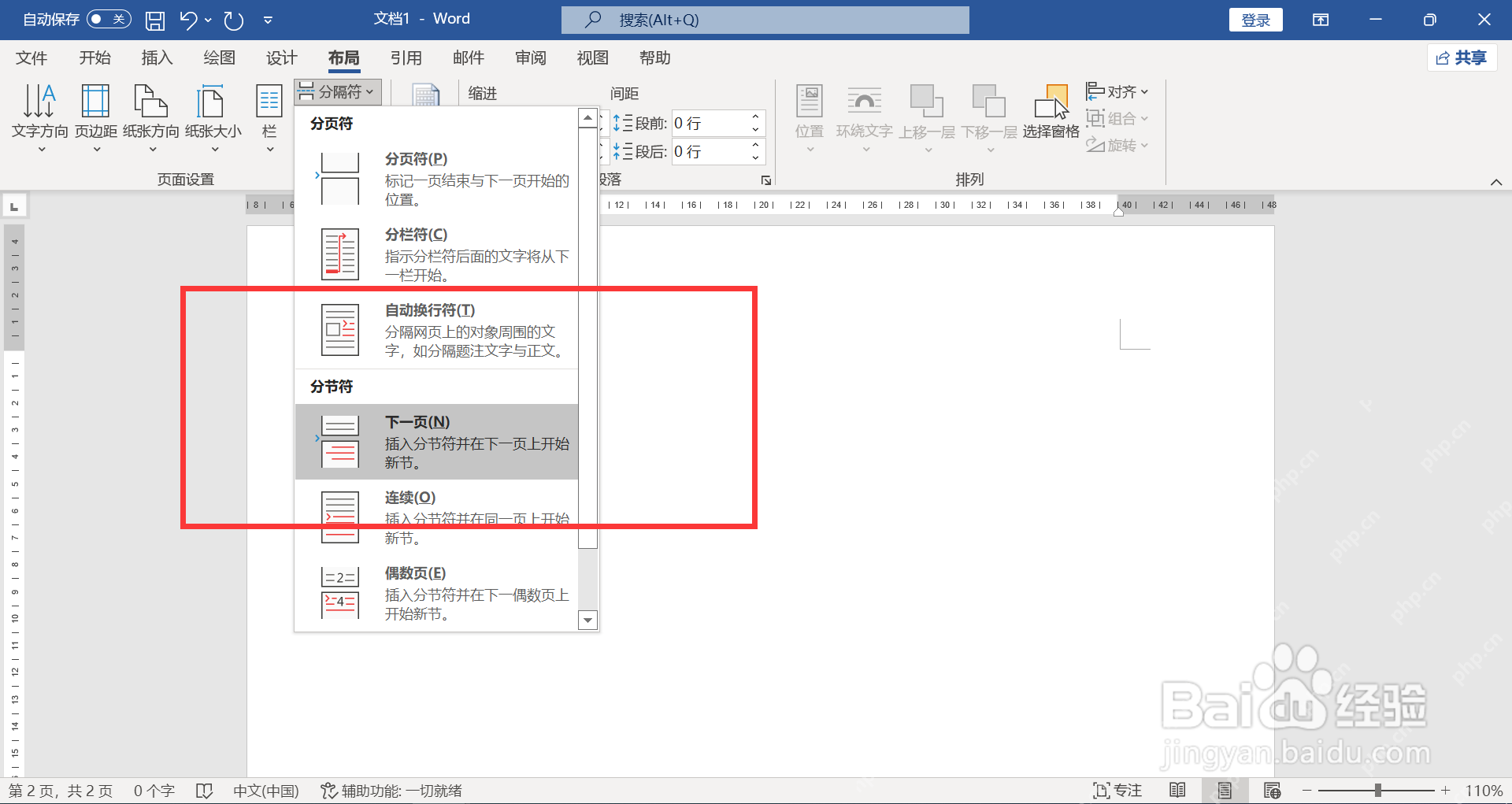
删除前先调出隐藏编辑标记
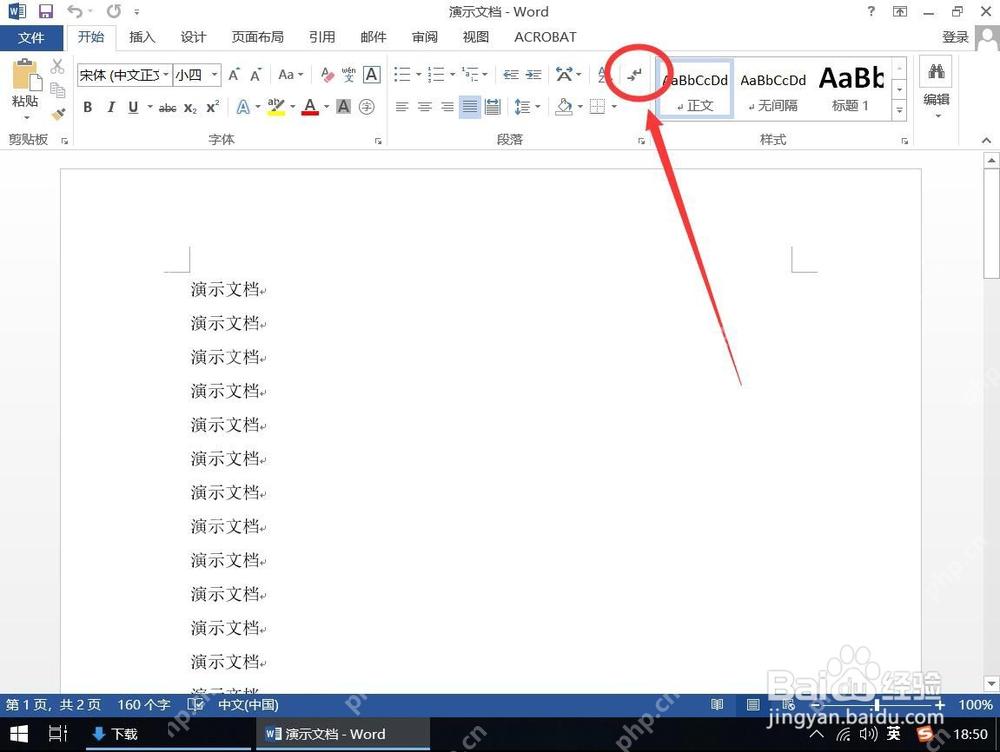
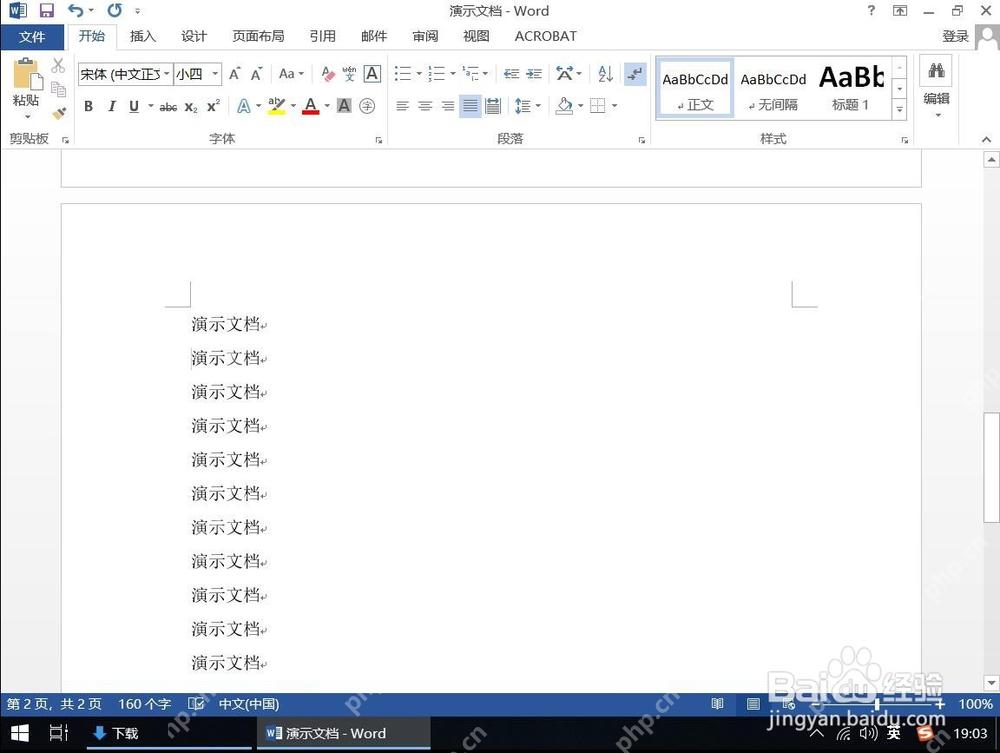
分节符默认是隐藏的,没法直接看见。点「开始」选项卡,在段落组里点「显示/隐藏编辑标记」按钮,页面上就会出现换行符、段落标记还有分节符的虚线。把这个按钮打开再找分节符,准确率高很多,不用靠空白页位置瞎猜。
定位你要删的那一条分节符
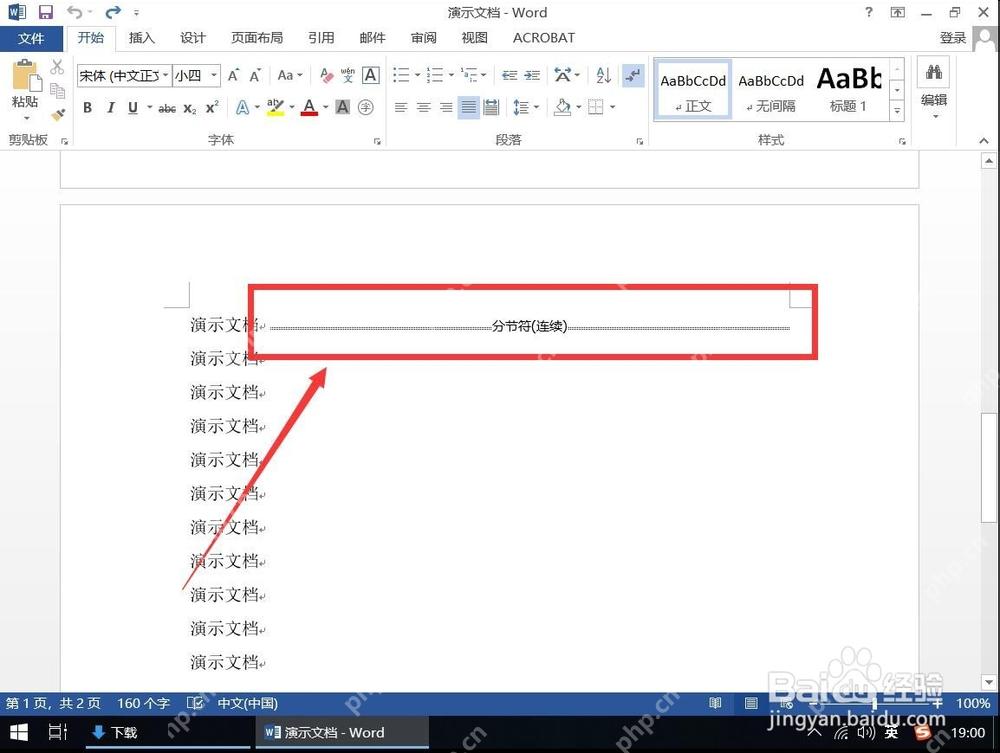
上下滚动页面,找到那条横虚线,中间标着「分节符(连续)」或者「分节符(下一页)」的位置。连续分节符不会另起一页,但会改动后面内容的版式;下一页分节符会强制让后面的内容从新页开始,很多人常把它当成多出来的空白页。
按 Delete 或者 Backspace 删掉分节符
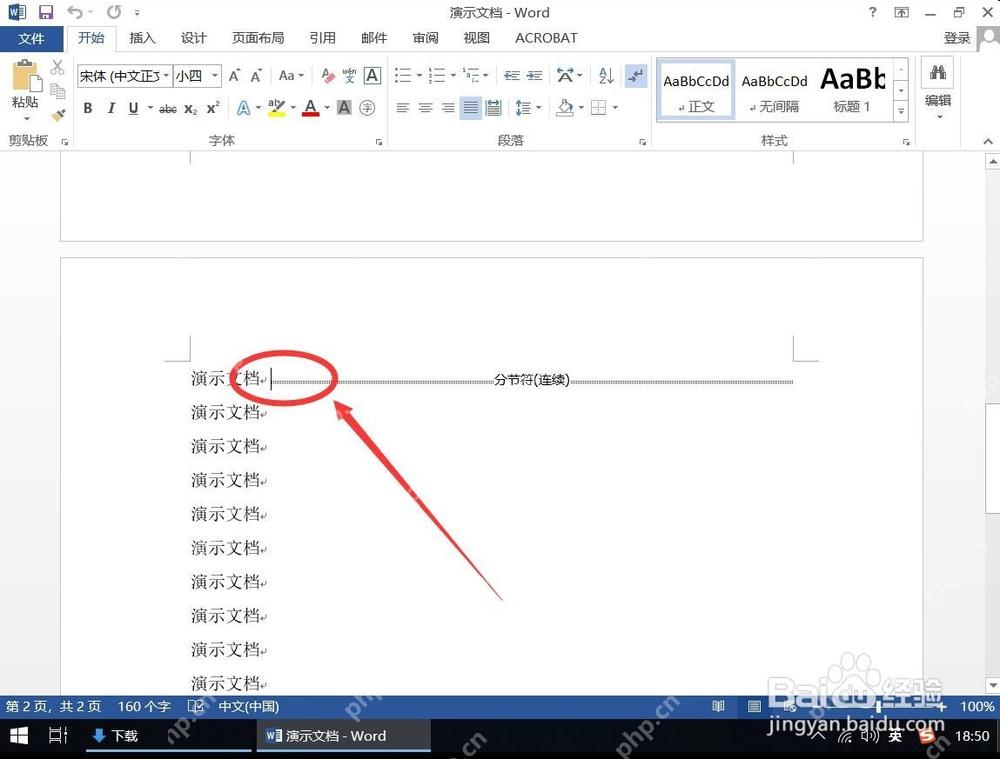
点分节符虚线的前方,让光标停在分节符左侧,按 Delete;也可以把光标放到分节符后面,按 Backspace。删的时候只选这条虚线,别把前后的正文一起选中删掉。操作完成后,页面上那条标着「分节符(连续)」或「分节符(下一页)」的虚线就会消失。

构建并排查Microsoft Word邮件合并及DOCX模板工作流,使用合并域、内容控件、文档属性、重复区块、数据等
检查删除后页面版式是否正常合并
删完切回页面视图核对:如果之前多出来的空白页消失、文字顺着上一节正常排版,就说明删除成功。要是删完之后原本的横向页面变回纵向、页眉页脚也跟着变了,说明这个分节符本来就是用来隔开不同版式的,先点撤销,提前备份文档或者调整对应节的页面设置再操作。
分节符太多,用替换功能批量清理
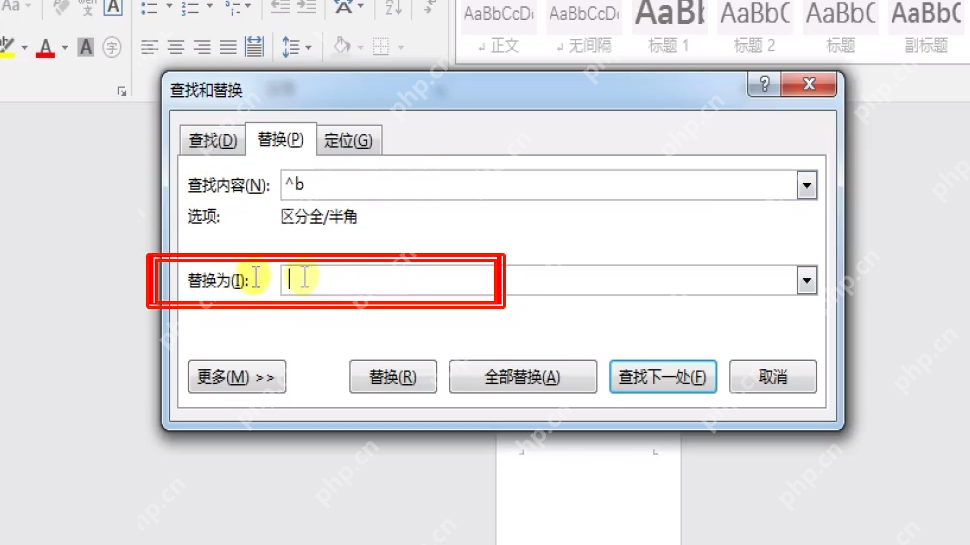
如果文档里散着很多分节符,点「开始→替换」,在「查找内容」栏输入 ^b,「替换为」留空,然后点「查找下一处」逐个确认再删。别一上来就点「全部替换」,尤其是论文、合同、长报告这类文档,里面的分节符很可能控制着不同章节的页码和页眉。
分节符删不掉,先排查两个地方
第一,确认编辑标记已经打开,不然你看到的可能只是普通空白段落,根本不是真正的分节符。第二,切到「草稿」视图再尝试删除,有些分节符在页面视图里藏在页眉页脚或者页面边缘,很难点中。删完之后再切回页面视图,检查页码、页眉页脚、纸张方向和分栏有没有异常。














