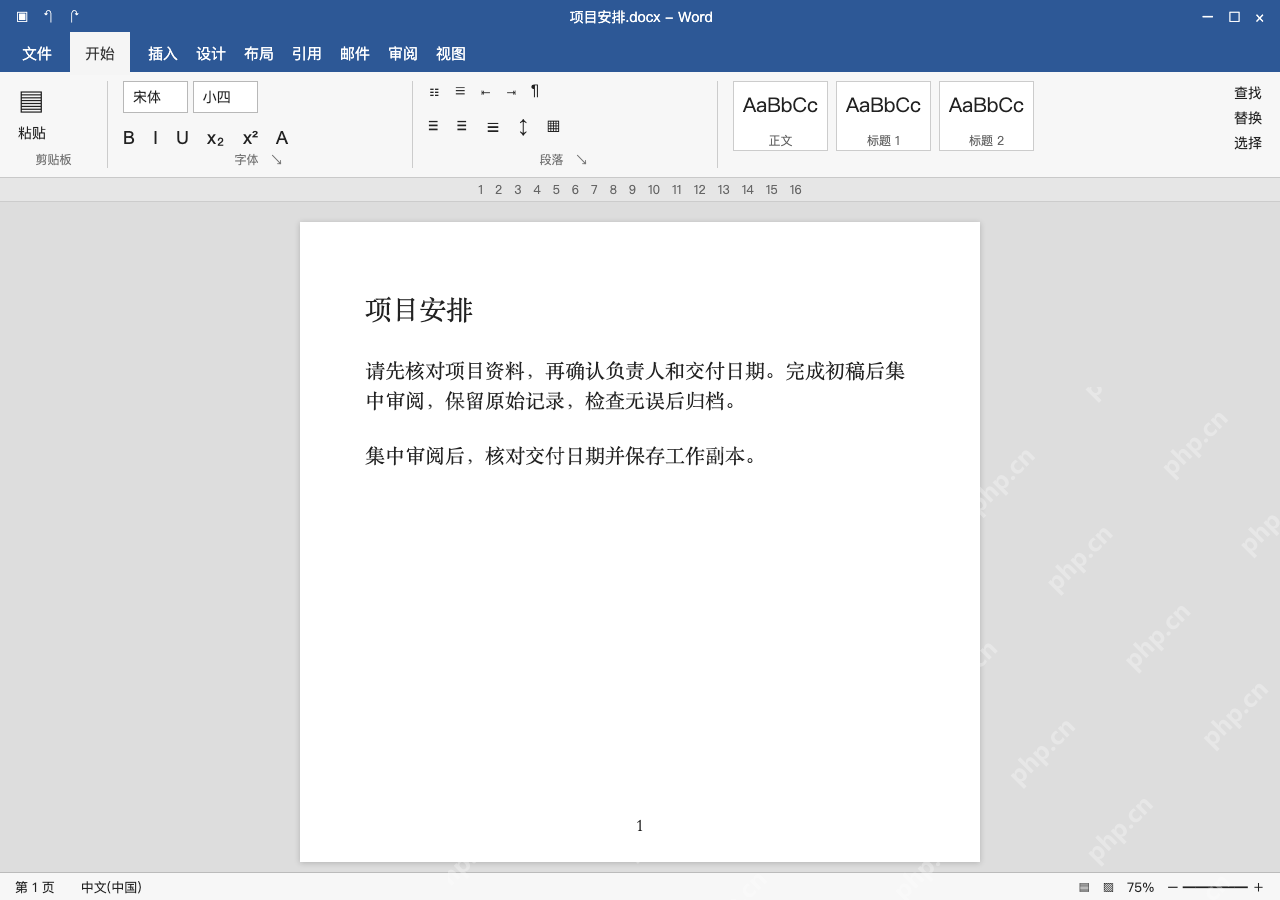
word里行距管同一段内各行的间距,段前段后管段落之间的留白,先把这两类参数分清楚再调整。这次我们只选正文,在段落窗口设1.5倍行距、段前0行、段后0.5行,标题不动,数值仅作练习用,不是通用模板。设置完看长段落自然换行和段间距,开编辑标记查空段落,别用连续回车凑间隔,带大图的段落别硬套固定值行距。
第1步:只选择需要调整的正文
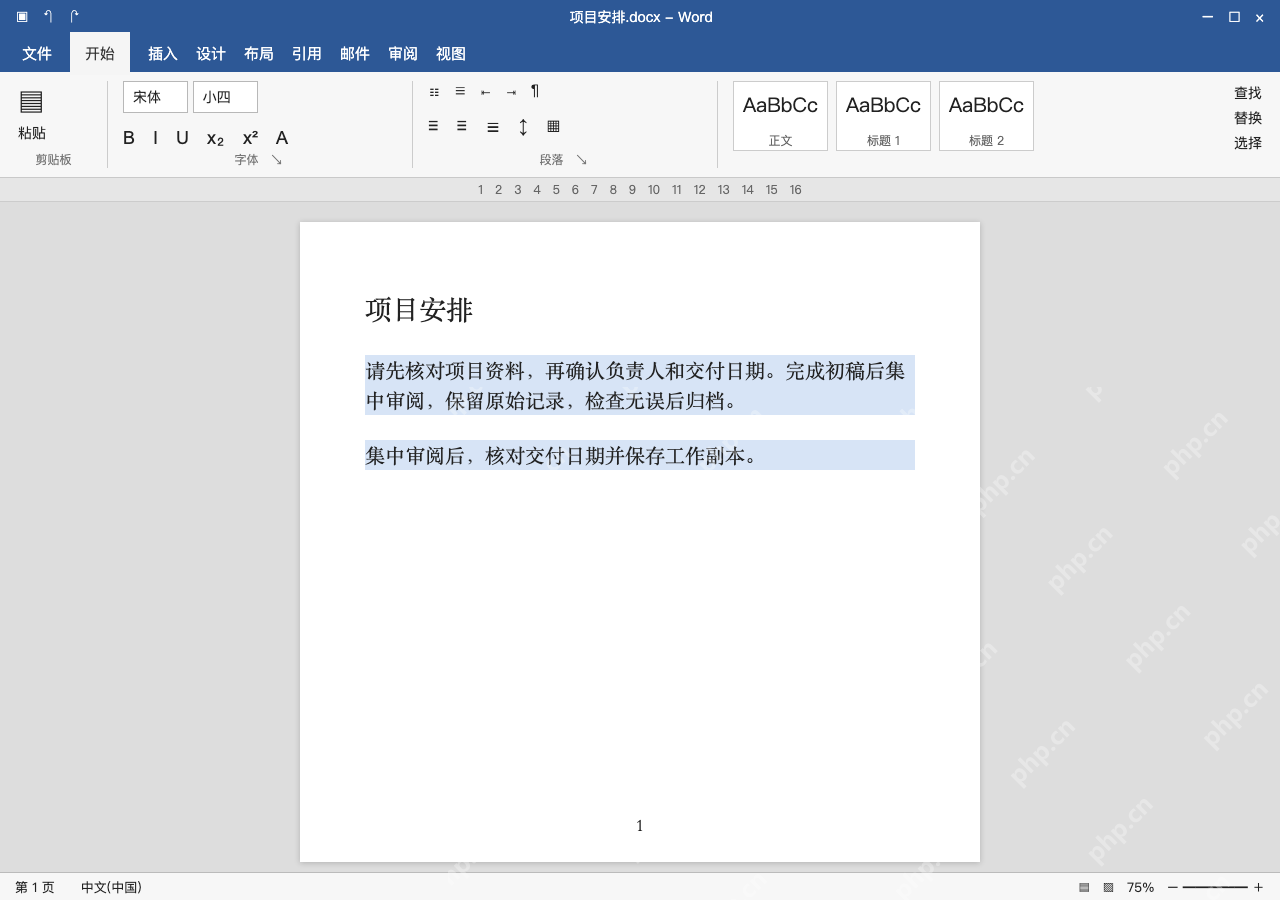
选中要统一调整的正文,标题“项目安排”别选进选区。蓝色选区只覆盖正文,要是不同样式、表格或列表需要不同间距,分开处理,别全选把标题也改成正文的参数。
第2步:分别设置行距和段前段后
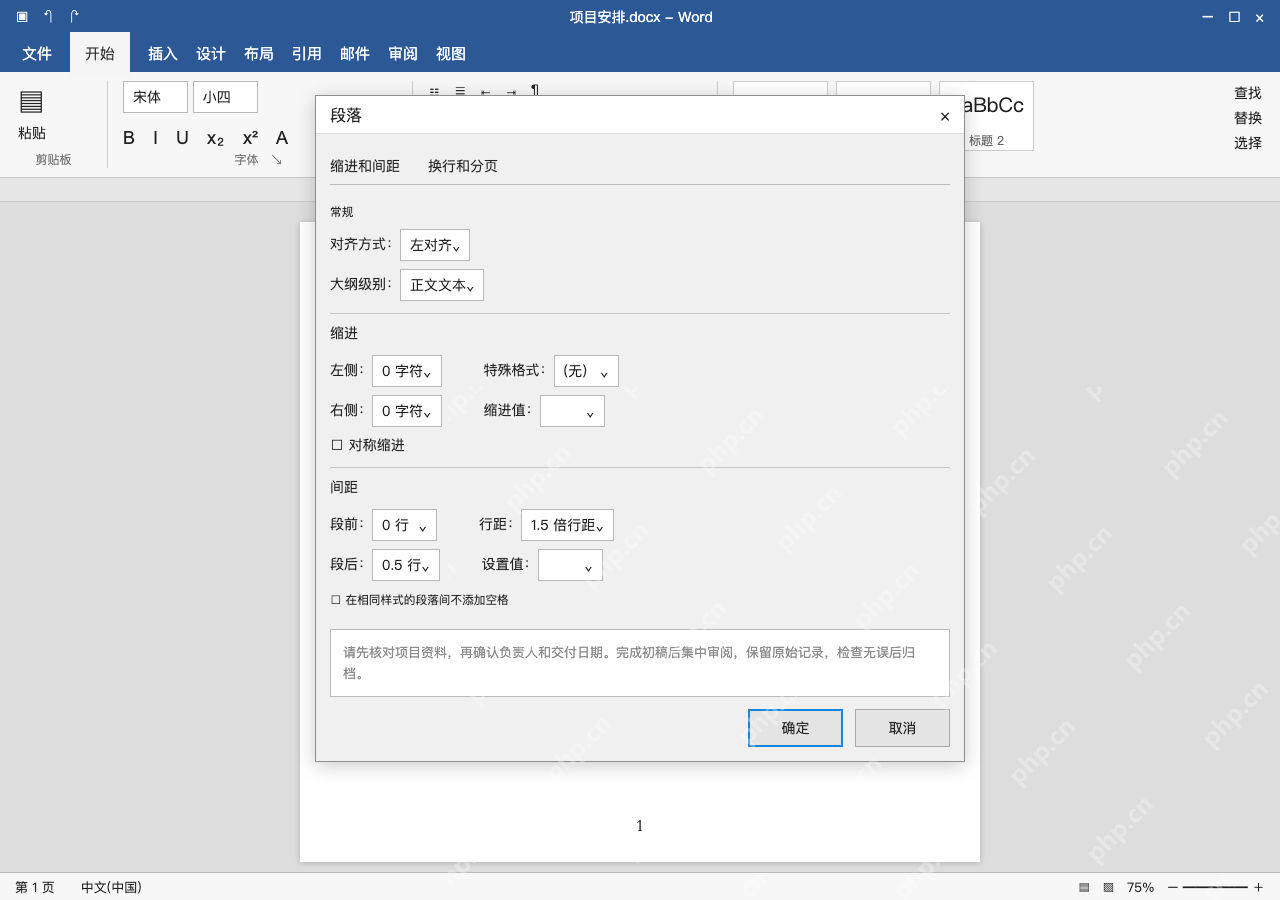
打开“开始→段落”,特殊格式按本例保持无,行距选1.5倍,段前0行、段后0.5行,再点“确定”。确认参数的时候注意,单位为行时不要照着磅数照抄。
第3步:显示标记,排查多余空段落
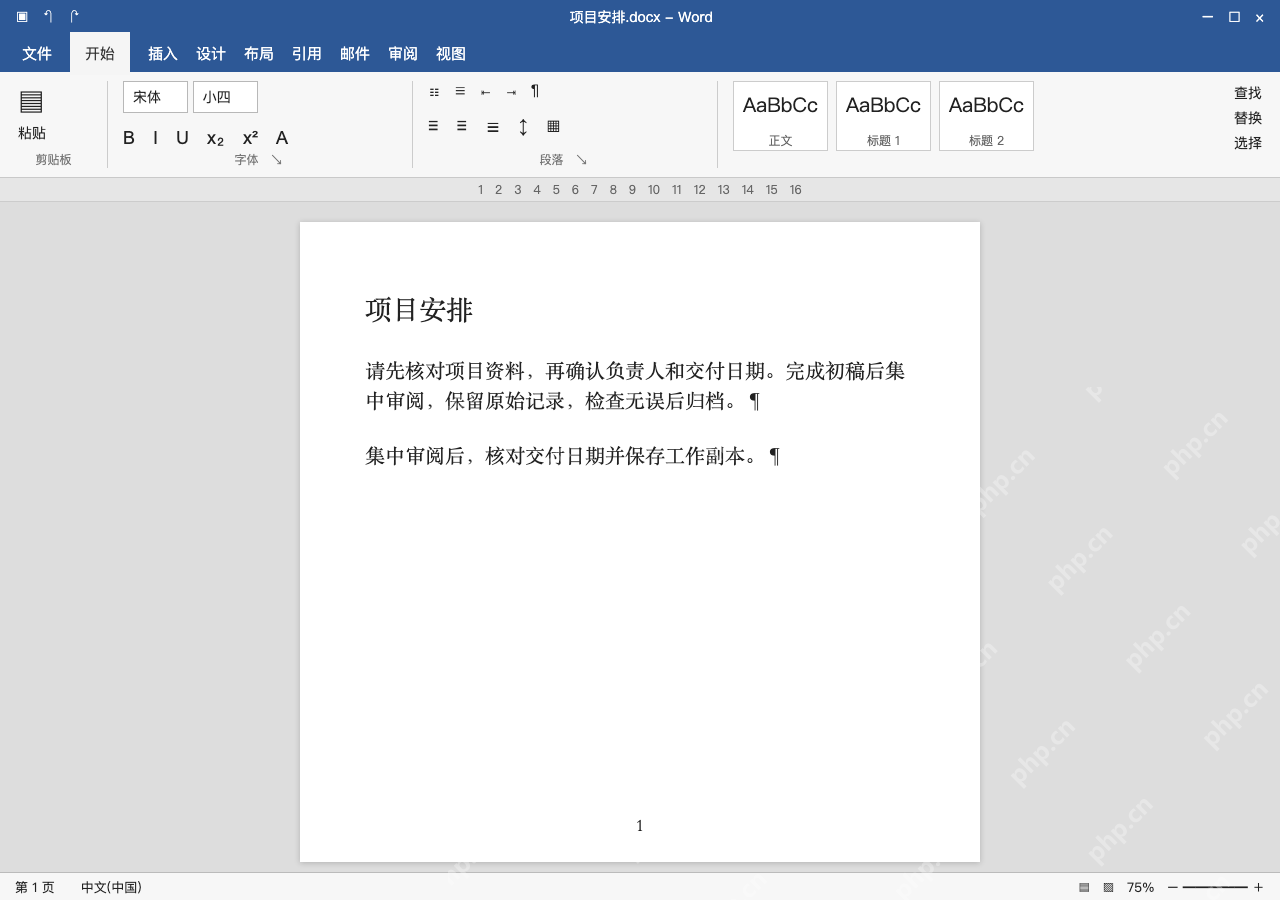
从开始菜单调出编辑标记,核对每段结尾的¶,只删除用来撑空白的多余空段落。两段正文各有自己的段落边界,手动换行和段落结束不是一回事,不能见到标记就全删。

改完数值要是仍不生效,再查同一样式段落间是否取消间距,核对文档网格及样式设置。包含图片的段落先检查固定行高,别一味压缩文字间距。
第4步:看实际换行和段落间隔
正文采用1.5倍行距,两段之间额外留有段后间距,标题没进入正文选区。抽查较长段落,确认字没有重叠、图片没有被截断,再检查打印预览。
需要新段落一直沿用这套格式时,修改对应正文样式;要在新文档里也用就另存模板并验证,别把当前文档的一次调整当成已经修改所有新文件。