








Win10升级Win11看似卡住时,先分清下载、兼容性检查、桌面安装和重启后配置阶段。保持供电,记录进度与错误;不要用固定时长判断必须强关。仍可操作桌面时先查硬件资格、网络和空间,失败回退后再针对错误重试。
一、先判断停在什么位置
升级过程会多次重启,不是所有等待都等于故障。
1、记录使用的是Windows更新还是Windows11安装助手,以及最后提示、百分比和错误码;不同工具的阶段编号不能相互套用。
2、仍在下载时检查网络与系统盘可用空间,连接稳定电源。安装或重启配置阶段不要随意结束进程、删除升级目录或反复断电。
3、已明确失败并回到桌面时,先备份重要文件,按提示正常重启,再查具体错误。安装前移除非必要外设,驱动兼容问题按设备厂商说明处理。
二、安装助手停在资格检查时
先完成真实硬件检查,不通过修改注册表绕过要求。
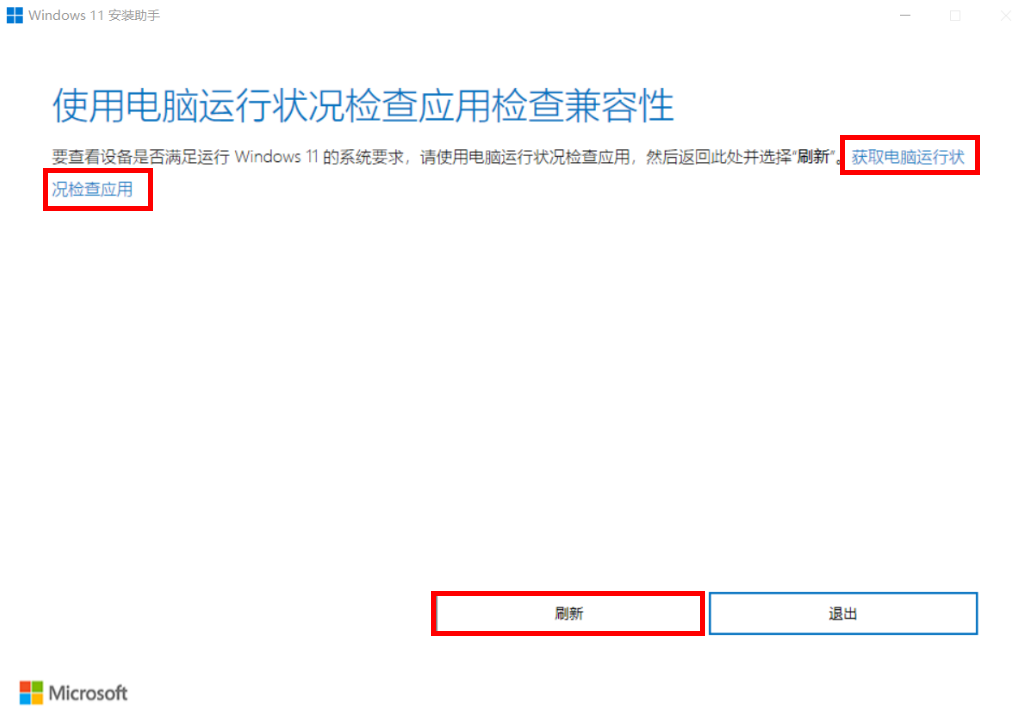
1、若提示使用电脑运行状况检查,先获取并运行该应用,查看处理器、TPM、安全启动等实际结果;不符合要求时先按硬件及厂商说明处理。
2、返回安装助手点击刷新,等待状态更新。安装助手要求Win10 2004或更高版本,并适用于其支持的处理器架构;ARM设备应按微软和厂商的专门升级方式处理。
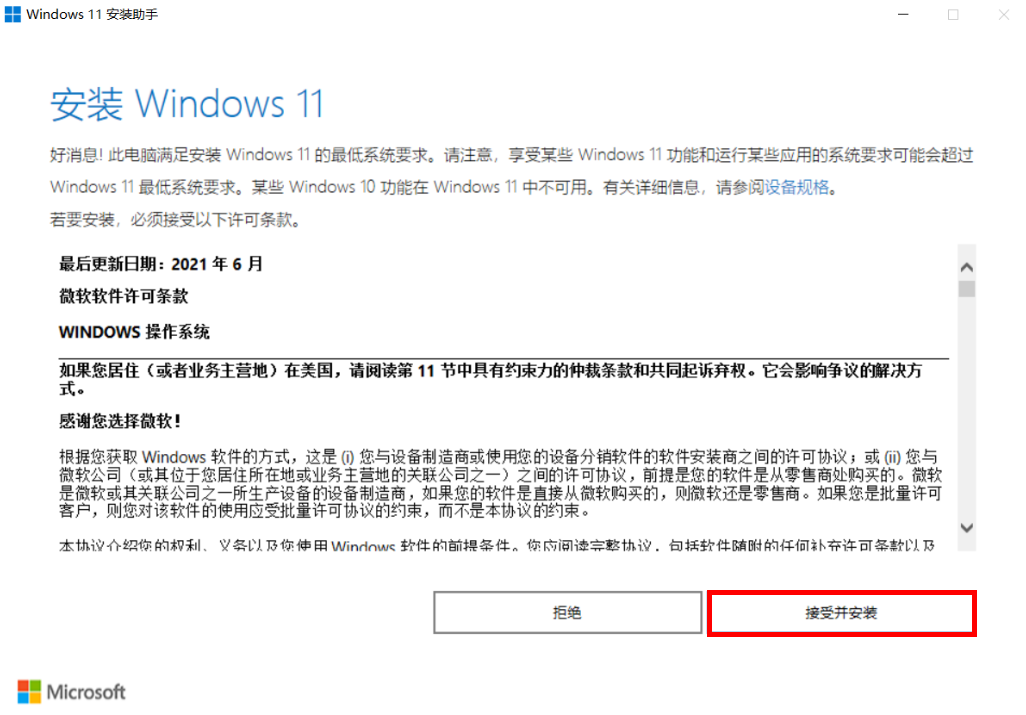
3、确认满足要求且已完成备份后,阅读许可再选择接受并安装。这会开始升级,不是修复任意卡顿的通用按钮,不同时运行多份升级工具。

构建并迭代优化一个稳定、轻度精简的 Windows 10 Pro 22H2 ISO。适用于 AI 助理需执行以下操作的场景:定制 `install.wim`、编写无人值守安装文件(unattended setup files)、启用内置 Administrator 账户、精简预装应用与系统服务、重建可启动 ISO,并在 VirtualBox 中验证最终结果;全程以安装链路可靠性与长期运行稳定性为最高优先级,而非激进式裁剪。
三、通过Windows更新升级时检查状态
系统提供升级前先完成资格与兼容性判断。
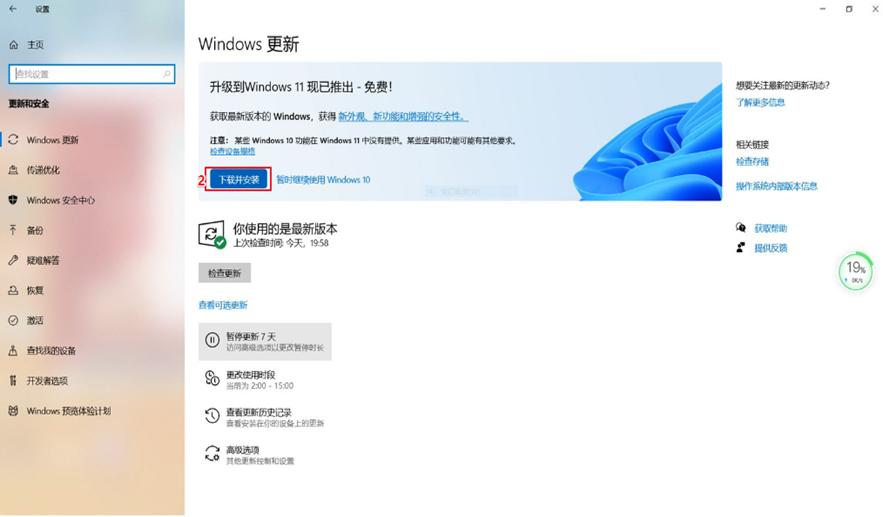
1、在设置→更新和安全→Windows更新查看Win11升级提示。提供下载并安装且决定继续时再选择;若有兼容性保留或需要注意的内容,按提示解决,不强行绕过。
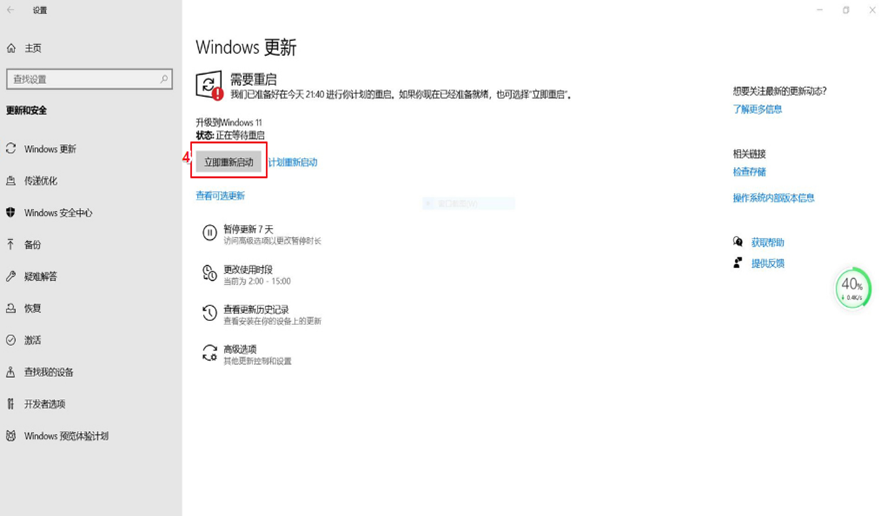
2、下载和桌面准备完成后,出现需要重启时保存工作,再选择立即重启或提供的计划重启。重启后继续等待配置,不把“等待重启”误判为卡死。
3、已回退Win10或始终在同阶段明确报错时,保留错误与%SystemDrive%\$WINDOWS.~BT\Sources\Panther、%SystemDrive%\$WINDOWS.~BT\Sources\Rollback下存在的相关安装日志,再按实际兼容、空间或驱动问题处理。
4、需要改用官方安装介质时,先确认保留内容选项。要保留现有应用,应在当前Win10中启动适用的setup.exe并核对可保留项;从U盘启动全新安装不是同一流程,不能保证保留数据和应用。























