








Windows 10安装打印机驱动,应先核对打印机完整型号、连接方式和系统架构,再使用厂商正式驱动或系统提供的安装途径。安装后不仅要确认设备已出现,还应打印测试页并检查纸张、端口与队列状态;手动指定驱动文件适用于厂商明确提供相应文件的情况。
一、核对型号、系统与连接条件
以下使用windows 10添加打印机界面,手动驱动示例为hp laserjet professional p1106;其他型号不能套用该驱动。
第一步:查看打印机机身标签,记录完整型号和具体系列;在设置→系统→关于→系统类型核对电脑为32位、64位还是ARM设备。按厂商列出的系统和架构下载对应驱动,不把同品牌近似型号当作通用替代品。
第二步:准备正常供电的打印机及合适的USB线缆,或确认网络打印机已经接入目标局域网。USB打印机是否提前插线应听从驱动安装程序提示,网络打印机则先确认地址和可达性。
第三步:优先运行厂商官网提供的正式安装程序,按向导完成连接与安装。已有正常工作的驱动时不必反复覆盖;旧型号没有Windows 10支持说明时,先确认兼容性,不从不明驱动集合下载程序。
二、通过系统添加打印机
厂商安装程序未自动添加设备,或厂商明确要求使用系统添加向导时,再进入此流程。
第一步:打开设置→设备→打印机和扫描仪,点击添加打印机或扫描仪,等待搜索完成;找到正确设备后按提示添加。
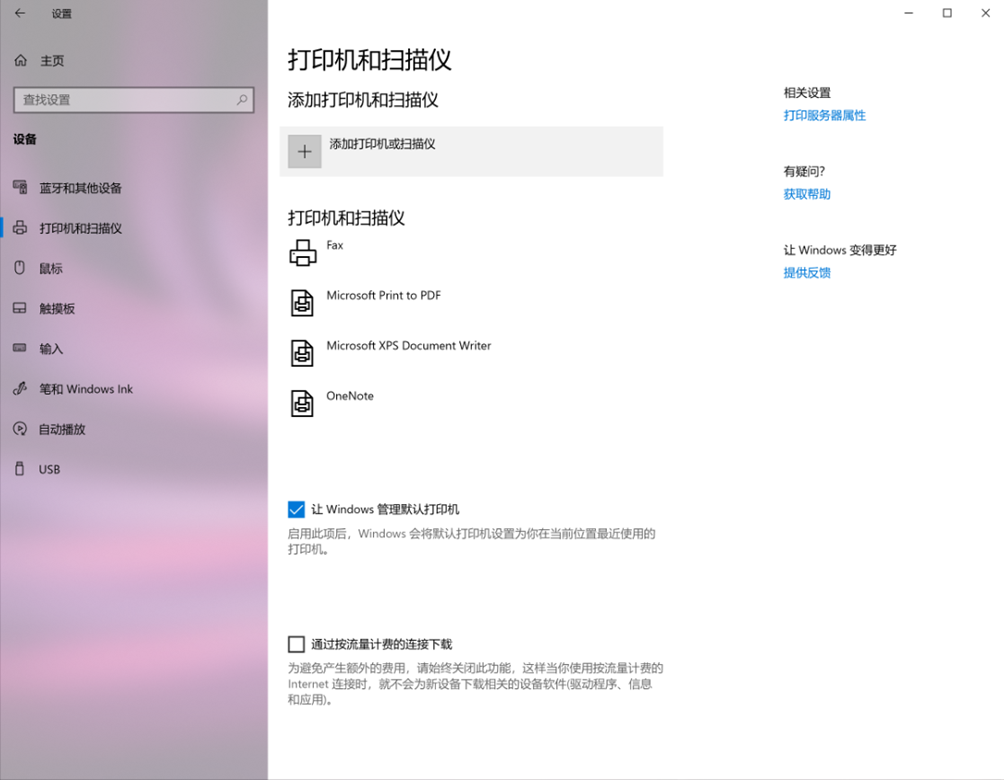
第二步:搜索没有找到目标设备时,点击我所需的打印机未列出,根据实际连接方式选择其他查找方法,不把USB设备误当作网络地址添加。
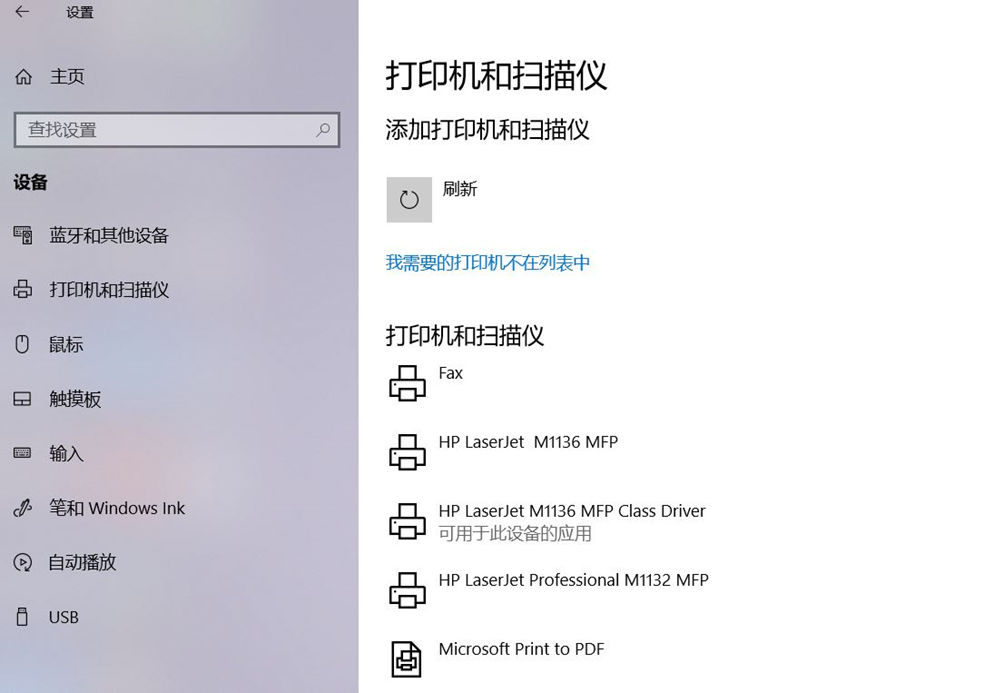
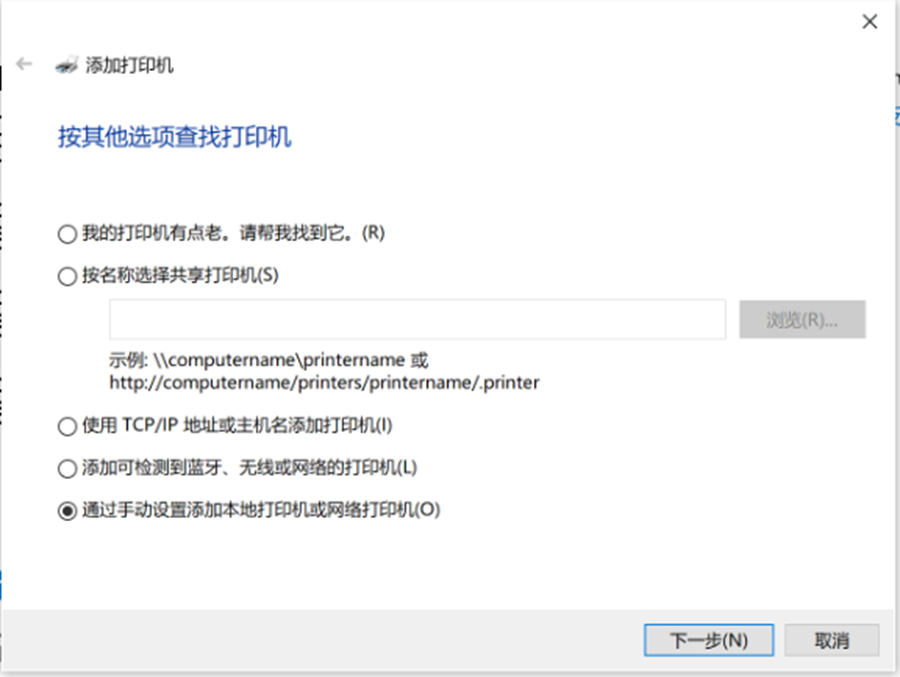
第三步:确实需要手动指定本地驱动时,选择通过手动设置添加本地打印机或网络打印机。若打印机使用TCP/IP,应改选相应网络选项并填写已核实的地址。
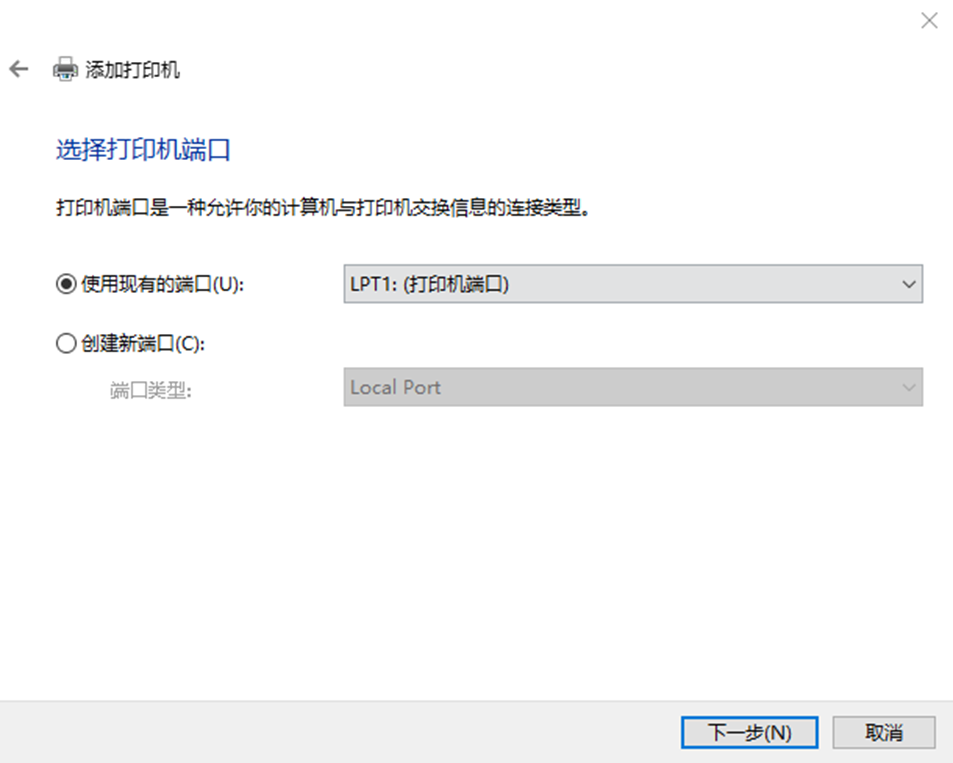
第四步:在选择打印机端口中选择与实际连接一致的端口。USB设备常见USB虚拟打印端口,网络设备通常使用相应TCP/IP端口;只有硬件确实接在并口时才选LPT1,不能照搬默认值。

通过 Clawdos API 实现 Windows 自动化:屏幕捕获、鼠标/键盘输入、窗口管理、文件系统操作和 Shell 命令执行。独立版...
三、需要时从厂商文件安装驱动
仅当厂商提供适合本机系统的INF驱动包时使用;只有安装程序时应返回其安装方式。
第一步:在安装打印机驱动程序页先检查系统列表,必要时点击Windows更新等待刷新;有正式INF包时点击从磁盘安装。
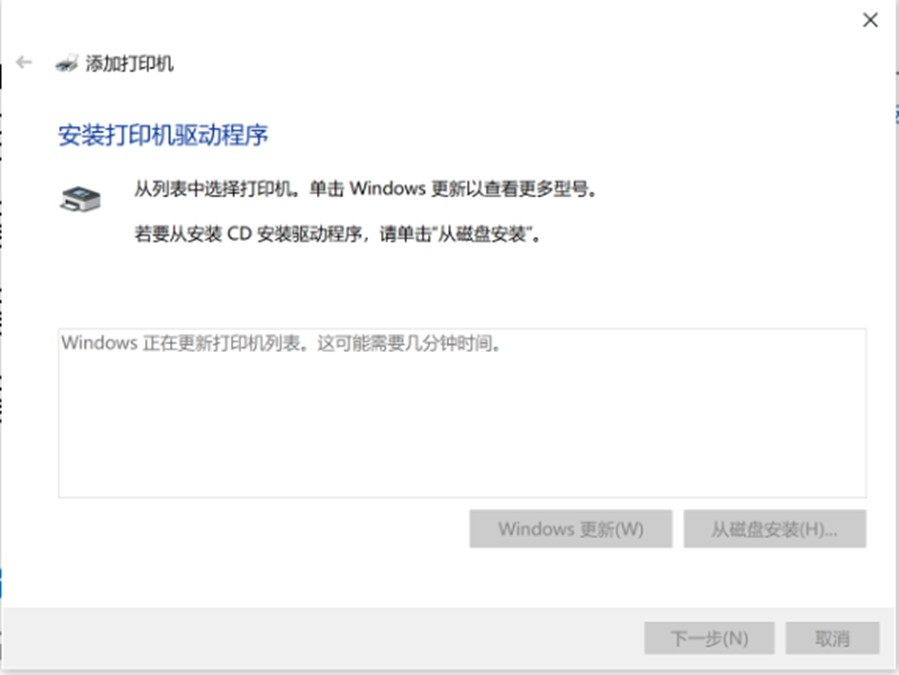
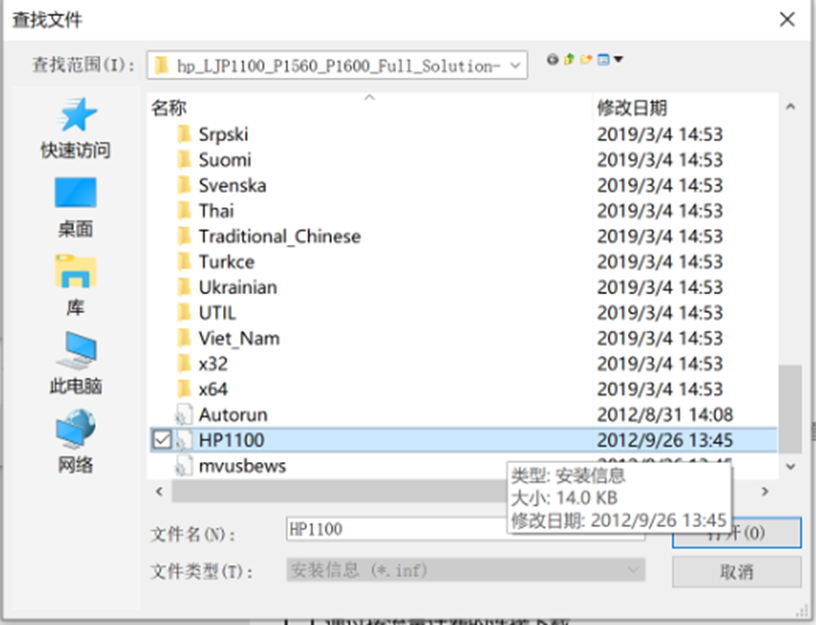
第二步:在浏览窗口进入已经解压的厂商驱动目录,选择对应.inf文件并打开,再确认驱动名称。压缩包、安装程序和INF文件用途不同,不靠改扩展名转换。
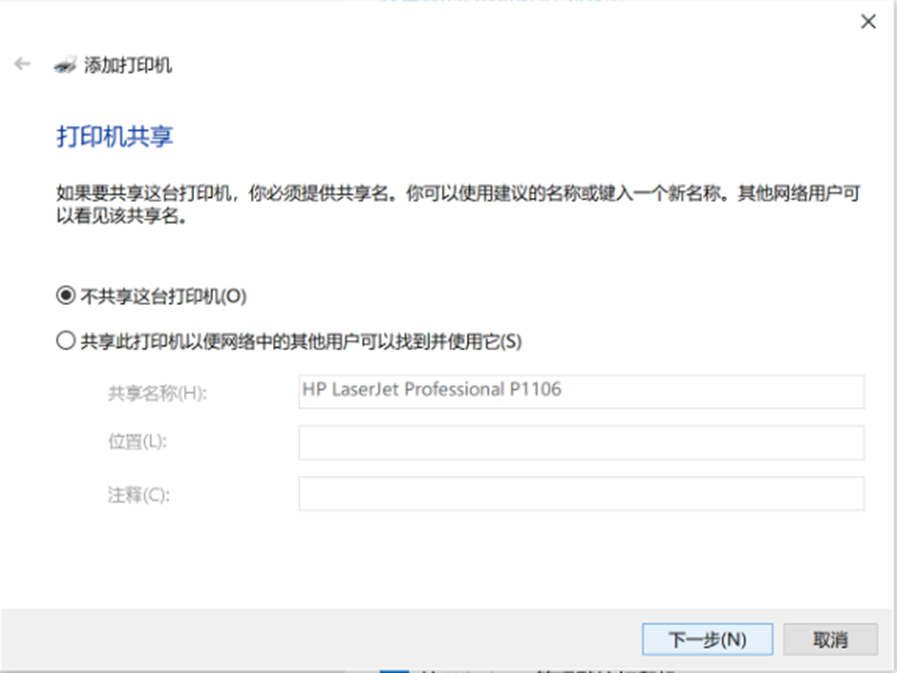
第三步:选择与设备一致的型号并继续,按需设置打印机名称。个人电脑没有共享需求时选择不共享这台打印机,完成驱动与打印队列的添加。
四、打印测试页并验证实际结果
添加成功只证明系统建立了设备与队列,还需要检查能否实际出纸。
第一步:在添加完成页点击打印测试页;已经关闭向导时,从打印机的管理→打印机属性进入测试页功能。确认打印机有纸、无卡纸且处于可用状态。
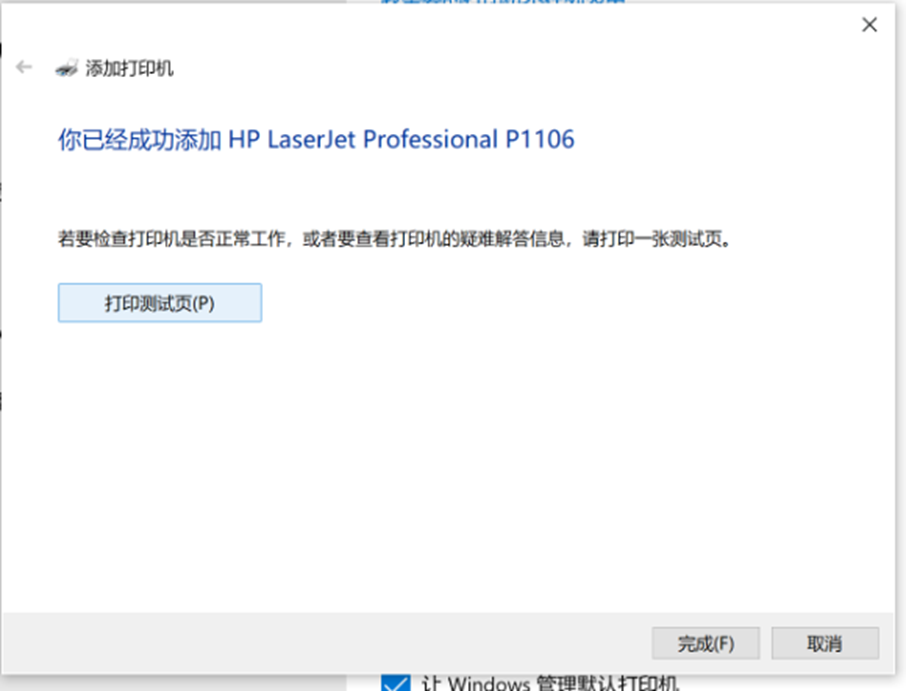
第二步:检查纸张是否正常输出、文字是否完整,再从常用应用打印一页实际文档。随后查看打印队列是否已经清空,必要时调整应用中的纸张大小和打印方向。
第三步:若队列停滞或没有出纸,依次核对连接线或网络地址、脱机状态、默认设备和端口。保留具体报错再排查,不通过反复添加同名队列或安装其他型号驱动来碰运气。





















