








Win10更新报错0x800f081f,通常表示需要的源文件无法取得,可能涉及组件存储、修复源或组件安装条件。先记录出错任务与KB,再尝试系统修复;指定本地源时必须匹配实际系统,不能随便下载一个ISO或照抄镜像索引。
一、先核对报错发生在哪个任务
更新安装、dism修复和可选功能报错,不能直接当成同一问题。
① 记录完整错误文本、KB编号和时间,用winver查看Win10版本;同时核对系统版本类型、架构、界面语言及是否受组织管理。
② 在管理员命令提示符运行DISM /Online /Cleanup-Image /CheckHealth查看已记录的损坏状态。它是快速状态检查,不执行完整扫描,也不负责修复。
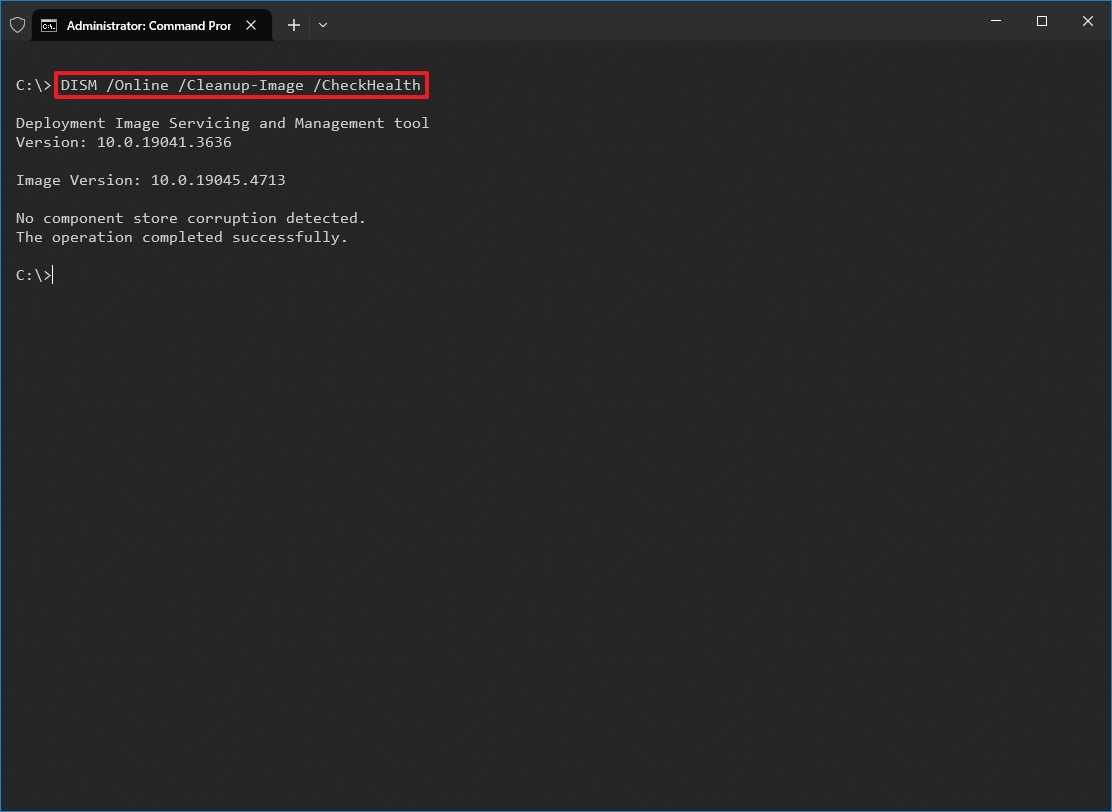
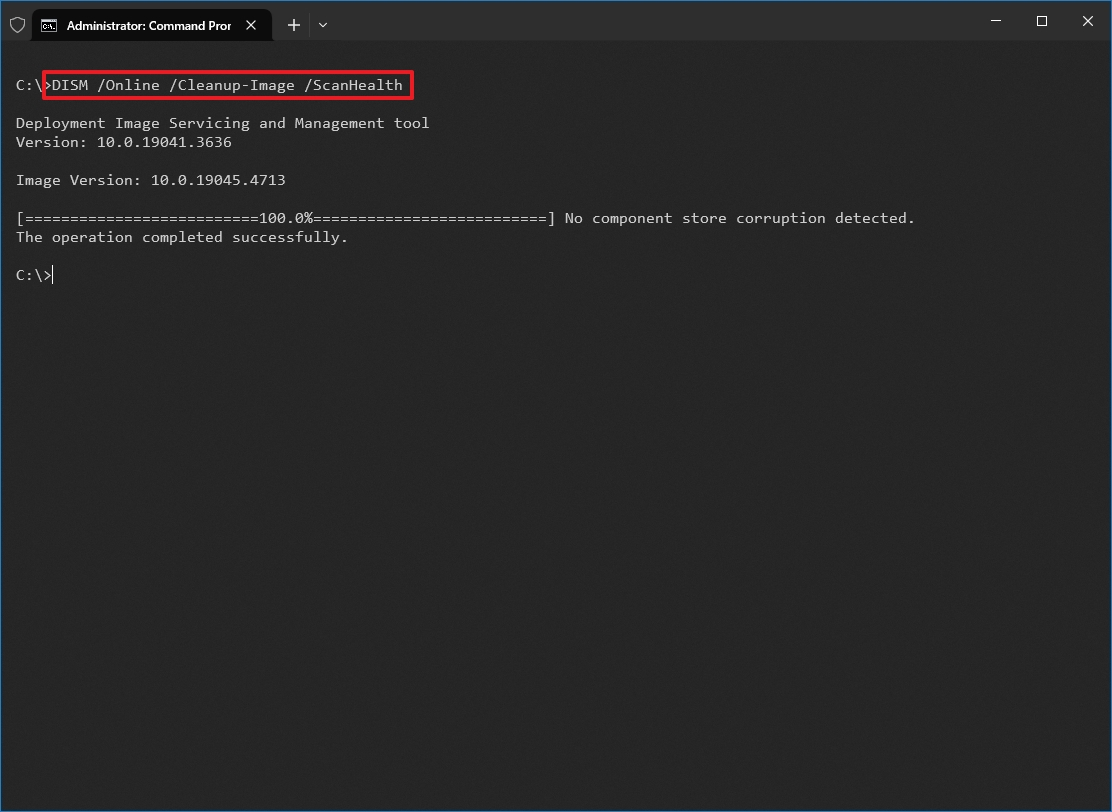
③ 需要进一步确认时执行DISM /Online /Cleanup-Image /ScanHealth。等待实际结果,不把进度暂时不动或一条健康提示当作所有更新错误已排除。
二、先尝试系统默认的联网修复
以下命令在当前能够正常启动的Win10中执行,/Online不是离线Windows盘路径。
① 保持可用网络,在同一管理员窗口执行DISM /Online /Cleanup-Image /RestoreHealth。默认可按策略从Windows Update取得修复文件;组织限制时先由管理员核对来源策略。
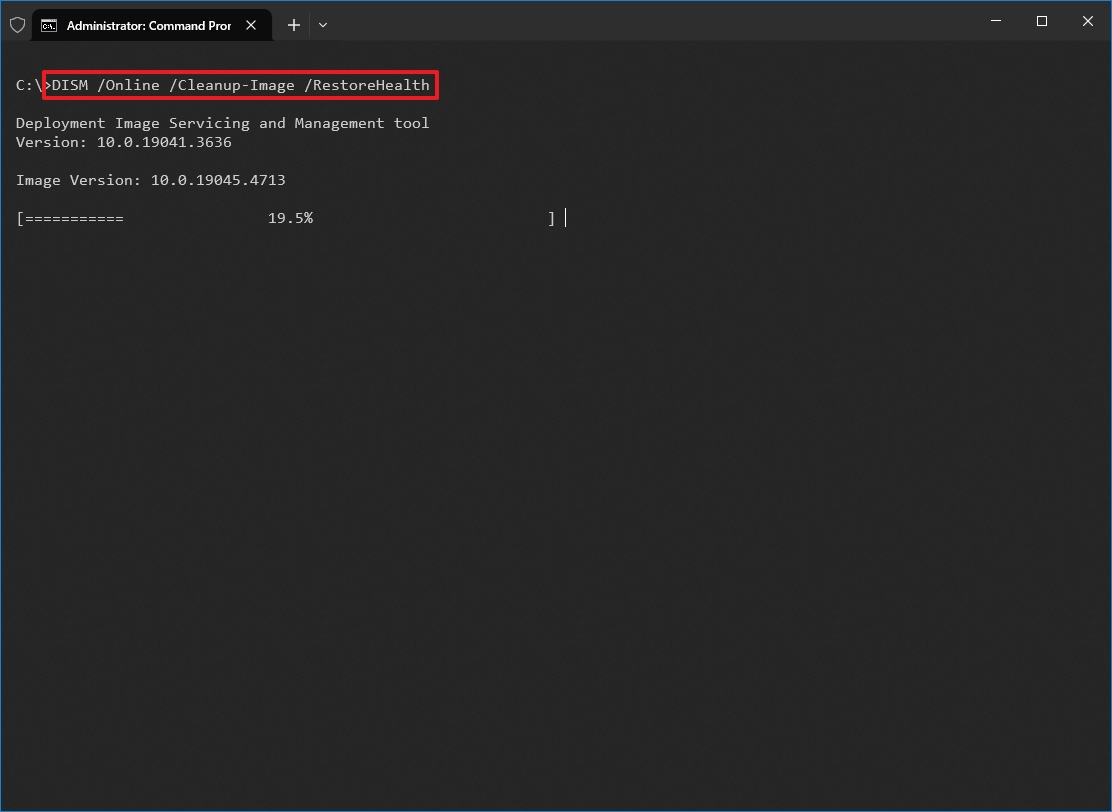
② 如果仍提示找不到源文件,保留结果,转入下一节核对修复源,不无休止重复相同命令。不要为了联网修复反而随意加上阻止访问更新服务的参数。

构建并迭代优化一个稳定、轻度精简的 Windows 10 Pro 22H2 ISO。适用于 AI 助理需执行以下操作的场景:定制 `install.wim`、编写无人值守安装文件(unattended setup files)、启用内置 Administrator 账户、精简预装应用与系统服务、重建可启动 ISO,并在 VirtualBox 中验证最终结果;全程以安装链路可靠性与长期运行稳定性为最高优先级,而非激进式裁剪。
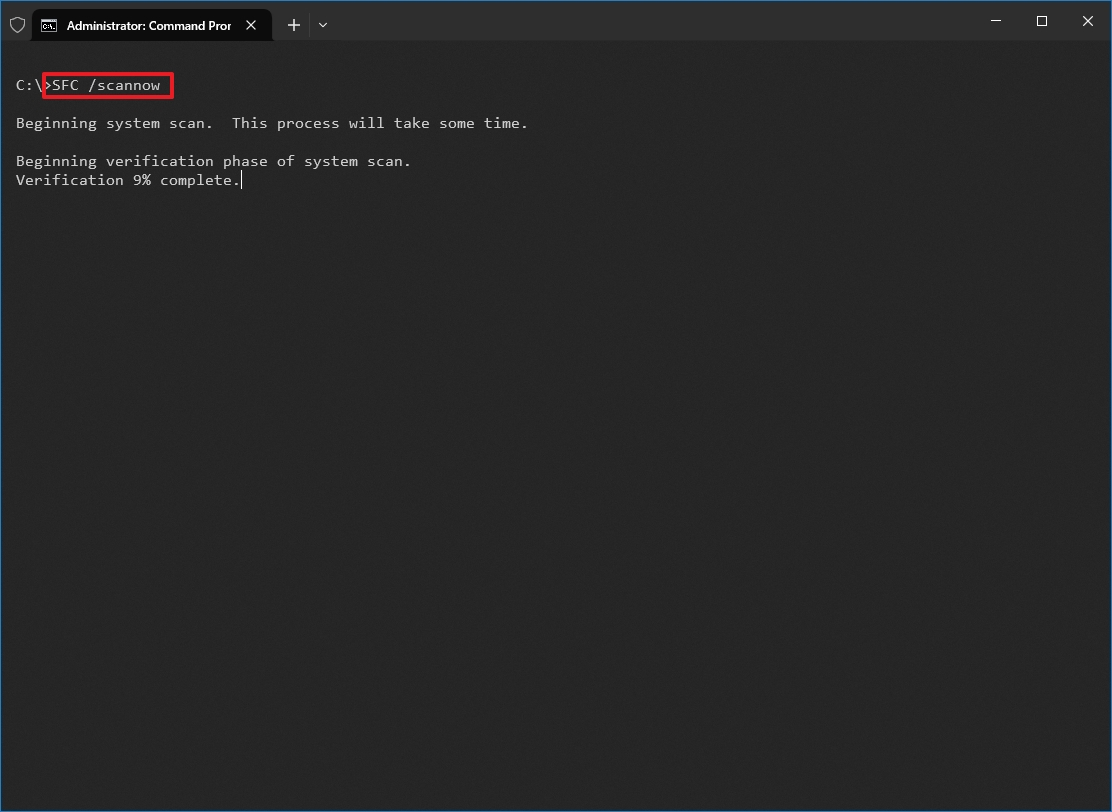
③ DISM完成后执行sfc /scannow,等验证结束并阅读结果。按需正常重启,再重试原来的更新,确认目标KB结果。
三、联网修复拿不到文件时核对本地源
本地源的版本、架构、语言、版本类型及补丁水平都会影响可用性。
① 从微软或可信组织介质取得匹配的Win10安装文件并挂载。先确认实际盘符与文件,旧ISO缺少目标需要的新文件时仍可能修复失败。
② 若介质含install.wim,可先执行DISM /Get-WimInfo /WimFile:E:\sources\install.wim查看镜像索引;E:仅为示例,按实际盘符替换,选择匹配版本类型的索引。
③ 确认后可按实际值使用DISM /Online /Cleanup-Image /RestoreHealth /Source:wim:E:\sources\install.wim:索引。把“索引”替换为核对过的数字;只有明确要仅用指定源、不访问Windows Update时才追加/LimitAccess。
④ 若只有install.esd,按文件实际格式和对应索引处理,不改扩展名冒充WIM。安装.NET等特定可选功能还需核对该功能对应内容,不能把ISO根目录当作通用修复源。
⑤ 保留%SystemRoot%\Logs\DISM\dism.log及%SystemRoot%\Logs\CBS\CBS.log对应时间段。仍缺文件时按具体包和来源继续定位,必要时评估保留文件与应用的修复安装,不删WinSxS。
























