








Windows权限设置要先确定对象:文件夹访问由安全属性控制,共享文件还受共享权限限制,摄像头等应用权限则在隐私设置中管理。调整文件夹权限时,应针对明确用户授予所需访问级别,保存后再用该账户验证;管理员身份并不意味着可以随意改动全部系统目录。
一、确认需要调整的是哪类权限
下文以windows 10中自己有权管理的ntfs资料文件夹为例;windows 11也可从文件夹属性进入安全页面。
第1步:确定目标是本地资料文件夹,并查看所在卷是否采用NTFS。FAT32、exFAT等文件系统不提供相同的NTFS安全权限功能;不要为了出现安全选项而直接格式化已有资料盘。
第2步:确定应允许访问的具体账户,以及需要只读还是修改。共享文件的远程访问还取决于共享权限、网络与身份验证;应用访问相机、麦克风或文件系统的权限则要到对应隐私页面处理。
第3步:记录当前用户、权限和继承状态,先用普通测试目录验证思路。公司管理设备或不属于自己的文件,先按组织授权处理,不修改Windows、Program Files等系统目录来绕过限制。
二、打开文件夹的安全属性
具备管理该目录权限的账户才能保存相应更改,只有查看权限时不要强行取得所有权。
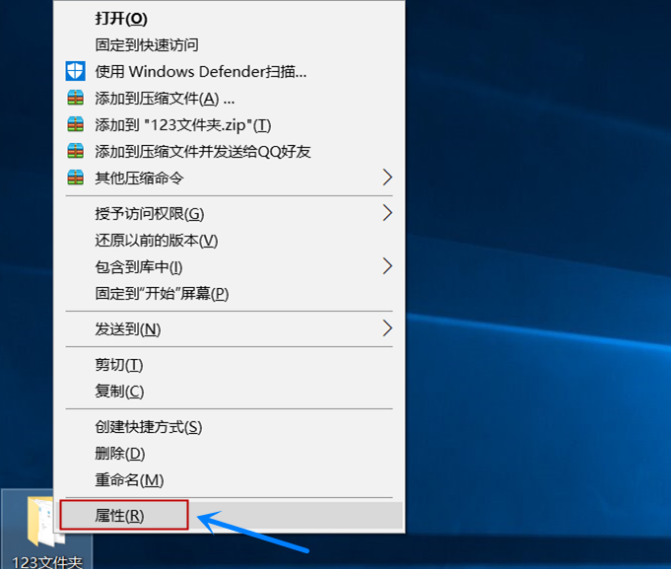
第1步:在文件资源管理器中右键目标文件夹,选择属性。Windows 11也可以从显示更多选项进入属性。
第2步:切换到安全选项卡,选择用户或用户组,查看该主体现有的允许、拒绝和继承权限。确认对象名称属于目标目录,避免误改上级目录。
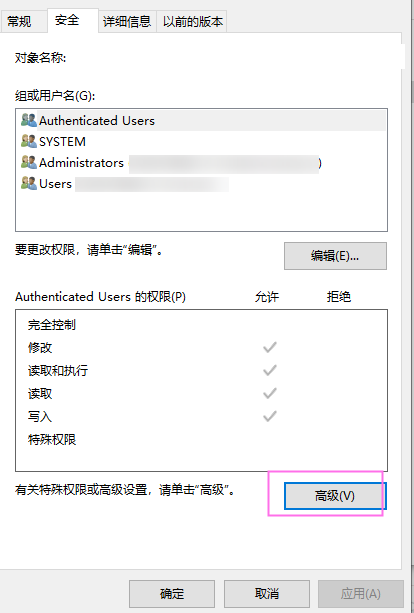
第3步:点击编辑,选择已有的目标用户;没有列出时通过添加输入确切账户并检查名称。账户重名或来自域、其他电脑时,要同时核对所在位置,不能只凭显示名判断。

通过 Clawdos API 实现 Windows 自动化:屏幕捕获、鼠标/键盘输入、窗口管理、文件系统操作和 Shell 命令执行。独立版...
三、授予最小权限并保存
允许阅读与允许修改的范围不同,拒绝项及继承项也会影响最终权限。
第1步:对只需浏览资料的账户,按需求允许读取和执行、列出文件夹内容、读取等相关权限;需要编辑资料时再评估修改。修改权限通常也包含删除能力,不能把它当作只允许新增文件。
第2步:核对更改只针对目标账户与目标资料范围,点击应用或确定保存。不要为操作方便给Everyone授予完全控制,也不要随意添加拒绝项导致自己或应用失去访问能力。
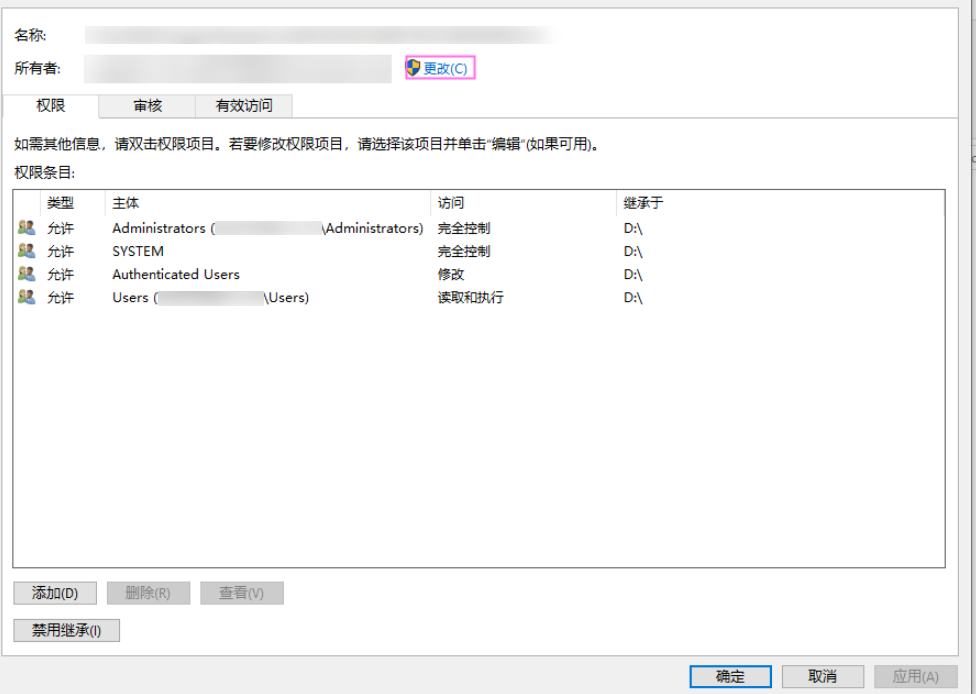
第3步:需要了解继承来源或实际访问范围时,打开高级查看权限条目与继承自信息。此处先用于检查,不为让复选框可点而随意禁用继承、更换所有者或向全部子项强制覆盖权限。
四、用实际账户验证权限是否合适
管理员账户能够打开,并不能证明其他账户也具有所需权限。
第1步:切换到目标账户或由该用户登录,在目标目录尝试打开一个测试文件;需要修改权限时,使用无关紧要的测试副本检查保存、重命名和删除是否符合授权范围。
第2步:共享场景从另一台获准设备以相应账户访问同一路径,同时检查共享权限与NTFS权限;远程可用范围受两者共同限制,不能只看本地安全页面。
第3步:如果权限不足或授予过大,返回原目录调整并再次验证。保留原始配置记录,需要撤回时只撤回本次新增项,避免删除SYSTEM、Administrators等原有条目造成其他故障。




















