








Windows分区常用磁盘管理、DiskPart和系统安装程序,不同方法适合的场景与风险不同。日常调整资料盘可先了解磁盘管理的压缩卷和新建简单卷,批量操作或重装时再评估其他途径。无论使用哪种工具,都要先备份并核对磁盘,删除、格式化与新建分区不能混为一谈。
一、先按场景选择分区方法
以下介绍windows 11的常见选择,经典磁盘管理窗口也常见于windows 10。各界面的容量来自独立磁盘布局,不表示同一设备的连续变化。
磁盘管理适合在现有系统中查看布局、压缩受支持的卷、使用未分配空间新建卷。它能直观看到相邻分区,但不支持随意移动分区,也不能保证扩展任何位置的剩余空间。
DiskPart适合熟悉磁盘编号和卷状态的管理人员进行命令操作或自动化。选择对象错误可能直接影响整块磁盘,不能用网上固定磁盘编号配合clean等命令进行日常调整。
Windows安装程序适合重新安装时准备目标磁盘;第三方分区工具可能提供移动等功能,但支持范围、加密兼容和断电风险需另行核对。工具声称无损不等于可以省略备份。
二、先核对磁盘布局与备份
同一磁盘新增几个分区并不构成独立备份,磁盘物理故障可能同时影响所有分区。
① 将重要文件备份到另一块正常存储设备并抽查,使用BitLocker时保存恢复密钥。记录各磁盘容量、分区数量、卷标和用途,接通稳定电源后再调整。
② 右键开始按钮进入磁盘管理,查看上方卷列表和下方磁盘布局。确认目标是基本磁盘上的资料或系统卷,不操作用途不明的EFI、恢复和厂商分区。
③ 确认是否已有未分配空间。若空间只是另一个已有卷中的剩余容量,不能直接拿来创建新卷,需要先评估压缩或其他调整;扩展卷还受文件系统及空间位置等条件限制。
三、磁盘管理如何腾出可分配空间
确实需要从现有受支持卷腾出空间时使用压缩卷;已有未分配空间可跳过本节。
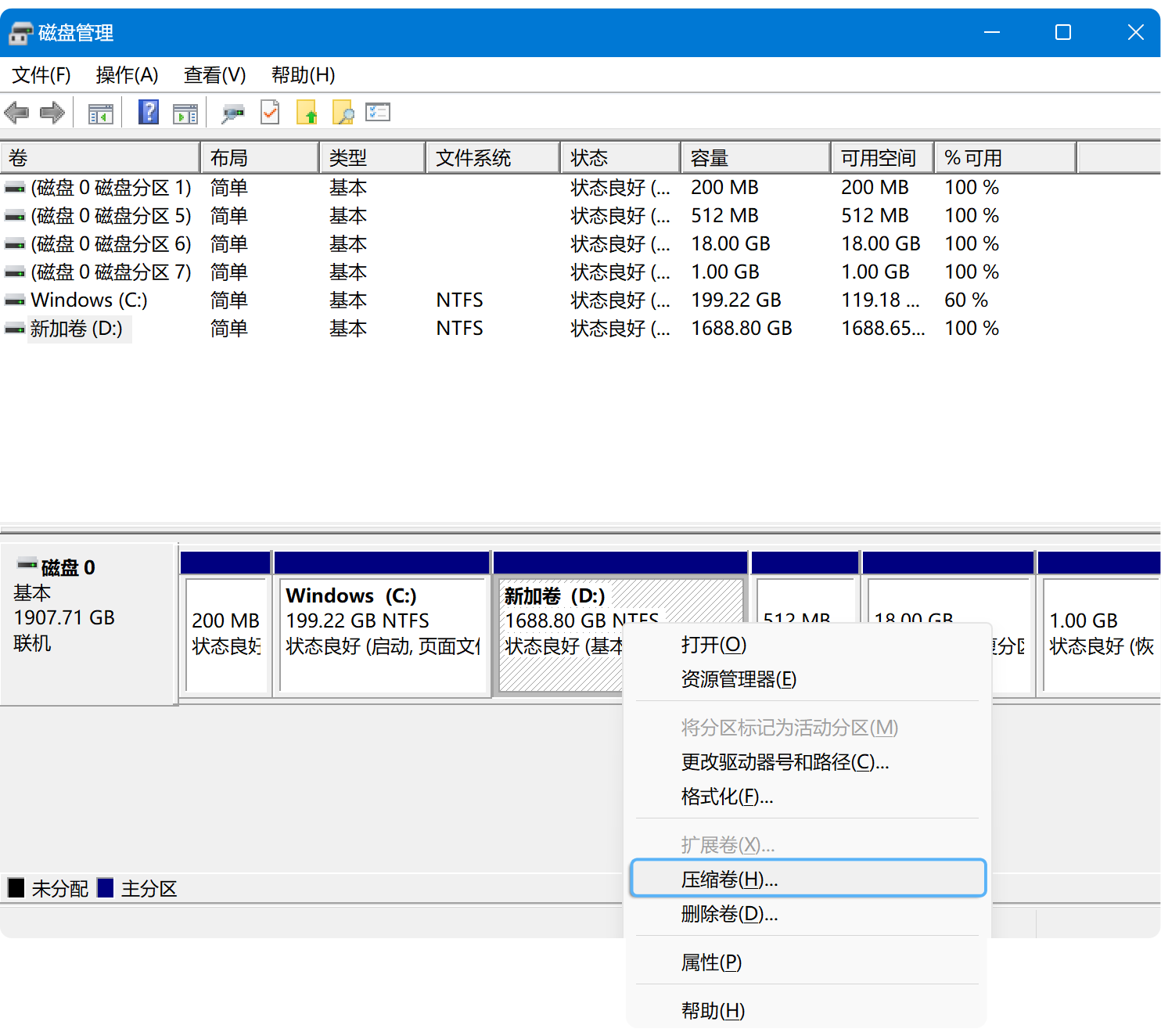
① 在目标卷上右键选择压缩卷,等待系统计算可压缩大小。先确认本机卷标和容量,不套用示例盘符。
② 在输入压缩空间量中填写不超过系统允许值的数值,并确认压缩后给原卷保留足够空间。单位为MB,系统文件、不可移动文件和碎片等因素会限制可压缩容量,不按总空闲容量强行输入。
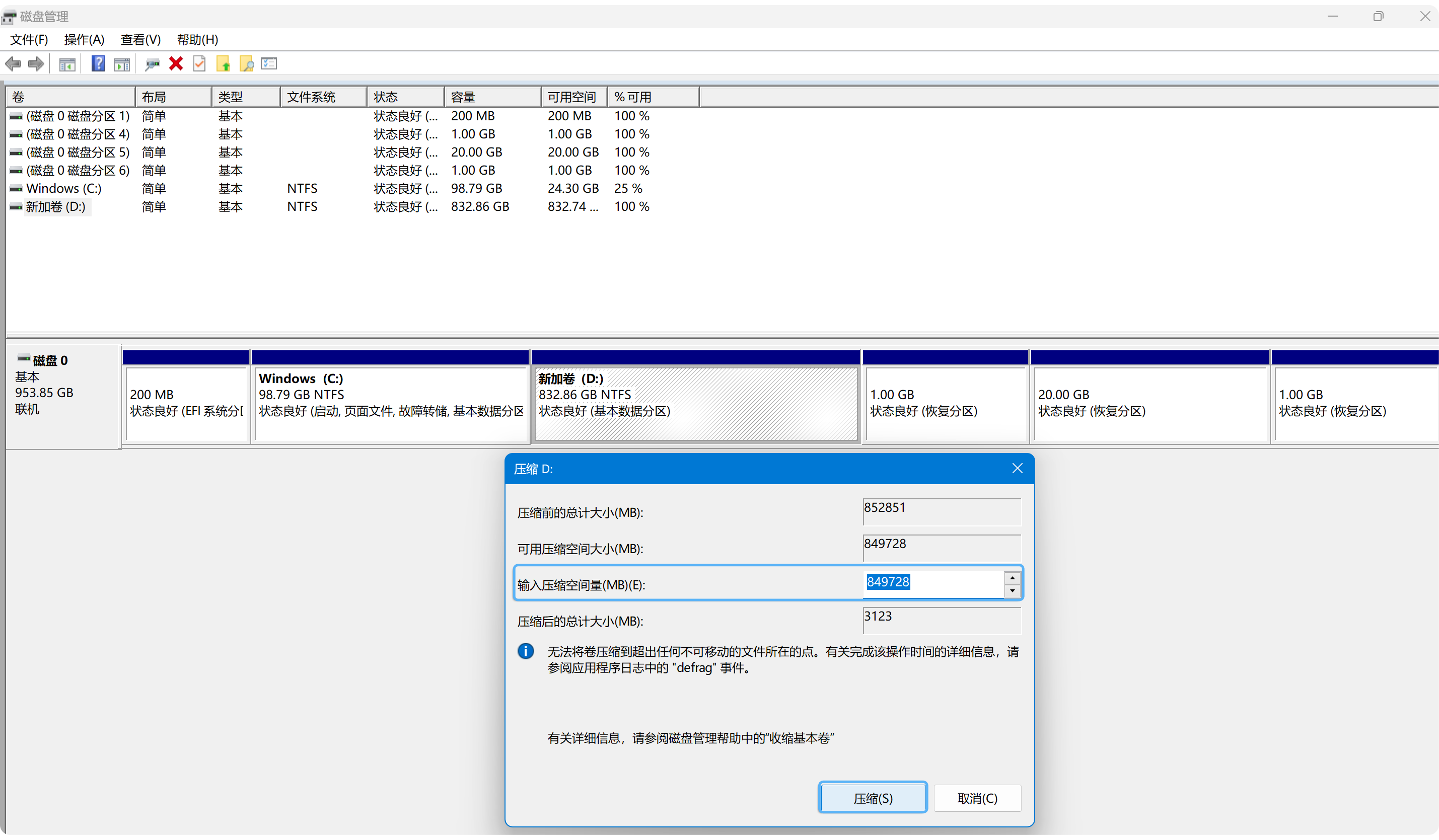
③ 确认后执行压缩,完成后检查目标卷仍可访问,且相应位置出现未分配空间。若可压缩量很小,应先核对原因,不直接删除恢复分区或改动系统文件来扩大数值。
四、从未分配空间新建资料卷
以下是磁盘管理的新建简单卷方式,容量示例来自不同布局,实际数值以自己的磁盘为准。

通过 Clawdos API 实现 Windows 自动化:屏幕捕获、鼠标/键盘输入、窗口管理、文件系统操作和 Shell 命令执行。独立版...
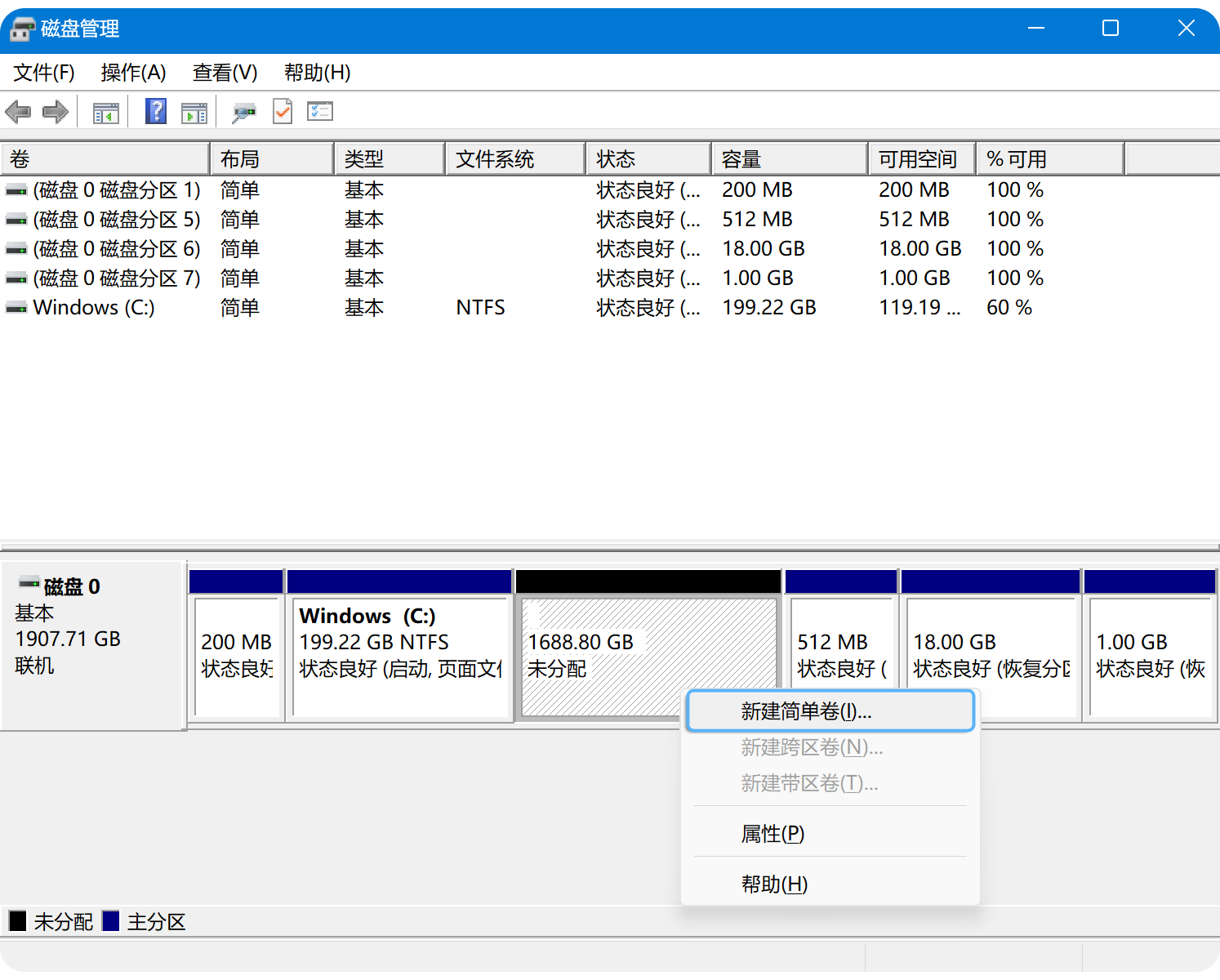
① 右键确认好的未分配空间并选择新建简单卷,进入向导后点击下一步。不要对有资料的已有卷执行删除来模拟未分配状态。
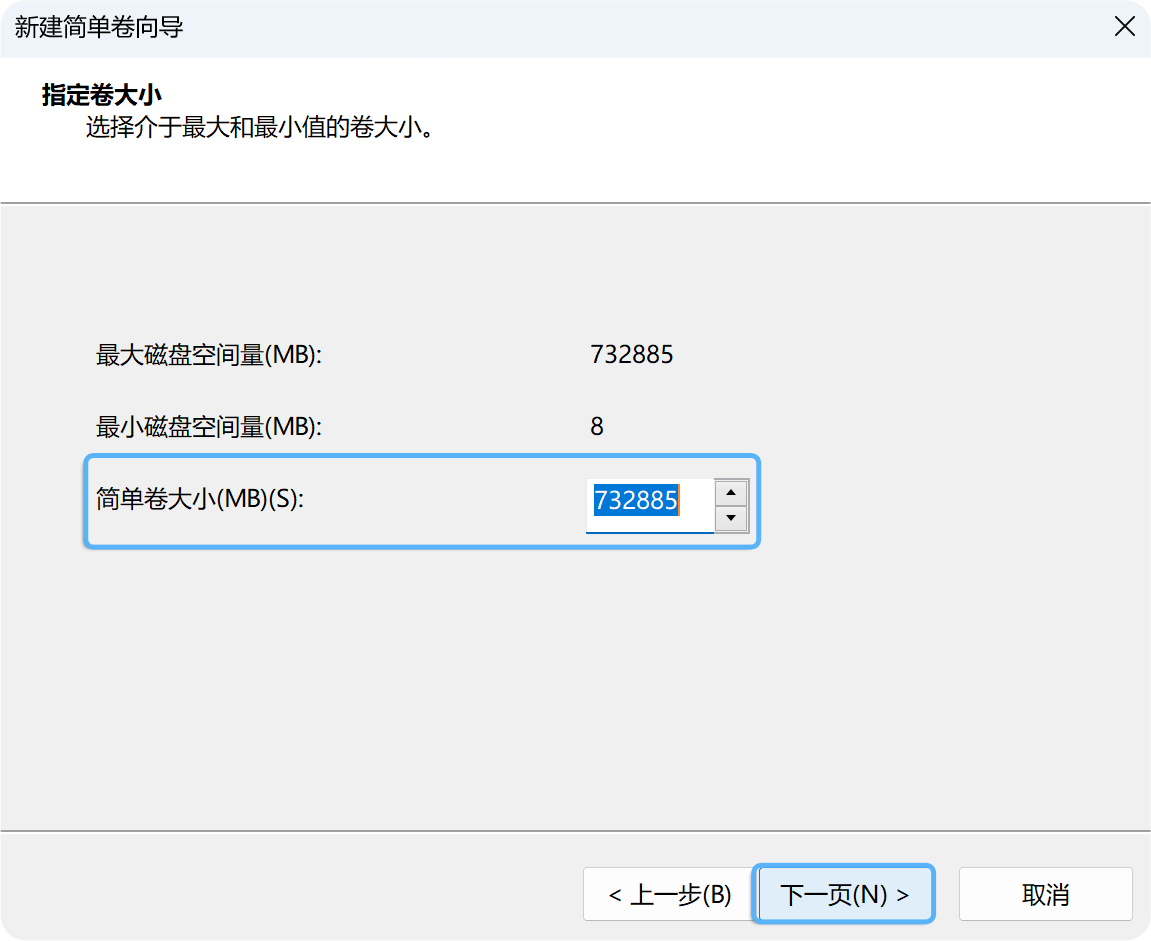
② 在简单卷大小中填写所需容量,不超过显示的最大值。若只使用部分空间,其余部分仍保持未分配,之后可按实际需求继续规划。
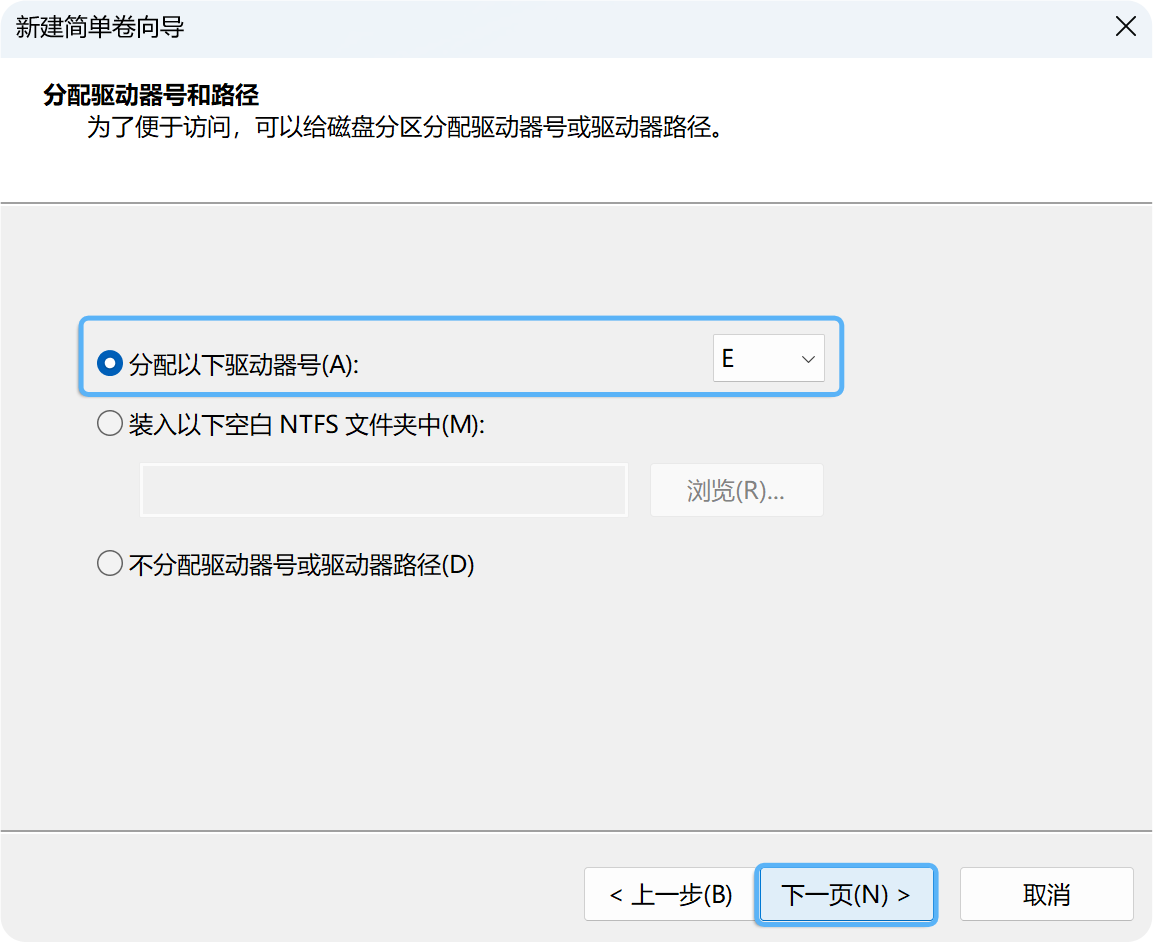
③ 选择当前未被占用的驱动器号。应用、快捷方式和备份任务可能依赖盘符,已有资料卷不应为了排列整齐而随意更改盘符。
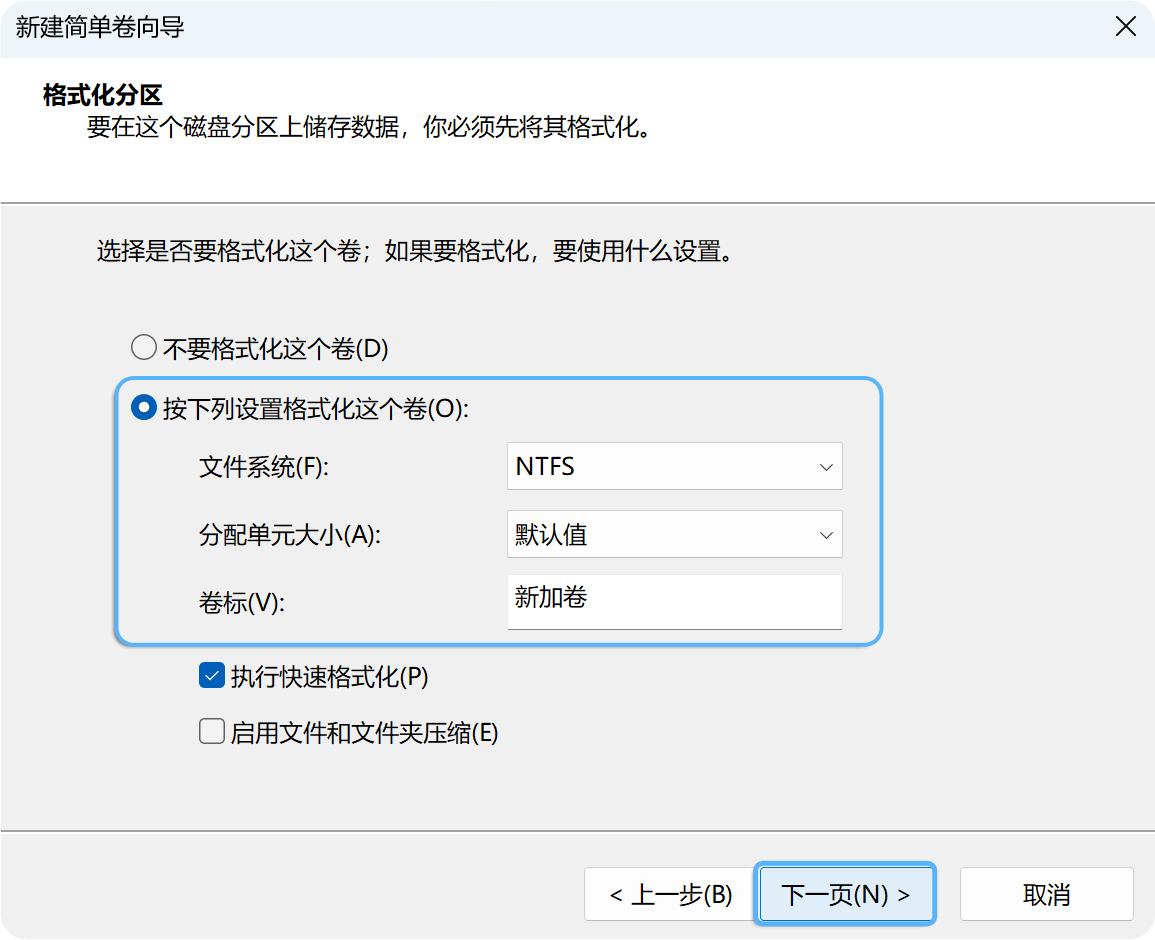
④ 在格式化页面选择适合用途的文件系统和卷标。Windows内部资料盘常用NTFS,分配单元大小通常保留默认值;格式化只针对刚创建且无资料的卷,不对已有文件的目标套用该步骤。
⑤ 点击下一步核对向导摘要,确认目标空间、容量、盘符和文件系统均正确后再完成。不要把此操作当作恢复原有分区的方法。
⑥ 完成后在资源管理器打开新卷,写入并读取一个无关紧要的测试文件,检查容量及卷标是否符合计划。重要资料仍需保留在独立备份中。
五、哪些情况应停止操作
分区工具显示异常时,先保留原布局与数据,再决定处理方式。
原有资料盘突然显示RAW、未初始化或未分配,不等于它可以重新分区;初始化、新建卷和格式化可能覆盖恢复所需的信息。先检查连接、磁盘健康与备份,不用新建卷恢复丢失的旧卷。
涉及动态磁盘、存储空间、RAID、双系统或组织管理设备时,应按对应架构评估。想保留资料又无法判断当前布局时,先停止写入并取得可靠备份,再由熟悉该结构的人操作。




















