








Windows终端没有唯一的命令语言,它是承载命令行程序的窗口,实际语法取决于打开的命令提示符、PowerShell或Linux环境。新手应先识别当前配置文件,再使用对应命令;界面显示语言、脚本语言与字符编码各有用途,切换窗口外观不会自动转换命令。
一、先分清终端窗口和命令解释器
以下以windows 11中的windows terminal为例,界面使用英文控件名称,配置文件列表取决于本机安装的软件。
Windows Terminal负责标签页、字体、复制粘贴及窗口显示;CMD解释批处理命令,PowerShell使用自己的命令和脚本语法,WSL发行版内则运行Linux Shell。它们不能仅凭窗口背景颜色判断。
Windows PowerShell与另行安装的PowerShell也可能同时存在,版本和行为不完全相同。Python、Java或Node.js属于需要另外具备的运行环境,安装终端本身不会自动安装这些语言。
二、选择要使用的Shell配置文件
不需要管理系统时,普通终端权限即可,避免把所有命令都放到管理员窗口中。
① 打开终端,点击标签栏的下拉箭头查看本机配置文件。识别Windows PowerShell、Command Prompt等条目;没有安装WSL时不一定出现Ubuntu。
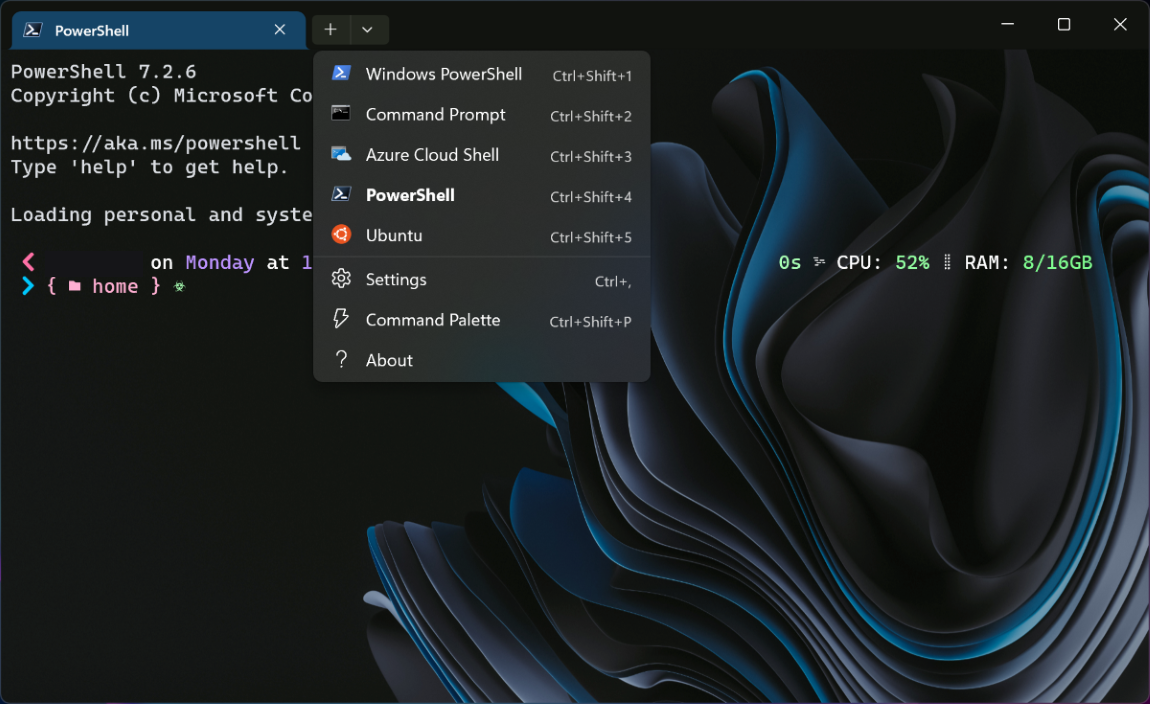
② 练习CMD时选择Command Prompt(命令提示符);练习PowerShell时选择相应PowerShell条目。新标签打开后再根据实际Shell输入命令,不把快捷键编号视为每台电脑固定顺序。
③ 在CMD中可以用ver查看Windows版本信息;在PowerShell中用$PSVersionTable查看当前PowerShell版本。两者都是只读查询,不需要更改执行策略或提升权限。
三、设置默认配置文件并理解命令行字段
默认配置文件决定新建终端时启动哪个Shell,与默认终端应用是两个设置。
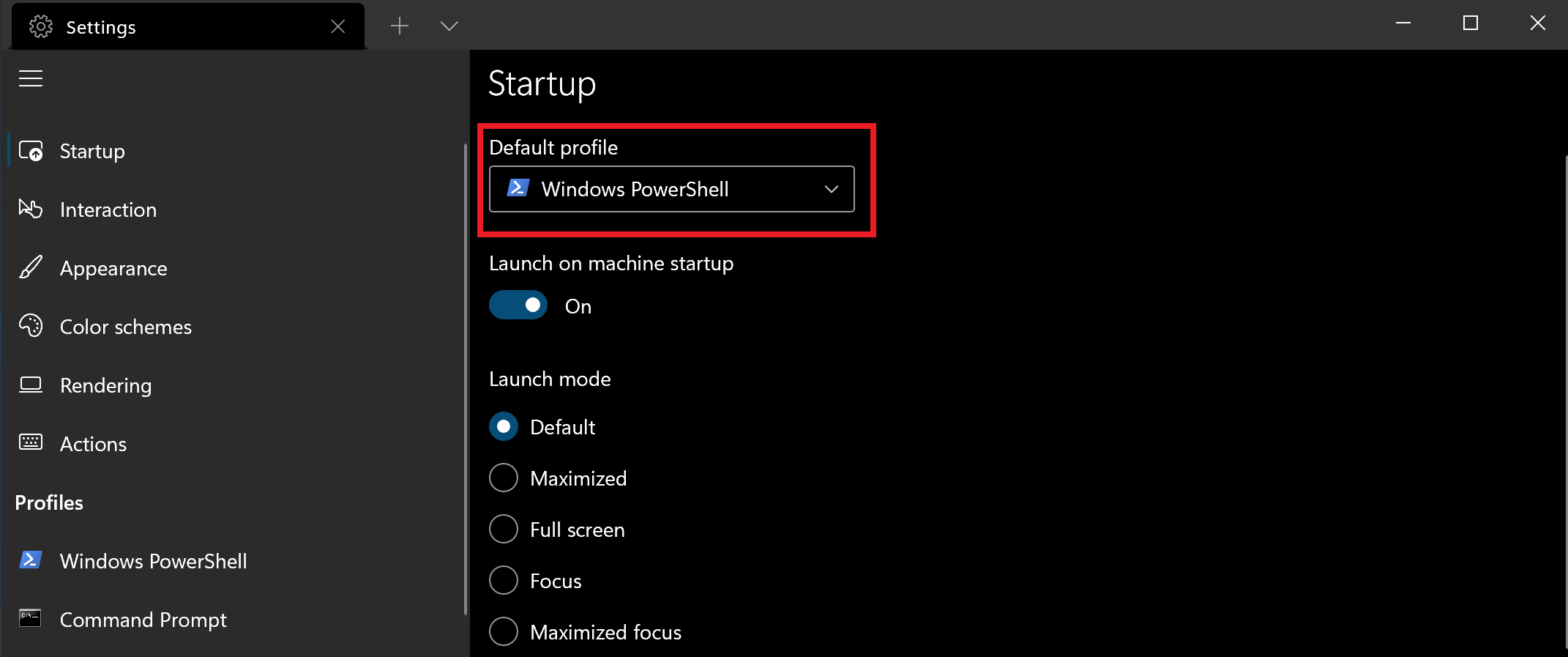
① 从终端下拉菜单进入Settings(设置)→Startup(启动),在Default profile(默认配置文件)中选择经常使用的Shell,再点击Save(保存)。之后新开终端确认是否进入目标环境。

通过 Clawdos API 实现 Windows 自动化:屏幕捕获、鼠标/键盘输入、窗口管理、文件系统操作和 Shell 命令执行。独立版...
② 需要给已有命令行程序添加入口时,在设置中选择Add a new profile(添加新配置文件)并进入新建空配置文件页面。该页面用于定义启动程序,不是选择一种通用脚本语言。
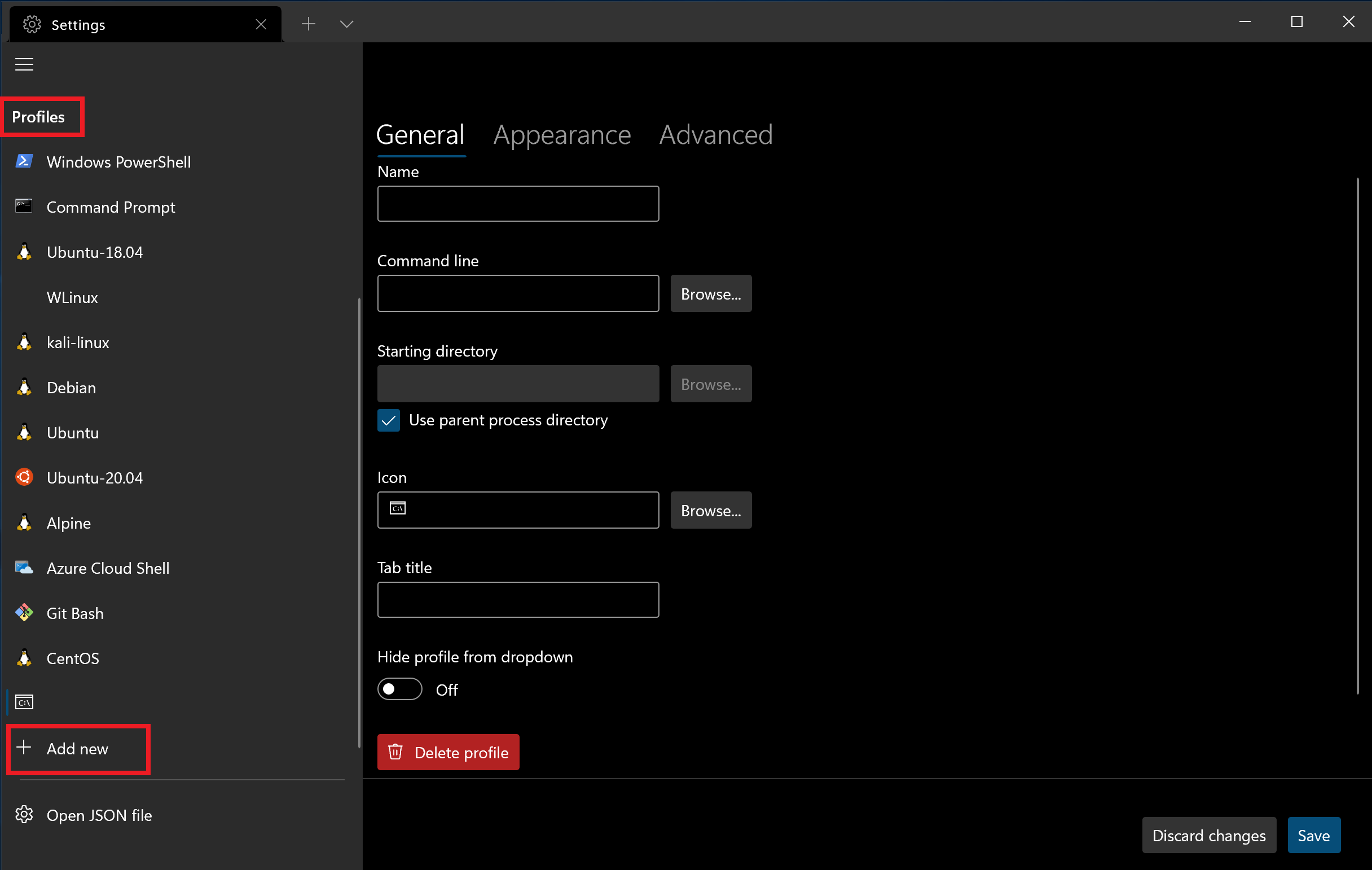
③ 填写易识别的名称,在Command line(命令行)中指定已经存在的解释器或程序,例如cmd.exe。核对路径后保存并打开新配置文件;不知道程序位置时先取消,避免把网上不明脚本设为自动启动命令。
四、按Shell学习语法并分别处理编码问题
显示语言与命令语法不能混为一谈。
CMD常见dir、cd和批处理文件,PowerShell常见Get-ChildItem、Set-Location和.ps1脚本;有些名字是别名,参数仍可能不同。执行删除或修改类命令前,先读当前Shell的帮助,不能只复制另一个环境的示例。
终端菜单的显示语言影响控件文字,脚本语言由解释器决定;编码影响文件和程序如何解释字节。中文乱码需分别检查终端、Shell、脚本文件与外部程序的编码,不把切换界面语言或一次chcp命令当作所有程序的修复方法。
初学时从查看目录、版本和帮助等只读命令开始。遇到脚本无法运行,应先核对来源、解释器和错误信息;不为运行不明脚本而关闭安全限制或执行远程下载内容。



















