








Windows删除文件夹可在命令提示符中使用rd或rmdir,空目录直接指定路径,含子项的目录需结合递归参数。执行前必须核对完整位置并备份资料,因为命令删除通常不经过回收站。提示占用、拒绝访问或目录损坏时,应按具体原因处理,不能把删除目录当作程序卸载。
一、先确认删除目标与命令环境
命令语法适用于windows 10和windows 11;以下命令提示符界面采用windows 10示例。
1、在文件资源管理器中核对目标目录的完整路径、内容和用途,把需要保留的文件复制到其他位置。已安装的软件先通过应用卸载入口处理,不直接删除Program Files中的安装目录。
2、搜索cmd并打开命令提示符。普通个人文件先用普通权限;只有确认自己有权管理且操作确实需要时,才选择以管理员身份运行并完成验证。
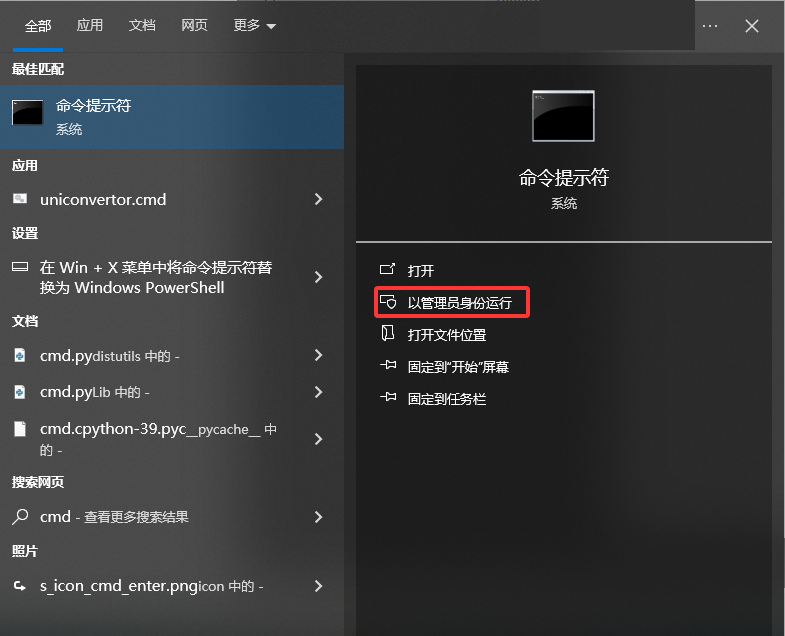
3、确认当前窗口运行的是CMD。Windows Terminal只是承载窗口,打开的也可能是PowerShell;PowerShell中的rd可能是其他命令的别名,不能直接套用CMD的/s、/q参数。
二、核对路径后删除空目录或目录树
以下D:\Temp\OldFolder仅为示例占位路径,需换成已经核实且允许删除的目录;命令逐条执行。
1、先运行dir /a "D:\Temp\OldFolder"检查内容,包括隐藏项目。若提示路径不存在,重新核对位置;不要为了消除错误扩大为磁盘根目录或改用通配符。
2、若当前工作目录位于待删目录内部,先用cd /d "D:\Temp"切换到父目录。删除空目录时运行rmdir "D:\Temp\OldFolder";有内容时会提示目录不是空的,先检查再决定是否递归删除。
3、确实要删除目录及全部子项时,运行rmdir /s "D:\Temp\OldFolder"。看到确认提示后再次核对目标,只有确认可以永久删除时才回答Y并回车。
4、返回父目录检查目标是否已经移除,并核对需要保留的其他目录仍在。出现错误时记录完整提示,停止重复扩大删除范围。

通过 Clawdos API 实现 Windows 自动化:屏幕捕获、鼠标/键盘输入、窗口管理、文件系统操作和 Shell 命令执行。独立版...
三、区分del与静默删除参数
命令名字相似并不代表删除对象和确认方式相同。
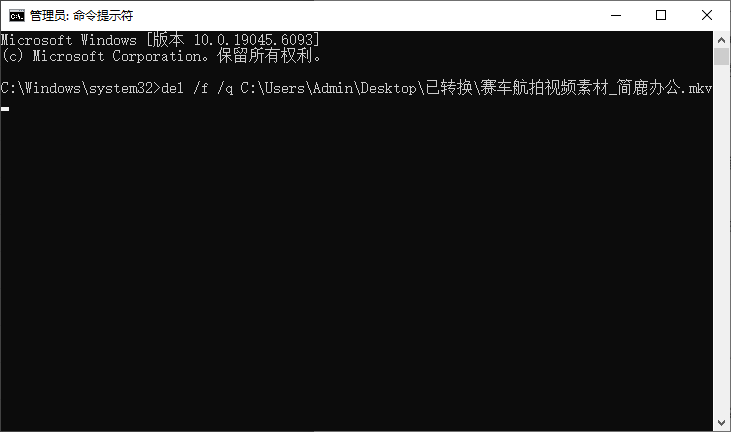
del主要用于删除文件,不能据此认定目录对象也会被移除。命令提示符中的文件删除示例包含/f和/q:/f针对只读文件,/q减少确认,它们不赋予绕过访问权限或强制解除占用的能力。
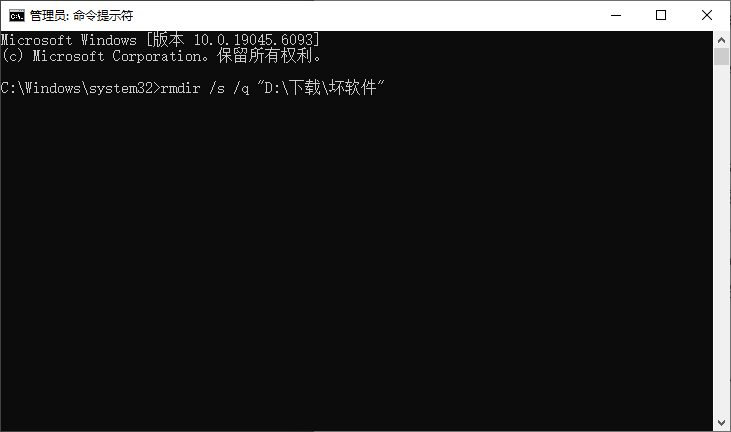
rmdir /s /q中的/s删除目录树,/q取消递归删除前的确认。交互处理时优先保留确认,不把带/q的常见示例直接粘贴到重要位置;实际输入路径应使用半角双引号,不能照抄弯引号。
四、按报错处理删除失败
删除指令不能解决所有磁盘、权限或软件问题。
1、提示文件正在使用时,保存工作并关闭相关应用和预览窗口,必要时正常重启后再试;同步目录还要检查同步程序是否正在占用,避免其他设备恢复已删项目。
2、提示拒绝访问时,确认当前账户是否拥有合法操作权限,检查目标的安全属性或联系管理人员。不要对系统目录批量取得所有权,也不要给Everyone授予完全控制来完成删除。
3、提示目录损坏或无法读取时,先把仍能读取的重要数据备份到另一块正常介质,再检查磁盘健康状态和文件系统。磁盘出现异响、掉盘或大量读写错误时,应先保护数据,不以反复强删代替故障处理。



















