








Win11可通过wf.msc打开高级安全防火墙,为进入本机的连接创建入站规则。先确定要限制的程序、协议、本地端口和网络类型,再选择允许或阻止;阻止规则会优先于冲突的允许规则,不能靠调整列表顺序改变。
一、确认目标并打开高级设置
下面以阻止已确认不需要对外提供服务的端口为例;正常共享或远程管理所需端口不要直接套用。
1、先查软件文档,确定实际使用TCP还是UDP以及本地监听端口。入站规则控制别人访问本机,不等于阻止本机向外联网。
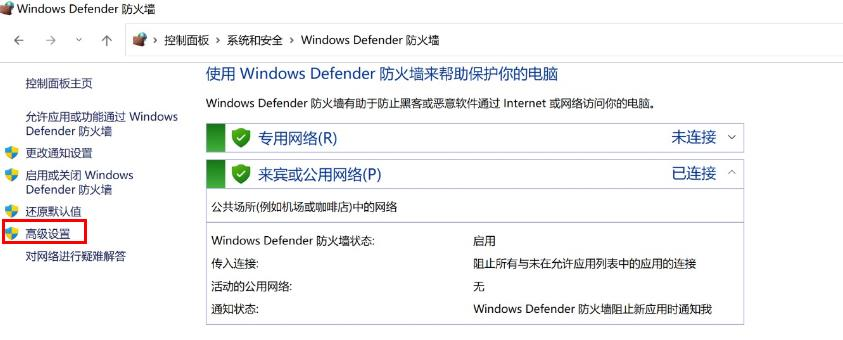
2、按Win + R输入wf.msc并回车,按要求提供管理员权限。也可从控制面板 → Windows Defender防火墙 → 高级设置进入。
3、在根节点的操作 → 导出策略保存当前策略,便于记录与恢复。远程操作设备时先准备本地或其他可靠管理通道,不在唯一远程会话中盲目阻断管理端口。
4、点击左侧入站规则,在右侧选择新建规则,确认向导标题是“新建入站规则向导”。
二、填写协议、端口和处理动作
“端口”适合简单限制;同时限定程序、地址等条件时可选“自定义”,按向导逐页填写。
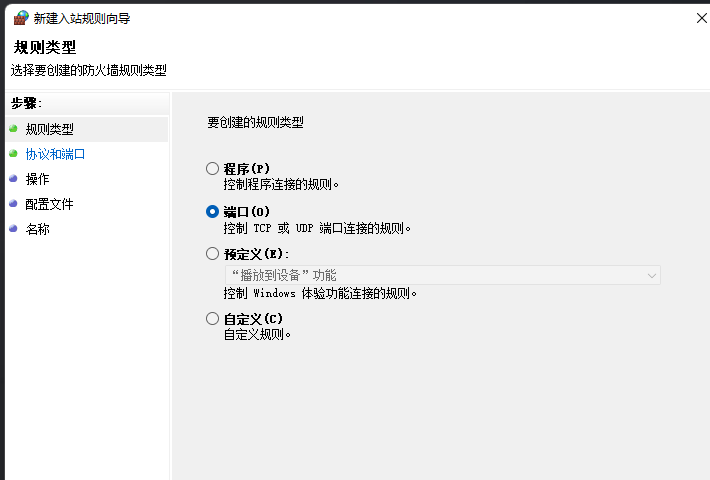
1、在规则类型页选择端口,点击下一页/下一步。
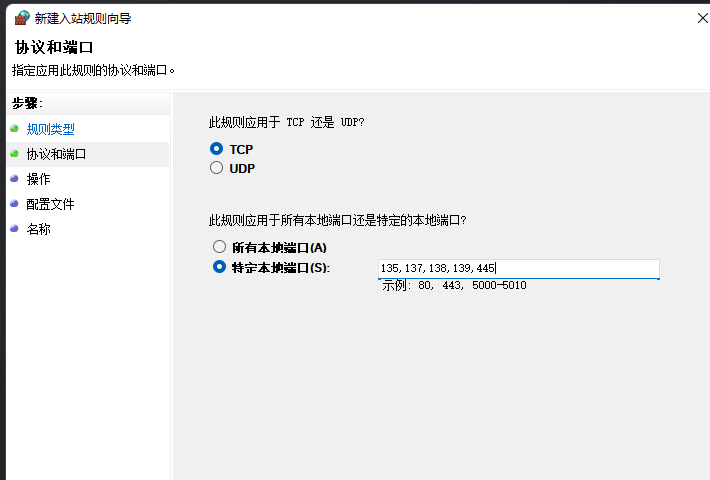
2、选择实际协议,在特定本地端口填写需要限制的端口。示例列出135、137、138、139、445,仅用于展示多端口输入;会影响相关共享功能,应按实际需要删改,不能把TCP规则当作同时限制UDP。
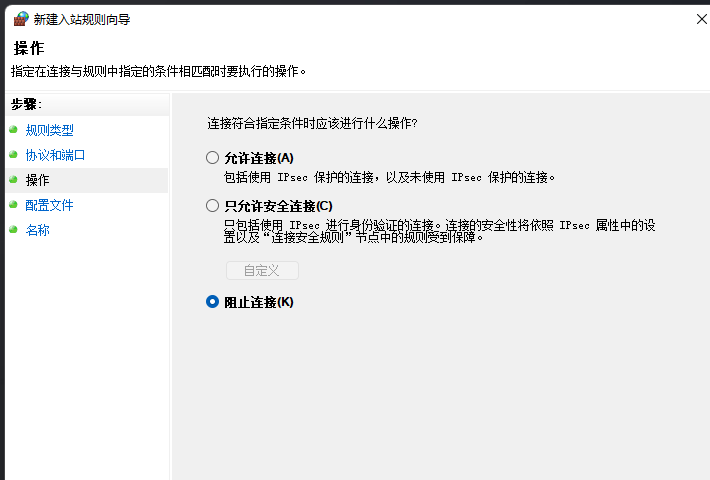
3、在“操作”页选择阻止连接。如果你的实际目标是放行某项服务,应改选“允许连接”,并把程序、端口和远程来源范围收紧;不要先阻止全部流量再期待允许规则例外生效。
4、在配置文件页只勾选规则应生效的域、专用或公用网络。若要求该阻止规则无论在哪种网络都生效,再覆盖全部适用配置文件。
5、填写能说明用途的名称,如“限制不需要的共享端口”,补充协议、端口和用途说明后点击完成。
三、保存后测试并保留撤销方法
规则名称和启用状态正确,还要用真实业务连接判断结果。
1、在入站列表找到新规则,检查已启用、操作、协议、本地端口和配置文件是否符合目标。
2、从另一台设备测试对应服务的连接;端口规则不能仅靠ping结果判断,ping使用的协议可能不同。
3、若允许规则没有效果,检查是否有匹配的显式阻止规则,以及组织策略是否允许本地规则参与。只处理已确认冲突的本次相关规则,不批量删除系统默认规则。
4、需要撤销时,右键本次创建的规则选择禁用规则,确认业务恢复后再决定是否删除。不要为撤销一条规则直接还原整个防火墙,以免丢失其他配置。
























