








Win11修改hosts文件,可先以管理员身份运行记事本,再从“文件→打开”进入%WinDir%\System32\drivers\etc,切换为“所有文件”后打开hosts。先备份原文件,保存时保留无扩展名的hosts名称,避免生成hosts.txt。
一、备份原文件并启动管理员记事本
修改前保留可恢复的原文件,只添加自己确认需要的域名映射。
1、按Win+R,输入%WinDir%\System32\drivers\etc并回车,找到无扩展名的hosts文件。复制到自己的文档目录作为备份,文件名注明修改前状态。
2、按Win键搜索记事本或Notepad,右键搜索结果,选择以管理员身份运行(Run as administrator)。
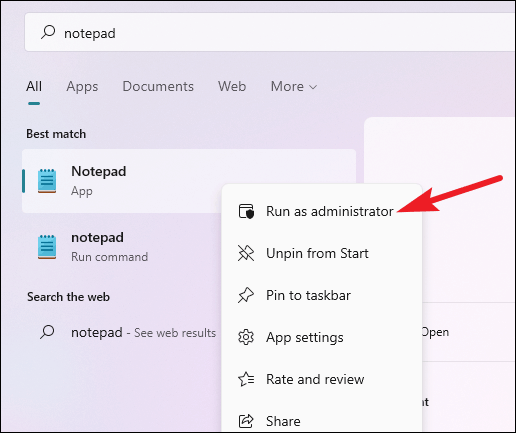
3、在用户账户控制中核对是自己启动的记事本,按提示确认或让已有管理员输入有效凭据;只有普通记事本窗口打开,并不能保证具备写入系统文件的权限。
二、从记事本打开真正的hosts文件
无扩展名文件可能被默认的文本文件筛选隐藏。
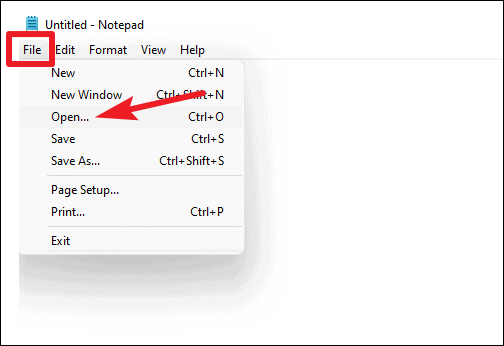
1、在管理员记事本中选择文件→打开(File→Open),也可按Ctrl+O。新版带标签页记事本仍可通过文件菜单打开现有文件。
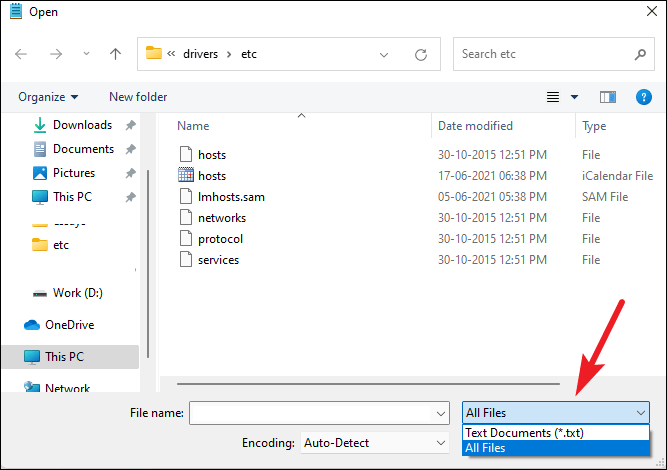
2、在打开窗口的地址栏输入%WinDir%\System32\drivers\etc后回车,进入系统实际使用的etc文件夹。
3、把文件类型从文本文档(*.txt)改成所有文件(All Files),找到类型为普通文件的hosts后打开;不要选同名的日历文件或hosts.ics、hosts.txt。
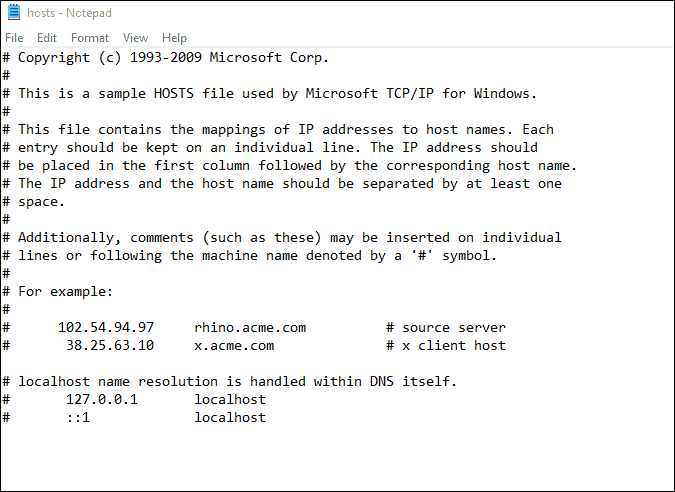
4、确认窗口正在编辑hosts,查看原有注释和已有映射。井号#开头的是注释;保留与本次任务无关的原配置,不先清空整个文件。

GitHub Hosts 更新工具(仅限中国用户),安全更新系统hosts文件,保留原有非GitHub条目,仅替换GitHub相关地址。支持备份恢复和风险提示。用于解决GitHub访问问题。
三、编辑映射并保存到原文件
每条记录写IP地址和主机名,不使用网址路径格式。
1、在新的一行输入需要的IP地址、至少一个空格、主机名。只有确实在本机提供服务时,才可用127.0.0.1 demo.test这类本地测试映射;实际地址按你的环境填写。
2、主机名不要加https://、端口或网页路径,检查没有拼错。不要添加来源不明的批量屏蔽条目,也不要改动登录、安全更新等无关服务的解析。
3、按Ctrl+S保存当前打开的原文件。正常保存且没有出现“另存为”窗口时,可直接重新打开文件验证。
4、如果出现另存为窗口,先把保存目录定位到%WinDir%\System32\drivers\etc,确认仍是原文件所在目录。
5、将保存类型改为所有文件(*.*),避免记事本按文本文件类型自动追加.txt后缀。
6、把文件名填写为hosts,必要时使用带英文双引号的"hosts"名称,再点击保存;出现覆盖确认时核对目标确为已备份的原hosts文件后再确认。文件本身不保留引号或扩展名。
7、保存后关闭窗口,再从同一路径重新打开hosts,确认新增行确实保留。必要时在资源管理器开启文件扩展名显示,检查没有多出.txt后缀。
8、重新启动使用该映射的应用再验证连接。若改动造成异常,使用同样的管理员编辑方式删除本次新增行或恢复原备份;如仍被拒绝,记录报错并检查文件只读状态或管理保护,不修改整个etc目录权限。























