








Win11提示管理员已阻止应用时,先看清提示全文,区分组织应用控制、UAC发布者验证与SmartScreen拦截。即使已经登录管理员账户,也不一定能覆盖安全策略;应先核对程序来源、数字签名和设备管理要求。
一、根据提示区分拦截类型
相似文字可能来自不同保护机制,处理方法不能直接互换。
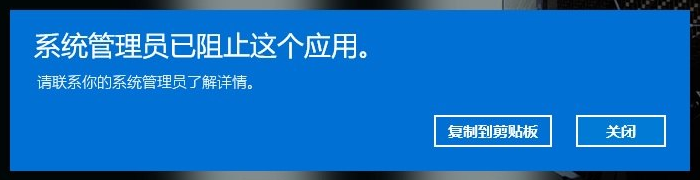
(1)保留完整提示、程序名称和文件位置。若明确显示“系统管理员已阻止这个应用”,先检查这是否为单位电脑或受管理设备,再联系管理者确认应用是否获准。
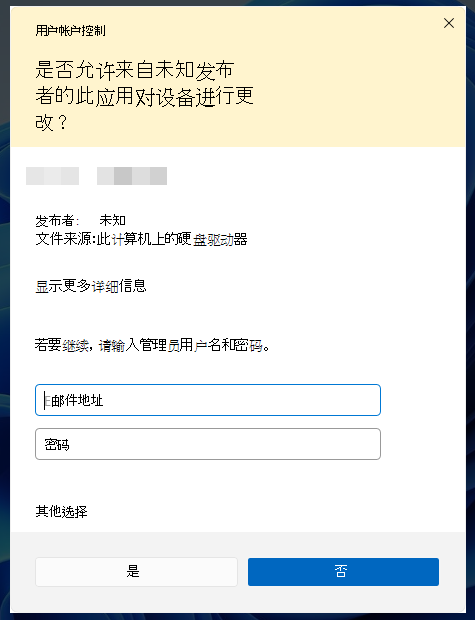
(2)若出现用户账户控制,读取发布者及文件来源。显示“未知发布者”只说明当前无法确认其有效发布者身份,不能据此直接认定为病毒,也不能直接放行。
(3)若文字是“Windows已保护你的电脑”,则属于另一类信誉或安全提示;不要把它与“管理员已阻止”的组织策略错误当作同一个窗口处理。
二、核对安装包和发布者
先取得可信、适配当前Win11的程序版本,再考虑权限处理。
(1)关闭被拦截程序,从软件官方渠道重新获取当前支持的安装包。核对文件名、版本和适用架构,避免继续使用被二次封装或来源不明的旧安装器。
(2)右键安装文件选择属性,如有数字签名标签,查看签名者及签名详细信息;同时检查系统日期和时区,避免错误时间影响证书判断。并非所有合法软件都有签名,缺少签名时仍需进一步核实来源。
(3)只有在确认文件可信且属性中确实提供解除锁定选项时,才按需要解除从互联网下载文件的标记。此选项不会自动撤销组织应用控制、智能应用控制或其他强制阻止规则。
(4)重新运行已核实的安装包。需要提权时由合法管理员完成验证;若仍显示相同的明确阻止提示,不通过命令行换个入口强行启动。
三、由管理员核查策略并保留安全设置
专业版等带本地安全策略管理功能的版本,可由有权限的管理员检查相关规则。
(1)先让管理员确认设备是否由单位统一管理。属于应用白名单、AppLocker或其他应用控制规则时,应评估该程序后采用批准版本或正式允许规则。
(2)需要检查本地UAC策略时,管理员按Win+R,输入gpedit.msc打开本地组策略编辑器。Windows 11家庭版通常没有此工具,不安装非官方补丁来获取入口。
(3)在左侧依次展开计算机配置→Windows设置→安全设置→本地策略,点击安全选项,查看右侧相关用户账户控制设置及其来源。
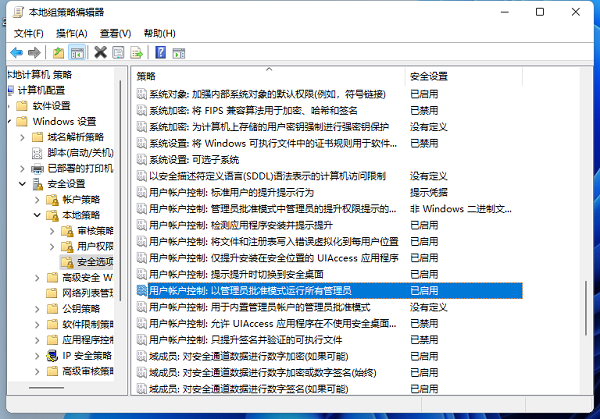
(4)将当前策略状态与单位基线或原始配置比较,不为运行一个应用而禁用“以管理员批准模式运行所有管理员”、关闭整套UAC或删除安全策略。
(5)提供报错时间、可执行文件路径、发布者和已核实的下载渠道,由管理员检查对应应用控制日志。策略确认放行或换用批准版本后,再验证原应用能否启动。
























