








Win11用户账户控制要求管理员密码时,应使用本次对话框所选管理员账户的有效凭据。标准账户需要管理员批准是正常机制;管理员账户也可能被策略要求输入密码。先确认程序可信,再选择正确的本地、微软或组织账户。
一、确认账户身份和本次提权任务
日常登录身份与允许执行系统级更改的权限并不相同。
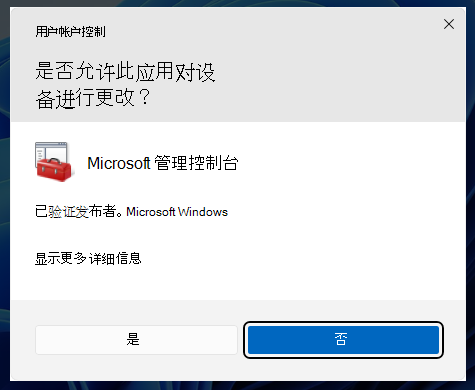
① 先核对UAC窗口中的程序名称、发布者和操作来源。不是自己发起的安装或设置更改时,选择否,不要为不明程序输入管理员密码。
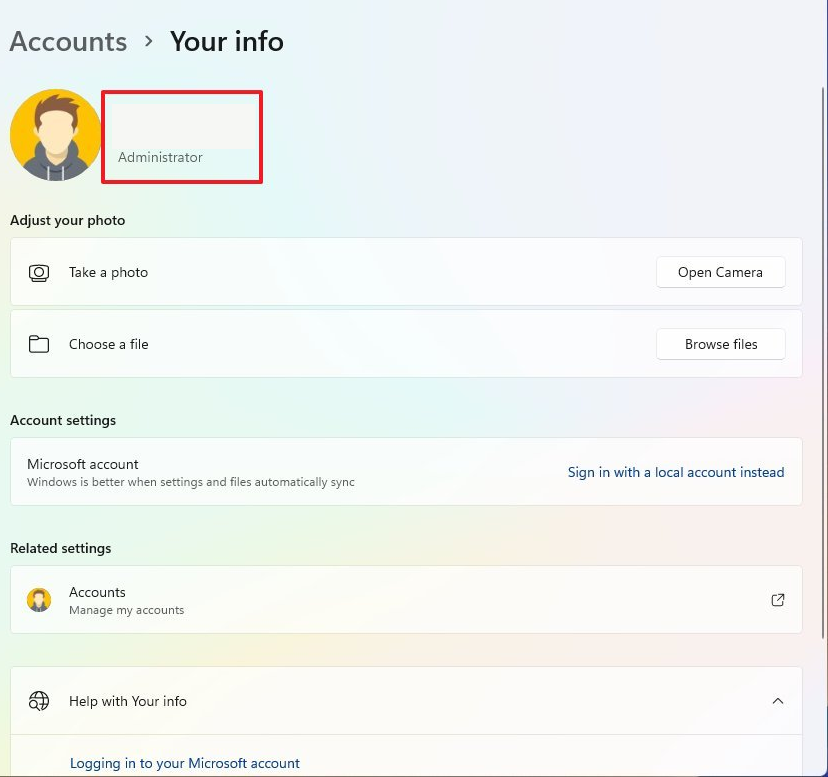
② 按Win+I打开设置,进入账户→账户信息(Your info),查看当前账户是否标注“管理员”,并确认它使用的是微软账户还是本地账户。
③ 管理员在默认配置下常见的是“是/否”确认;标准用户通常需要输入管理员凭据。单位策略或特定安全配置也可要求管理员再次验证,因此出现密码框不一定表示账户权限丢失。
二、在凭据窗口选择正确的管理员
输入的是所选管理员的凭据,不是随意一个能登录电脑的账户。
① 返回原来的可信操作,阅读“若要继续,请输入管理员用户名和密码”。确认当前显示的管理员是否就是准备使用的账户。
② 如果窗口提供其他选择或其他账户入口,按需展开后选择已有的正确管理员。不同系统配置可能直接显示账户列表或用户名框,并非都会使用同一种布局。
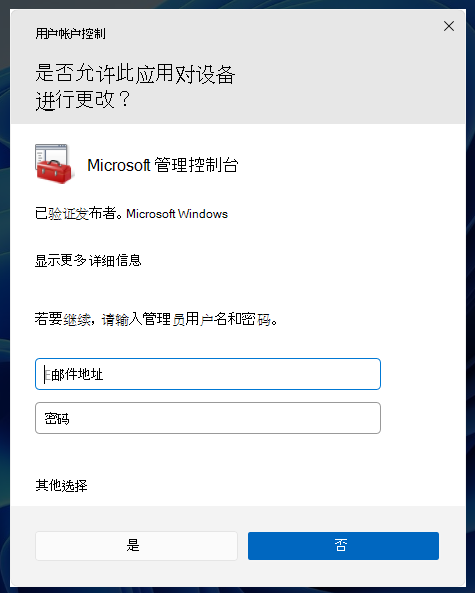
③ 填写账户名时匹配实际身份。本地管理员可使用计算机名\用户名,域管理员按单位提供的域名\用户名等格式;微软账户一般使用其完整邮箱,并按系统要求选择对应账户。
④ 在密码框输入所选管理员的实际账户密码。Windows Hello PIN不等于该账户密码;只有窗口明确支持PIN、指纹等Windows Hello方式时,才使用它提供的验证方式。
⑤ 确认身份与程序无误后点击是或完成窗口要求的验证,再等待原操作继续。验证只针对本次提权,不会自动把标准账户永久改成管理员。
三、密码不被接受时先核对身份
重复输入当前用户的PIN,通常不能解决管理员密码验证失败。
① 检查键盘布局、大小写、所选账户及用户名格式。若选错管理员,返回账户选择重新指定,而不是连续尝试其他人的密码。
② 让管理员本人完成验证;如果其账户密码已忘记,先按账户类型使用官方恢复渠道。涉及组织账户时联系IT,不从陌生网站获取所谓默认管理员密码。
③ 只有窗口缺少可用账户、只有“否”或输入区域异常时,再单独检查管理员账户和提权策略;不要仅为省去密码输入关闭UAC或移除设备管理。
























