








Win11提示权限不足无法配置网卡时,先确认当前账户和管理员验证是否可用,再检查设置是否由单位管理。能看到网卡信息不代表可以修改IP或DNS;不要把权限错误直接当作驱动损坏,也不要先重置整个网络。
一、确认失败动作和管理员验证
先区分查看信息、修改ip、禁用设备及安装驱动等不同任务。
(1)记下错误全文、网卡名称及正在进行的操作。记录是点击“编辑”时失败,还是输入参数后保存失败;参数格式错误与权限不足要分别处理。
(2)保存正在进行的工作,由设备已有的管理员登录后重试同一操作;也可在系统要求提权时由管理员现场输入凭据,不必为一次网络调整长期改变账户类型。
(3)要检查能否正常完成系统提权,在开始菜单搜索命令提示符,右键选择以管理员身份运行。
(4)在用户账户控制窗口核对程序为Windows命令处理程序(Windows Command Processor)、发布者为Microsoft Windows。确认是自己启动的工具后,由已有管理员确认或输入有效凭据,不在不明程序窗口中验证密码。
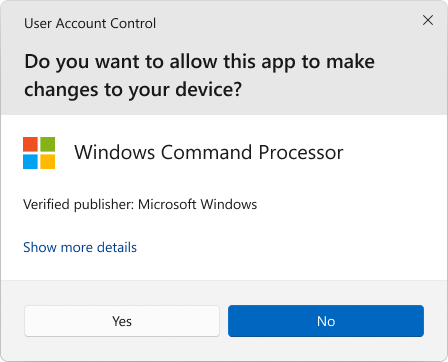
(5)命令窗口正常打开后将它关闭,再回到原来的网卡配置任务重试。若这个可信系统工具也无法完成管理员验证,先恢复可用管理员身份;没有相应账户或密码时,联系设备管理者。
二、从系统网络设置重新进入配置
先保留原参数,再仅修改实际使用的那张网卡。
(1)按Win+I打开设置,点击网络和Internet(Network & internet),有线连接进入以太网(Ethernet);无线连接进入Wi-Fi后打开当前网络或硬件属性。
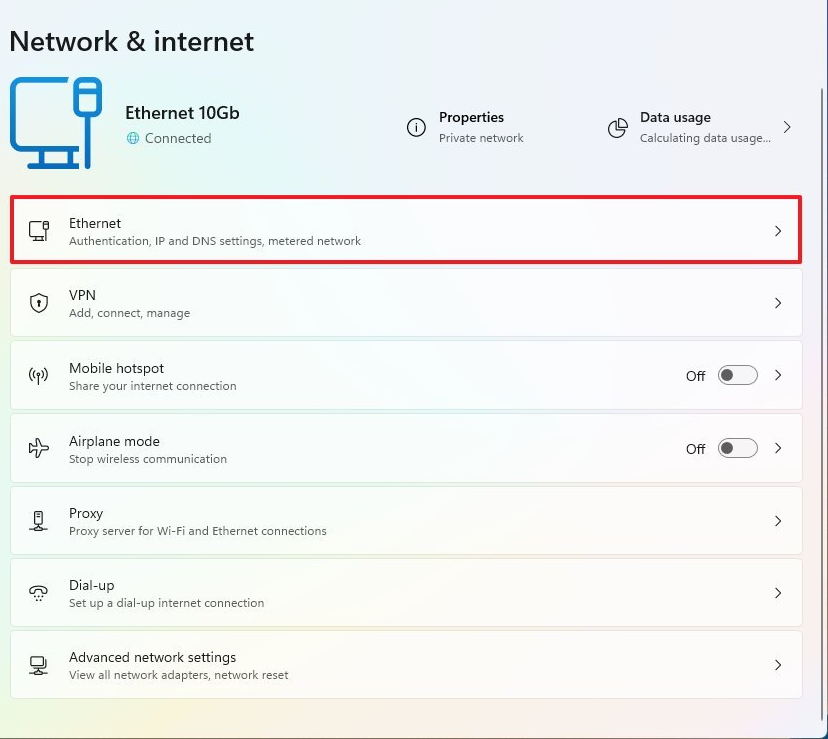
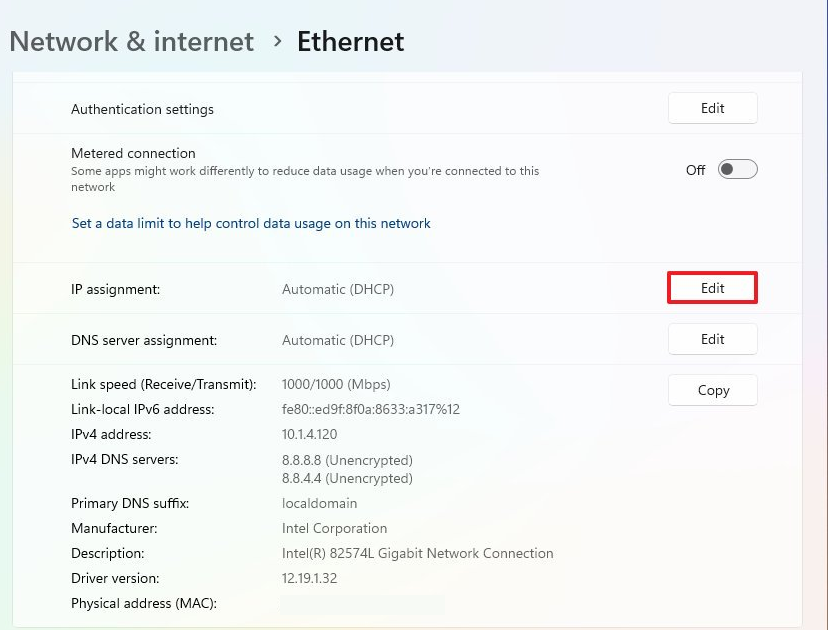
(2)在该连接属性中记录现有IP分配及DNS服务器分配方式,保存当前IP、掩码和网关等信息。不要把其他连接或虚拟网卡当作正在使用的接口。
(3)点击IP分配→编辑(Edit)。若此时要求管理员验证,使用有效管理员凭据;若仍提示拒绝,保留当前状态进入下一节,不反复切换网卡。
(4)仅在网络管理员明确提供固定地址时选择手动(Manual),按其要求填写IPv4、子网掩码或前缀长度、网关和DNS。普通自动获取网络应保留自动(DHCP),不要照抄别人的地址。
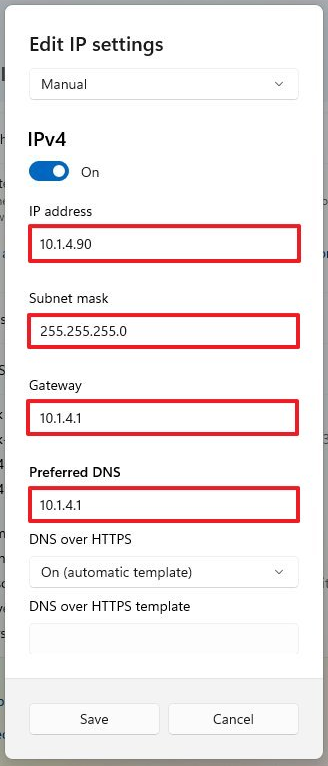
(5)确认参数后点击保存(Save),等待连接重新建立。再次查看属性中的分配方式和地址,确认更改确实写入;只有参数错误而无权限提示时,应先纠正参数。
三、已有管理员仍无法修改时检查管理限制
单位策略、设备管理或特定工具自身权限,都可能限制网络配置。
(1)检查设置页是否提示“某些设置由你的组织管理”,并确认设备是否为单位电脑。将完整报错交给IT核查策略,不通过断开工作账户或删除管理策略绕过限制。
(2)如果是第三方工具报错,先在系统设置中尝试同一项操作;只有系统设置能成功而该工具失败时,再检查工具是否需要以管理员身份运行或更新版本。
(3)若连网卡也不存在,或设备管理器出现明确错误标记,再按具体设备错误检查驱动。单纯修改权限失败时,不先卸载驱动、恢复网络或改变系统目录权限。
























