








Win11组策略提示RPC不可用时,先区分本地编辑器打不开,还是刷新域策略失败,再检查RPC服务和到域控制器的通信。1722或0x800706BA不等于必须重装系统,家庭版缺少组策略编辑器也属于另一种情况。
一、先确认报错发生在哪里
本地管理工具和域策略刷新依赖的环境不同,先定位范围再处理。
1、记下完整报错、错误代码及触发动作,分清是打开编辑器、编辑远程计算机,还是执行策略刷新时失败。
2、按Win+R,输入gpedit.msc后回车,检查本地组策略编辑器能否打开。Windows 11家庭版通常不提供此工具;提示找不到文件时,应先核实系统版本。
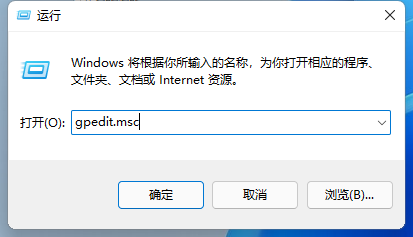
3、若本地编辑器可用,只有连接单位域或刷新域策略失败,继续检查单位网络及域控制器;不要把远程故障直接当成本机编辑器损坏。
二、查看RPC相关服务的实际状态
核心RPC服务通常由系统管理,按钮灰色本身不代表异常。
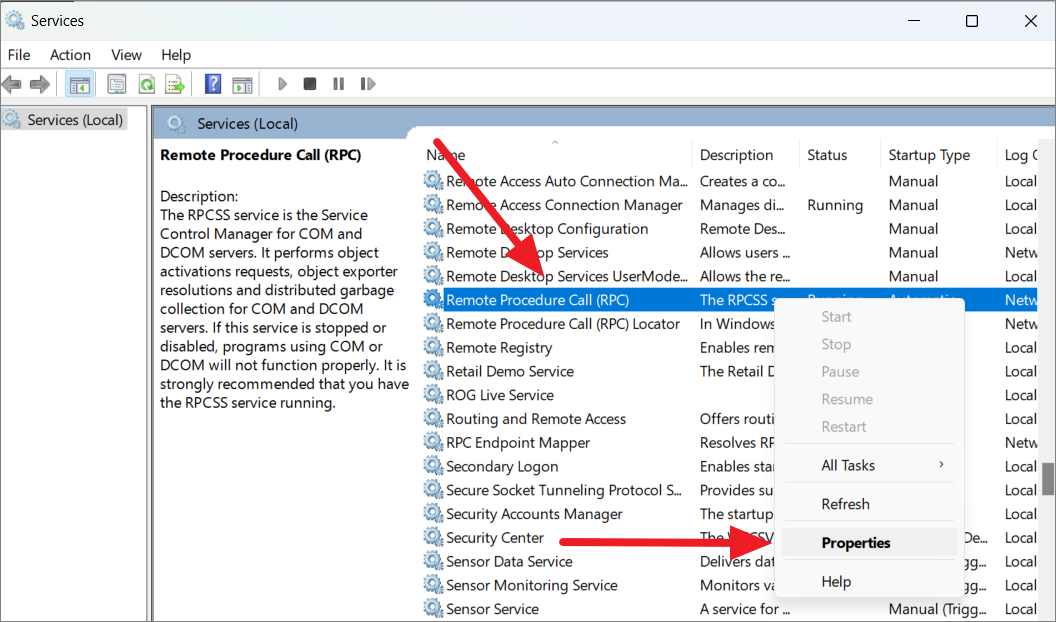
1、再次打开运行,输入services.msc,按回车进入“服务”。
2、在列表中找到Remote Procedure Call (RPC),中文一般显示“远程过程调用(RPC)”,右键选择属性(Properties)。不要选成“Remote Procedure Call (RPC) Locator”。
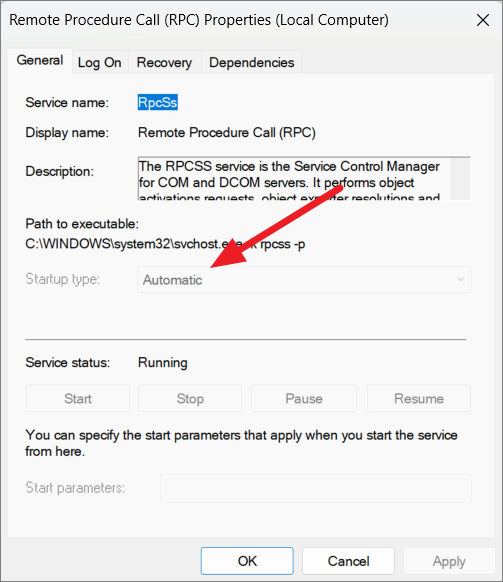
3、在“常规”页核对服务名称为RpcSs,查看“服务状态”是否为“正在运行(Running)”。正常情况下启动类型为“自动(Automatic)”,相关按钮可能不可编辑。
4、返回列表,分别查看RPC Endpoint Mapper和DCOM Server Process Launcher的状态。它们与RPC通信相关,但不能用“RPC Locator”替代检查。
5、若核心服务未运行,先正常重启电脑,再核对状态;如仍异常,记录具体服务和错误交给管理员处理。不要停止正在运行的RPC服务,也不要为启用按钮而改服务注册表权限。
三、域策略失败时检查网络与名称解析
这一节适用于加入单位域、连接远程计算机或依赖域控制器的策略操作。
1、确认电脑已连接单位内网;在外办公时,先接入单位提供的远程办公网络。普通互联网可用,并不代表域控制器可达。
2、按Win+R输入cmd打开命令提示符,执行ipconfig /all,查看当前实际使用的网卡、IP地址和DNS服务器。保留结果中的关键信息供管理员核对。
3、将DNS配置与单位要求比较。域环境通常需要能解析内部域名的DNS;不要直接换成公共DNS,也不要照抄其他电脑的固定IP。
4、把报错时间、目标服务器名称和服务状态提交给管理员,检查到目标的路由、DNS及防火墙规则。RPC一般先联系TCP 135端点映射器,再连接协商出的服务端口;仅135端口能通,不能证明整个RPC调用成功。
四、恢复后重新执行原来的策略操作
按原来失败的任务验证,才能判断故障是否已经消失。
1、完成网络或服务修复后,重新打开原来失败的组策略窗口,或再次执行原来的域策略刷新任务,记录新的完整结果。
2、若仍报错,按Win+R输入eventvwr.msc,在“应用程序和服务日志→Microsoft→Windows→GroupPolicy→Operational”中查找对应时间的事件;部分日志需要管理员权限读取。
3、保留事件编号及“详细信息”中的错误内容,继续按具体失败环节处理。不要把关闭整套防火墙、开启远程注册表或降低身份验证要求当作通用修复。
























