








Win11安全中心空白时,先重启并区分整个应用空白与单页受限,再通过系统组件里的修复选项处理。界面打不开不等于后台防护一定关闭;若有组织管理或第三方防病毒软件,应同时核对实际提供程序。
一、先区分应用空白与单页不可用
不同现象对应不同检查方向,不先删除注册表或强制停止安全服务。
① 保存文件后从开始 → 电源 → 重启重启电脑,再搜索Windows安全中心重新打开。
② 若能看到首页但只有“病毒和威胁防护”不可用,记录具体页面提示;若显示由组织管理,交给管理员检查策略,不自行删除单位配置。
③ 打开设置 → Windows更新,安装可用更新并完成要求的重启。正常模式仍空白时继续;不要把安全模式中部分组件不可用直接当成正常启动损坏。
④ 若装有第三方防病毒软件,先从该产品界面确认当前保护状态;不要仅凭安全中心白屏就同时安装多款实时防病毒产品。
二、通过系统组件修复Windows安全中心
较新的Win11版本将Windows安全中心列在“系统组件”中,位置与普通应用可能不同。
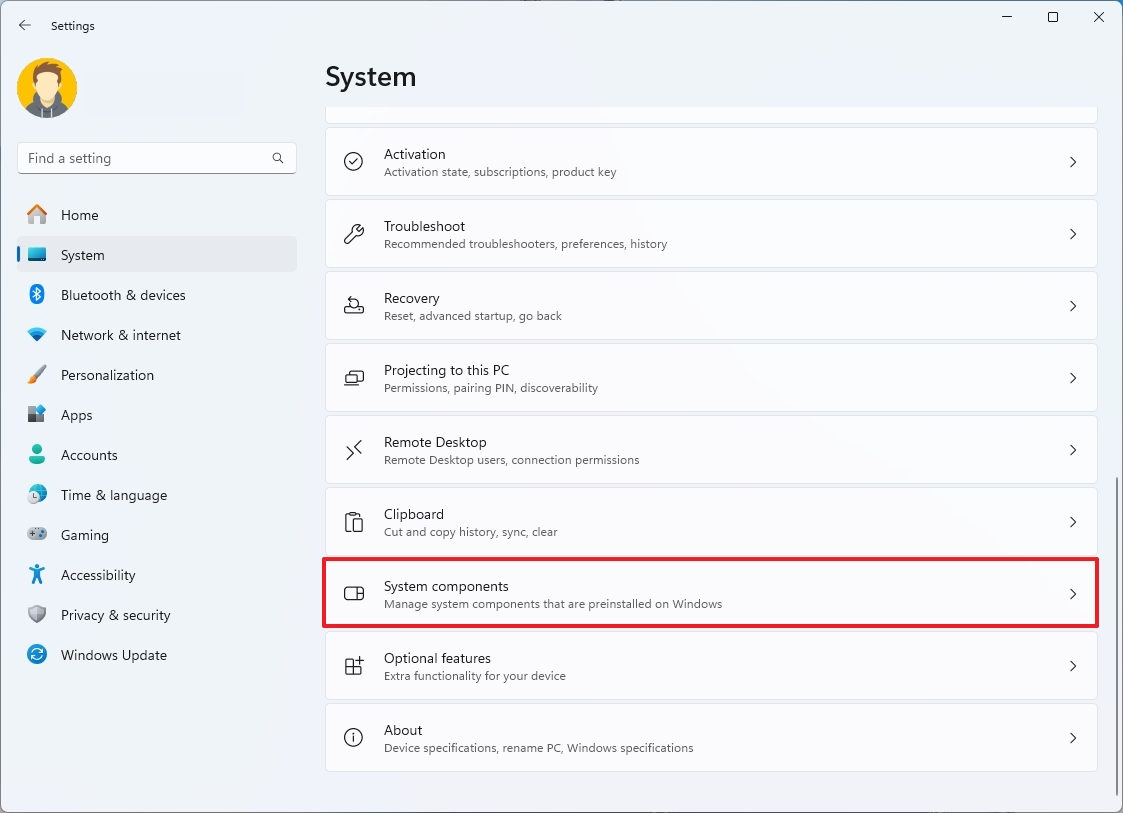
① 按Win + I打开设置,进入系统 → 系统组件(System components)。
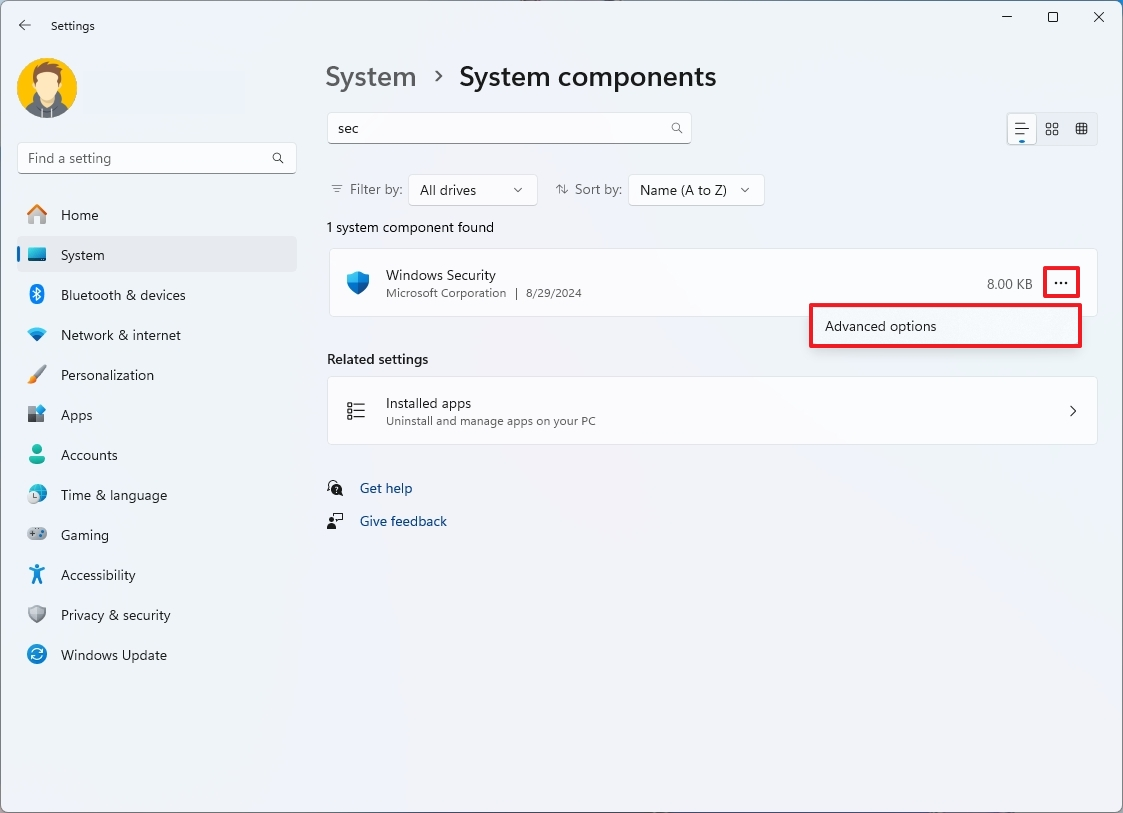
② 在列表中搜索Windows安全中心(Windows Security),点击右侧三个点 → 高级选项(Advanced options)。
③ 在重置区域先点击修复(Repair)。等操作完成后重新打开安全中心,检查首页与病毒防护页是否能加载。
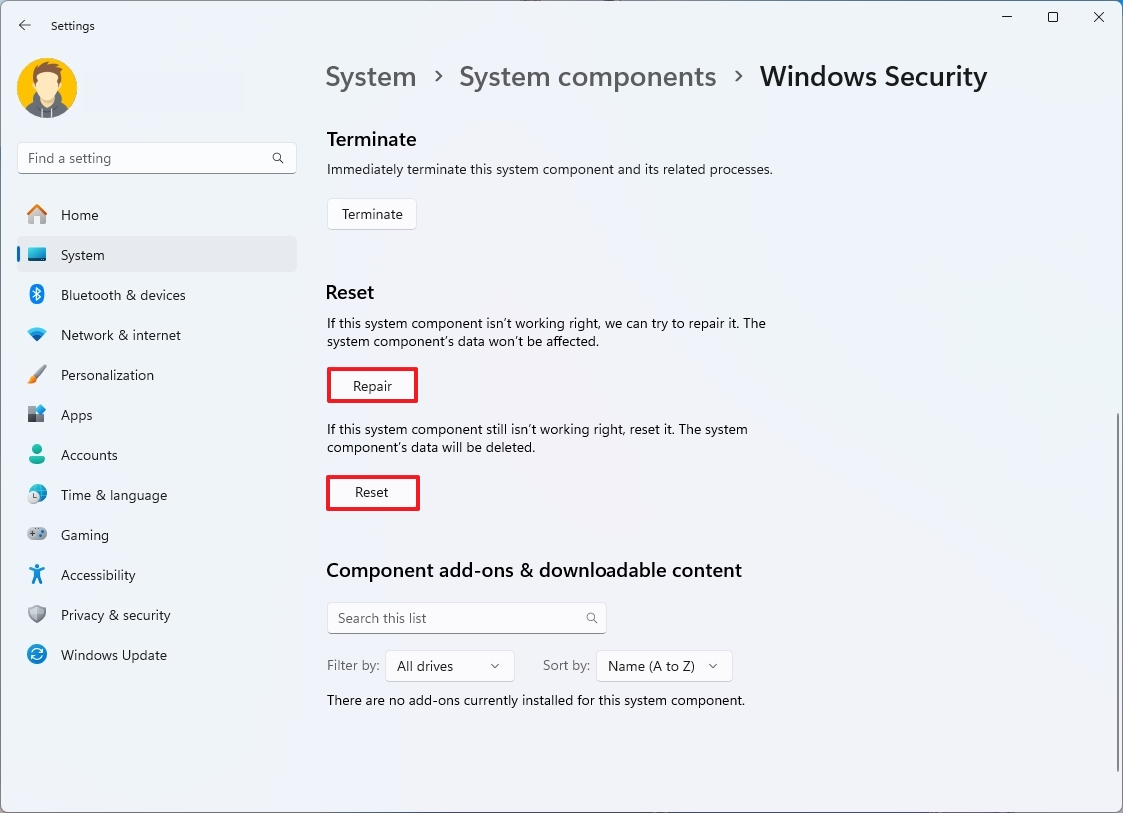
④ 修复无效时,先阅读重置(Reset)的说明。重置会清除该应用的数据,部分自定义选项可能需要重新设置;记下必要设置后,再点击重置并确认。
⑤ 若当前版本没有“系统组件”,在应用 → 已安装的应用中查找该组件及高级选项。入口均不存在时跳过此法,不下载非官方安全中心安装包。
三、多个组件异常时检查系统文件
应用修复后仍打不开,且其他系统功能也有异常时,再检查系统组件完整性。
① 在开始菜单搜索cmd,右键命令提示符 → 以管理员身份运行。
② 执行DISM /Online /Cleanup-Image /RestoreHealth,等待命令结束。该工具可能需要联网获取修复文件;若报源文件错误,记录错误码,不随意指定网上下载的未知映像。
③ DISM完成后执行sfc /scannow,等待验证结束,读取实际结果。不要中途关闭窗口,也不要将“检测完成”一律写成“已修复”。
④ 按结果要求重启,再打开安全中心检查多个防护页面。若仍空白,保留Windows版本和命令结果,使用微软支持的系统修复途径;涉及重装前先备份个人文件。
























