








Win11的防护排除项通常位于“病毒和威胁防护”的“管理设置”底部。找不到时,先确认入口、当前防病毒提供程序和管理员权限;单位电脑还可能隐藏了排除列表,不能直接认定功能丢失。
一、沿正确路径查找排除项
“允许应用通过防火墙”和“受控文件夹访问”都不是防病毒扫描排除项,先进入正确页面。
1、按Win + I打开设置,选择隐私和安全性 → Windows安全中心。
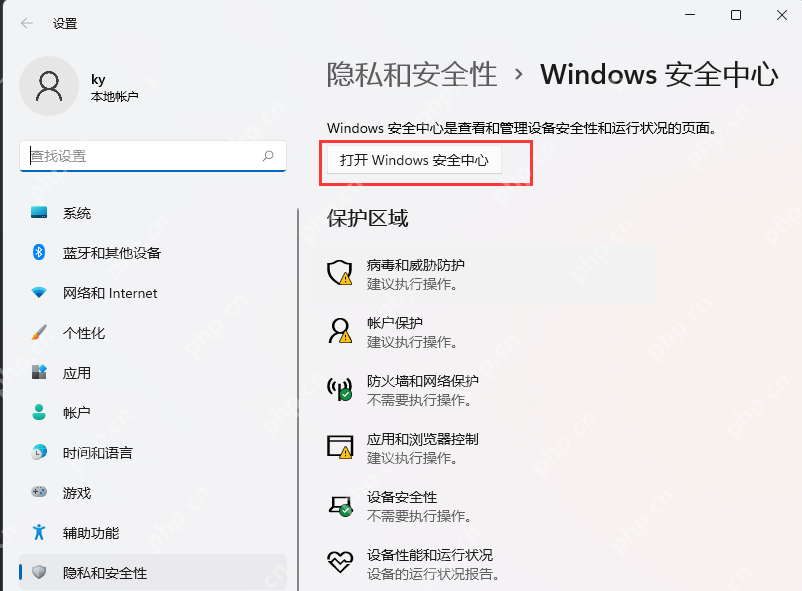
2、点击打开Windows安全中心,进入独立应用后选择病毒和威胁防护。
3、在“病毒和威胁防护设置”区域点击管理设置,不要把“保护更新”当作设置入口。

4、向下滚动到排除项,查找添加或删除排除项。若页面仍可向下滚动,先看完底部再判断缺失。
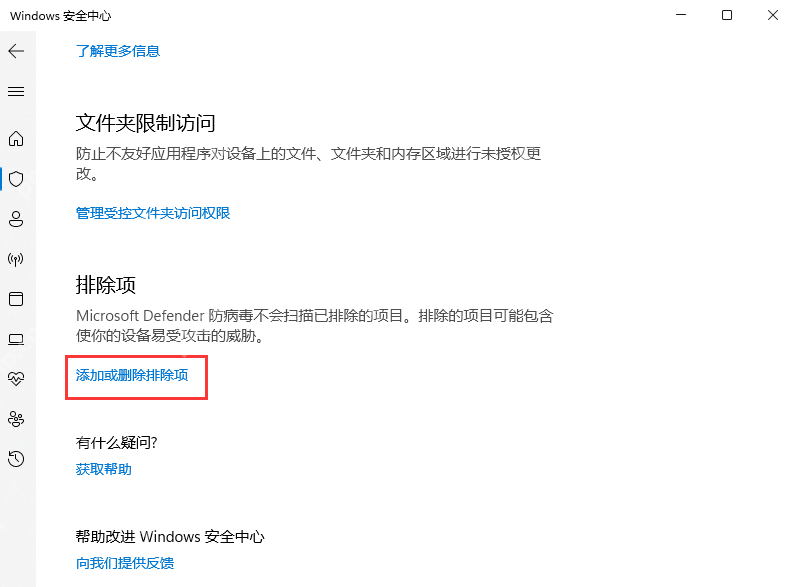
5、点击该入口;出现用户账户控制提示时,使用有权限的管理员账户批准。打开列表后先查看现有条目,不必为测试而添加排除项。
二、检查提供程序、权限和组织管理状态
入口不存在、按钮灰色、列表看不见,可能对应不同情况。
1、返回Windows安全中心首页,进入设置 → 管理提供程序,查看当前由哪款防病毒软件保护设备。若使用第三方产品,应到该产品中处理扫描例外,Defender的排除项不等于第三方白名单。
2、确认当前账户能获得管理员批准。标准账户没有凭据时,请设备管理员操作;反复点击灰色按钮不会增加权限。
3、查看页面是否提示由你的组织管理。在单位设备上记录缺失位置,交给管理员检查防护策略和排除项可见性。
4、若只是现有列表不可见,让管理员核对隐藏排除项策略。微软文档说明,相关策略可以让本地管理员也看不到列表,但已部署的排除项仍可能生效;不要因此重复添加或删除组织配置。
三、个人电脑界面异常时再修复组件
已确认没有第三方接管和组织限制,且页面加载异常时,再处理Windows安全中心本身。
1、保存正在编辑的文件,通过开始 → 电源 → 重启重启电脑,再按第一节路径检查入口。
2、打开设置 → Windows更新,安装可用的系统更新并完成要求的重启;随后再次打开Windows安全中心。
3、若多个安全页面同时空白或崩溃,按Win + R输入ms-settings:appsfeatures进入已安装的应用,查找Windows安全中心。只有出现高级选项 → 修复时才使用该按钮;不同版本可能不提供此入口。
4、仍无法恢复时,记录系统版本、页面提示和当前提供程序,交给管理员或微软支持继续检查。不要下载来历不明的安全中心安装包,也不要通过删除防护策略来强行显示入口。
























