








Win11添加扫描排除项失败时,应先区分无法保存、添加后消失和保存后仍被拦截。先核对管理员权限、排除类型与真实路径,再检查组织策略;不要用关闭全部防护来代替排查。
一、确认失败发生在哪一步
先记下实际提示,避免把权限问题和其他防护拦截混为一谈。
(1)打开Windows安全中心 → 病毒和威胁防护 → 管理设置 → 添加或删除排除项。
(2)查看是否能进入列表。若入口灰色、页面提示由组织管理,先让管理员核对权限和设备策略,不反复尝试修改注册表。
(3)点击添加排除项。出现权限确认时使用管理员凭据批准;点了“否”或取消提示,不会保存新条目。

二、按正确类型填写真实目标
只给确有兼容需要、已经核实可信的目标设置例外,不排除整个系统盘或下载目录。
(1)单个程序文件被误报时,选择文件(File);整个专用目录确有需要时才选择“文件夹”。“进程”排除针对该进程打开的文件,不等于只排除程序本体。
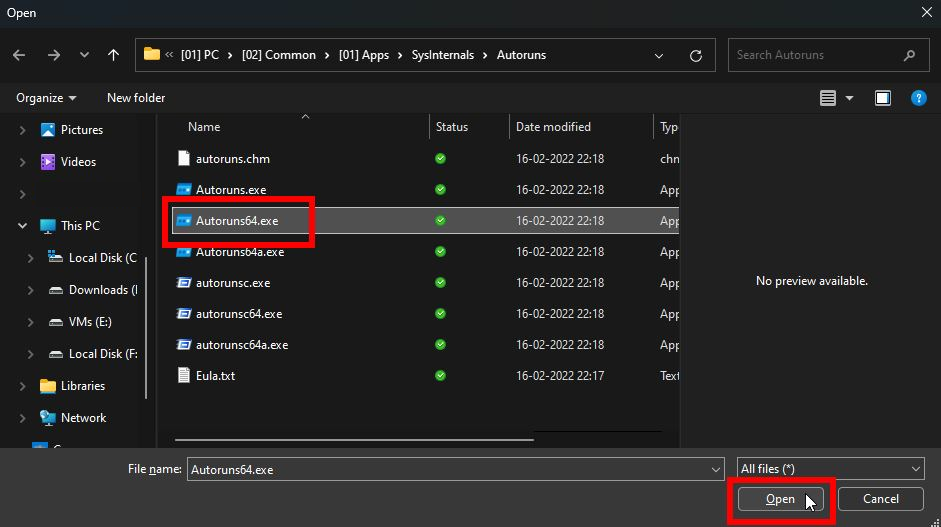
(2)在文件选择窗口中找到目标文件,选中后点击打开(Open)。示例选中Autoruns64.exe;实际应选择你需要处理的文件,不照搬示例路径。
(3)返回排除列表,检查是否出现相应条目,并核对类型和路径。若文件已移动、解压到了另一目录,旧路径不能代表新位置。
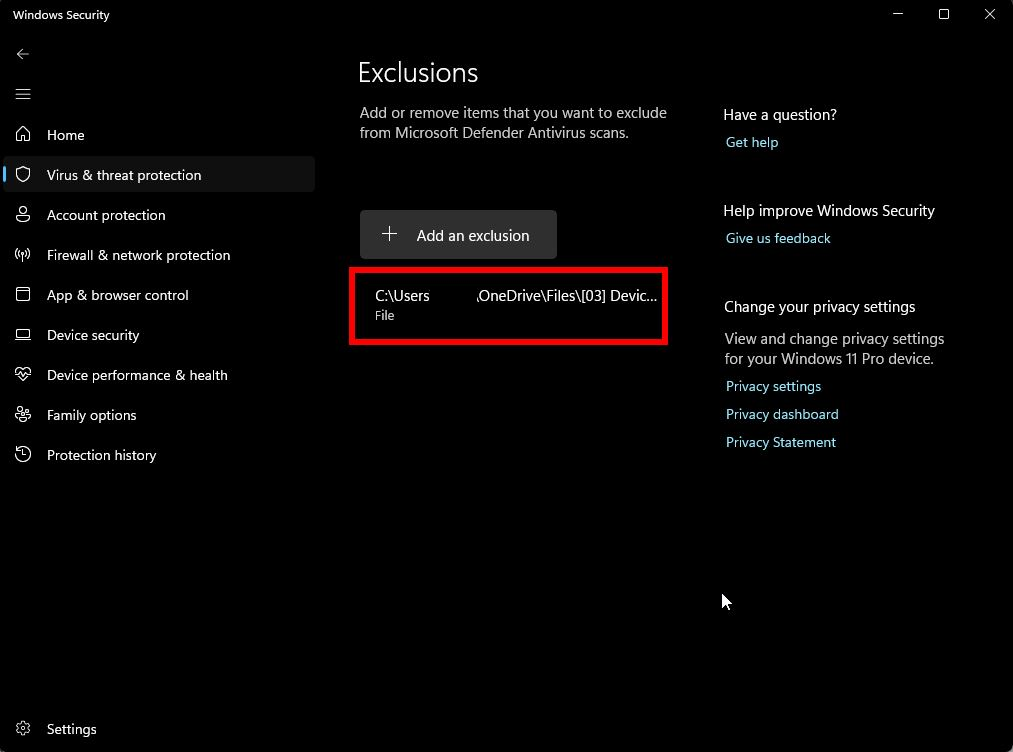
(4)关闭页面再重新打开列表,确认条目仍在。若立即消失,记录时间与提示,再检查组织下发的配置或安全软件管理策略。
三、已保存仍被拦截时查清拦截来源
列表有条目,只能说明已经保存该项,不能据此保证所有安全功能都会放行。
(1)打开保护历史记录,核对最新检测的文件路径、威胁名称和处理时间,确认是否还是同一个文件。
(2)若提示来自受控文件夹访问、SmartScreen、智能应用控制或第三方软件,按对应功能检查;扫描排除项并不是这些功能的通用通行证。
(3)单位电脑上,让管理员检查本地列表与集中策略的合并设置。禁止本地合并时,本地条目可能未参与最终策略,不能只凭界面判断已生效。
(4)个人电脑若只有该界面异常,先重启并更新系统。仍无法保存时保留报错及路径信息交给支持人员;无需为了验证排除项而运行不明文件。
























