








Win11保护历史记录为空,可能是近期没有可显示事件、筛选条件遮住了记录,也可能是界面异常。该列表不是全部扫描任务的永久台账;微软说明事件通常只保留两周,应结合防护状态和事件日志判断。
一、先核对入口和筛选条件
“没有最近的操作”与整个窗口一片空白,应分别处理。
① 从开始菜单打开Windows安全中心,点击左侧保护历史记录。若左侧菜单折叠,先展开菜单。
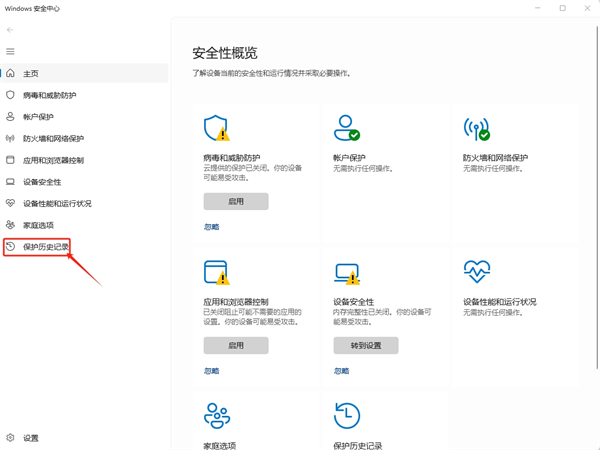
② 查看页面是否显示没有最近的操作(No recent actions)。这说明当前列表没有可展示项,单凭这句话不能判断防病毒引擎已损坏。
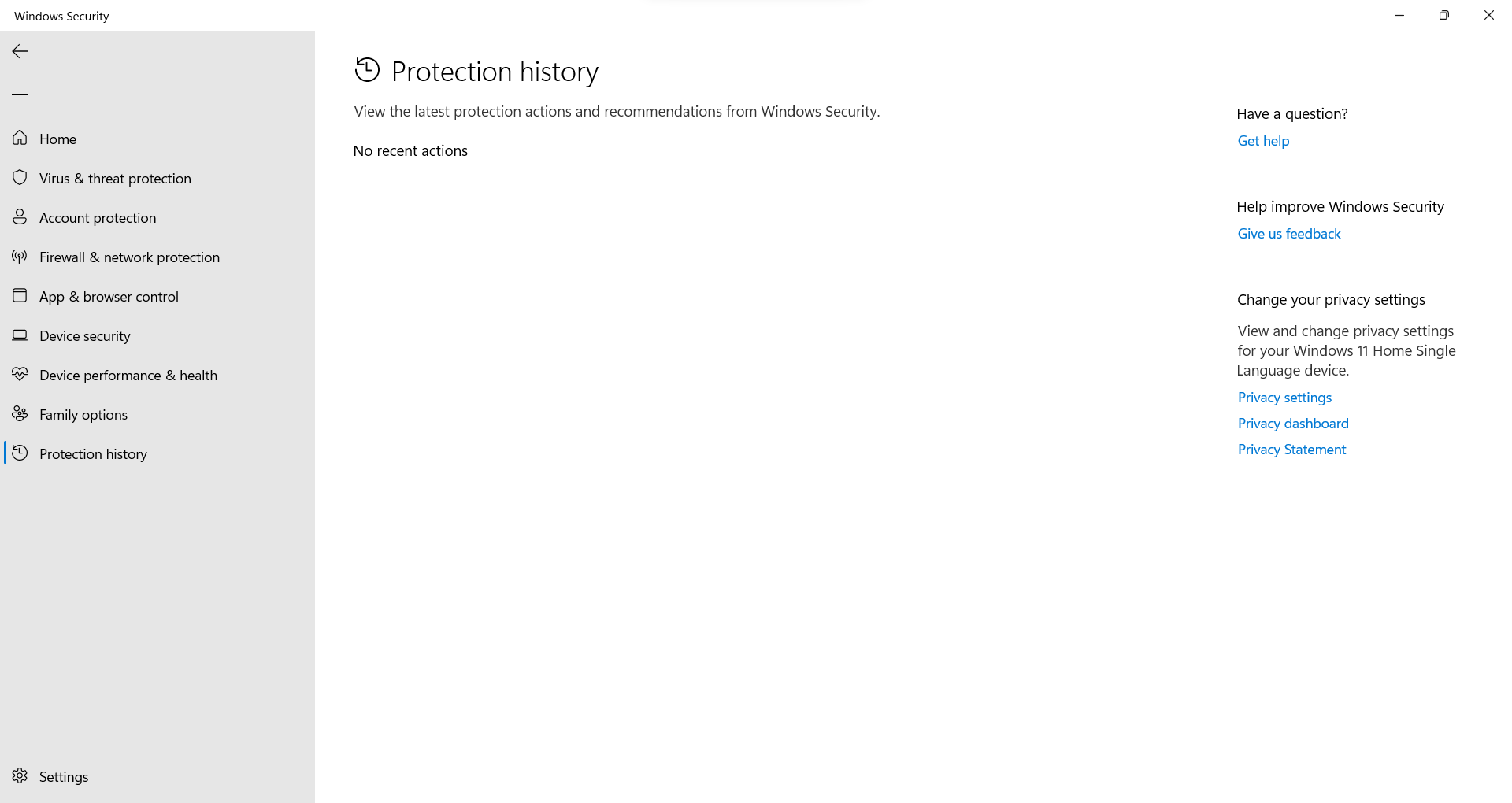
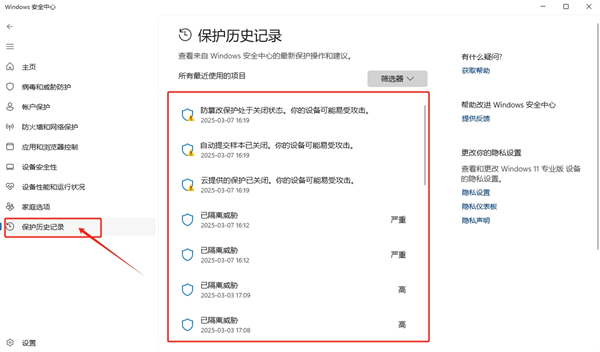
③ 页面上有筛选器时,展开后取消仅查看“已隔离项目”等局部筛选,返回全部最近项目。空列表不一定始终显示筛选按钮。
④ 若能看到卡片,核对时间和处理状态;需要查看威胁详情时,按提示提供管理员批准。不要只看卡片颜色判断是否还有活动威胁。
二、判断是否本来就没有近期事件
扫描完成不一定产生一张威胁卡片,旧卡片也不会永久保留。
① 返回病毒和威胁防护,查看上次扫描时间与结果。没有检测到威胁的扫描,可在这里有结果,而保护历史列表仍为空。
② 回想要找的事件日期。微软说明保护历史记录只保留两周,超过保留期的事件不应期待仍出现在当前列表。
③ 进入设置 → 管理提供程序,确认当前防病毒产品。若第三方产品正在保护电脑,应查看该产品自己的检测记录,不能要求所有记录都出现在Defender列表。
三、有新拦截通知却没有卡片时查日志
先保存能查到的记录,再处理界面故障,不先删除防护历史目录。
① 按Win + R输入eventvwr.msc,打开事件查看器。
② 依次展开应用程序和服务日志 → Microsoft → Windows → Windows Defender → Operational。
③ 按通知发生的时间查找事件。事件1116通常记录检测,1117记录已执行的处置;查看“常规”中的路径和操作,而不是只按编号判断成功。
④ 需要交给支持人员时保存相关事件。日志可能同样受保留策略影响;如果近期已有检测事件而界面持续不显示,再重启、更新系统并修复Windows安全中心,不能把清空目录当成找回记录的方法。
























