








Win11恢复隔离文件后再次被处理,通常说明文件重新接受了检测,或另一个防护功能仍在拦截。先核对最新记录、文件来源和检测名称;只有确认是可信文件误报后,才考虑重新获取或设置最小范围例外。
一、查明重复隔离的是哪个文件
“还原”按钮存在,不代表该文件已经安全,也不代表以后不会再检测。
1、打开Windows安全中心 → 病毒和威胁防护 → 保护历史记录,找到最近一次处理的卡片。
2、展开卡片并批准管理员提示,记下检测名称、受影响项目、时间和状态,与上次记录逐项对照。
3、若受影响项目来自激活器、破解补丁或不明附件,且仍有木马检测,不要仅为保留文件而点击“还原”。先停止运行,保留隔离状态;正常软件应优先从开发者官方渠道重新获取。

4、如果新旧记录路径不同,检查是否由压缩包再次解压、同步程序恢复或安装器重新生成。仅从一个目录移走文件,不能解决仍在生成同一风险文件的问题。
二、更新安全情报后再核对误报
旧检测与新版本文件可能不同,先更新,再向软件提供方确认,不关闭实时防护来回试运行。
1、返回病毒和威胁防护,向下找到病毒和威胁防护更新 → 保护更新(Protection updates)。
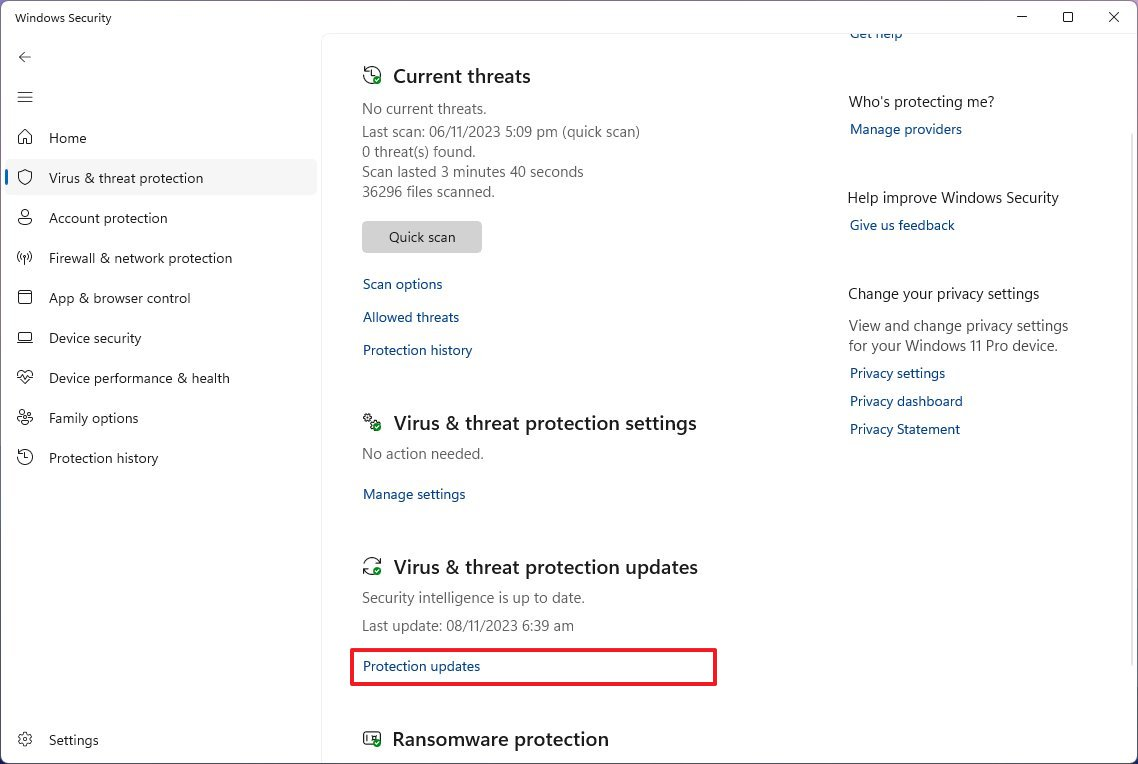
2、在保护更新页点击检查更新(Check for updates),完成后查看安全情报版本或更新时间是否刷新。

3、从开发者官方渠道取得当前版本,核对数字签名、发布者和官方给出的哈希等信息。文件名相同不代表字节相同;不能仅凭“常用软件”认定所有来源都可信。
4、若开发者确认误报,保留检测名称和文件哈希,向微软提交误报分析。等待结论期间保持隔离,使用已确认正常的版本或替代工具。
三、仅对已经确认的可信文件恢复
恢复隔离、允许威胁和扫描排除项分别解决不同问题,按实际检测类型处理。
1、回到保护历史记录,筛选已隔离项目,选中已经确认安全的对应记录,再使用操作 → 还原。已被移除且没有可还原副本时,应从官方来源重新下载。
2、恢复后若又出现检测,重新核对新记录。只有确有误报依据时才对对应条目选择“允许在设备上”;不能对不明木马批量允许。
3、确有软件兼容需要时,再考虑只为那个文件设置扫描排除项。不要排除整个C盘、所有exe或下载目录;其他防护功能仍可能独立拦截。
4、确认软件能正常使用后再检查是否出现新检测。若持续重复隔离或无法判定来源,撤销不必要例外并交给管理员分析,而不是反复恢复和运行。























