








Windows 11的TCP连接列表在资源监视器的“网络”选项卡中。打开资源监视器后展开“TCP连接”,就能查看进程、PID、本地地址和远程地址;需要只看某个程序时,先在上方勾选对应进程。这里显示的是当前采样到的连接,列表为空并不代表这个程序从未联网。
一、打开资源监视器
直接搜索工具名称或运行命令,都可以进入同一个监测窗口。
1、按Win+S打开搜索,输入“资源监视器”或resmon。
2、点击“资源监视器”打开;英文搜索结果也可能将resmon显示为运行命令(Run command)。
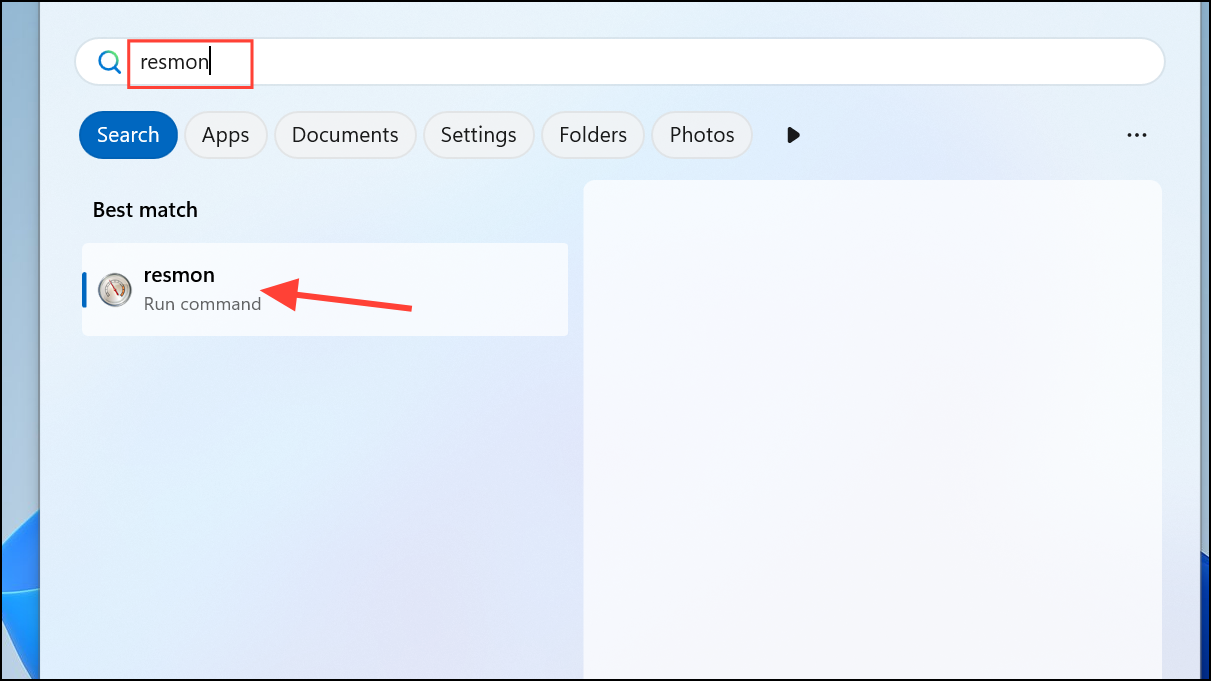
3、需要另一种启动方式时,按Win+R,输入resmon并回车;不必另外下载监控软件。
二、切换到网络选项卡
初次打开可能停留在“概述”,TCP连接的详细列表需要进入网络页查看。
1、在窗口顶部找到网络(Network)选项卡。
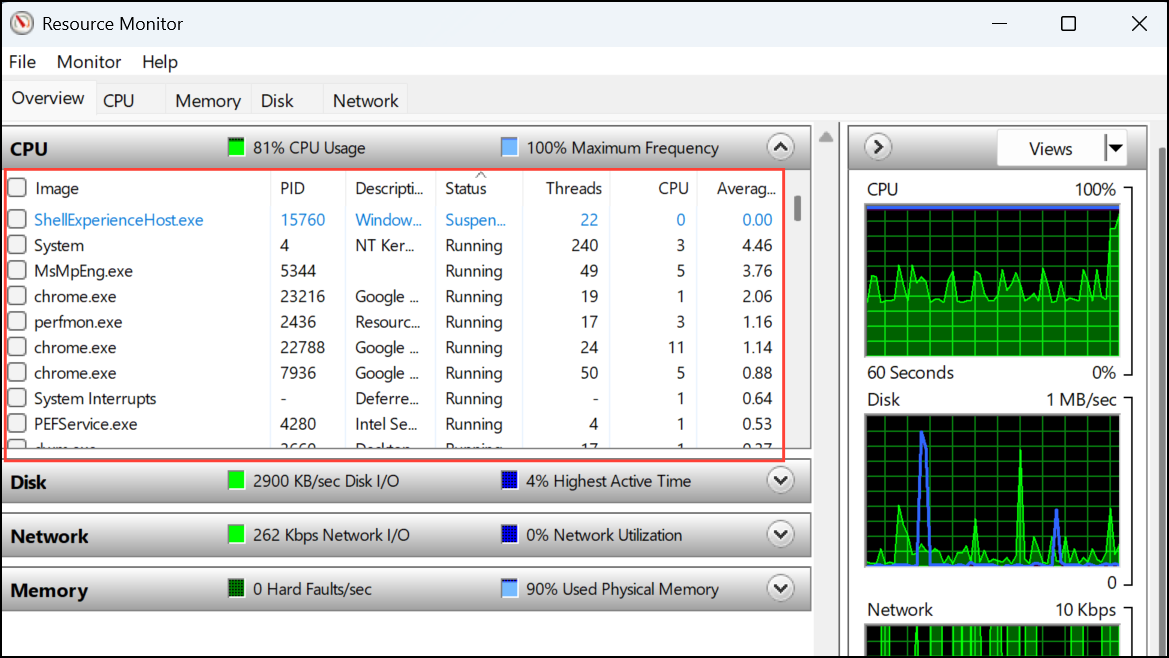
2、点击“网络”,需要时拉大窗口,留出下方各个列表的显示空间。
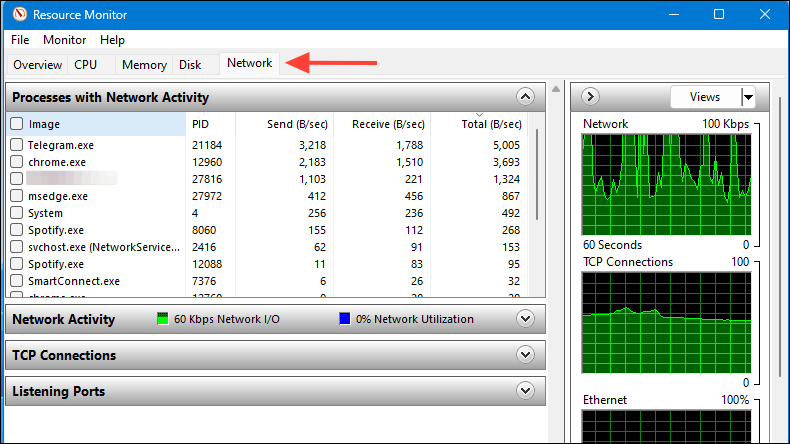
3、向下找到TCP连接(TCP Connections)标题栏,点击右侧展开箭头;内容较多时拖动分隔栏调整高度。
三、按进程筛选连接
同名程序可能同时运行多个进程,筛选时要结合PID,不能只看名称。
1、在上方具有网络活动的进程(Processes with Network Activity)列表中找到目标程序,记下名称与PID。
2、勾选该进程左侧复选框,下方列表会按所选进程过滤;浏览器有多个进程时,可以按需要勾选多个对应PID。
3、在“TCP连接”中读取本地地址、本地端口、远程地址、远程端口,并核对行内PID是否属于目标进程。
4、需要恢复查看其他程序时,取消上方勾选的进程,再等待列表刷新。
四、正确理解空列表和端口信息
TCP连接、网络流量和侦听端口是不同信息,不能相互替代。
1、列表为空时,先取消进程筛选,再在目标程序中进行正常联网操作,观察后续刷新;短时连接可能已经结束。
2、需要查看某程序等待接入的端口时,另行展开侦听端口(Listening Ports);侦听不等于已经建立远程连接。
3、排查可疑联网时,记录进程名、PID和发生时间,再核对程序位置与发布者;单凭远程IP或443端口,不能判定程序有害。

























