








Windows 11提示事件日志服务不可用,先确认连接的是本机还是远程计算机,再检查Windows Event Log服务的实际状态。它的内部名称是EventLog,与Windows Event Collector不是同一个服务。服务停止、权限或日志配置异常、远程连接受限,都可能使事件查看器无法读取日志,需要按实际错误分别处理。
一、确认本机服务是否可用
先排除连接对象错误和单个管理窗口异常。
(1)关闭出错的事件查看器,再按Win+R输入eventvwr.msc重新打开。
(2)检查左侧是否为事件查看器(本地);如果连接远程计算机,先切回本机,区分本机故障和远程权限、网络问题。
(3)按Win+R输入services.msc,找到Windows Event Log,查看其状态;不要误选名称相近的Windows Event Collector。

(4)服务已经显示“正在运行”时,不反复重启它,继续检查事件查看器返回的具体日志或权限错误。
二、服务停止时记录启动错误
有权限并且服务确实停止时再尝试启动,不清空现有日志。
(1)双击Windows Event Log打开属性,检查是否被手动设为“禁用”;个人电脑曾误改时,可在允许修改的情况下恢复为“自动”,点击应用。
(2)状态为“已停止”且启动按钮可用时,点击启动,记录失败错误号与完整文字;设置由组织管理时交由管理员处理。
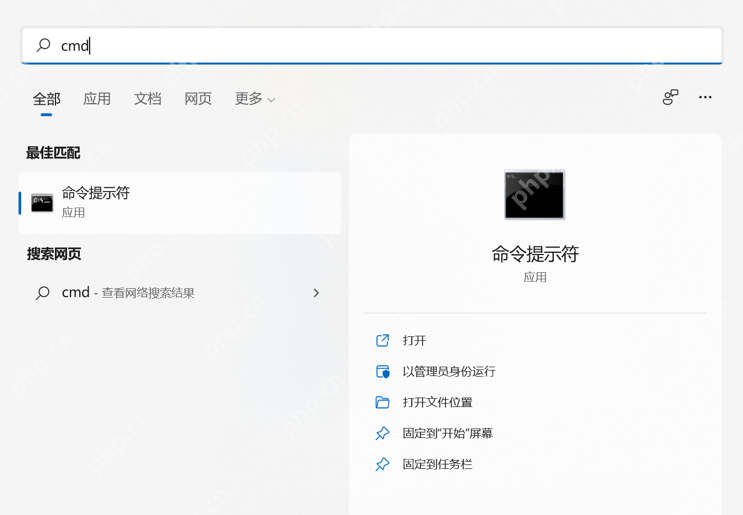
(3)打开开始菜单,搜索“命令提示符”,选择以管理员身份运行,执行sc.exe query EventLog确认系统返回的状态。
(4)如果出现拒绝访问,保留原报错和近期权限或安全软件变更记录;不要直接接管系统目录或把日志目录权限改为所有人完全控制。
三、针对系统文件异常进行修复
日志读取故障不一定由系统文件损坏引起,仅在相关报错或其他系统组件也异常时使用此分支。
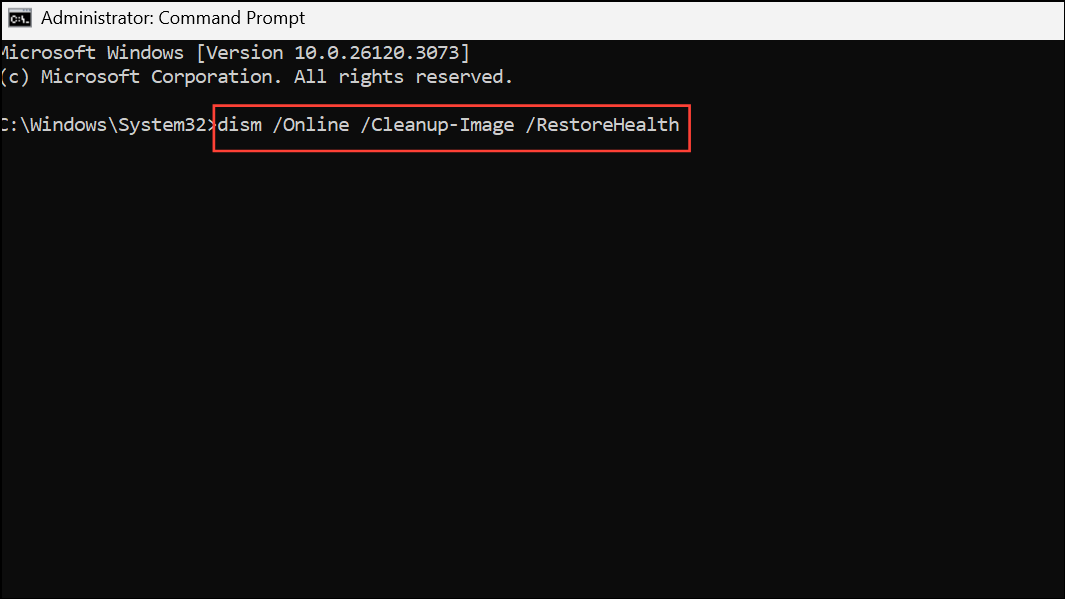
(1)在管理员命令提示符中运行DISM /Online /Cleanup-Image /RestoreHealth,保持网络和供电,等待结束。
(2)DISM完成且没有需要先处理的错误时,再运行sfc /scannow,记录检测与修复结果。
(3)保存工作并正常重启,再检查EventLog和本机System日志能否打开;此方法不承诺恢复已经被删除的旧日志。
四、只在特定日志或远程连接失败时继续定位
服务运行正常而某个日志打不开,应保留日志本身的错误信息。
(1)分别尝试打开Windows日志→系统与“应用程序”,记录是全部不可用还是只有某一个日志报错。
(2)只有远程读取失败时,核对远程账户权限、事件日志远程管理规则和目标机状态,不为测试而关闭整个防火墙。
(3)需要进一步处理时保留错误码与相关配置,由管理员排查日志文件或访问控制;不要批量删除Winevt\Logs中的EVTX文件来“重建服务”。























