








Win11 开机后资源管理器卡住、等 OneDrive 图标出现才恢复,可能涉及云文件状态加载、启动竞争或资源管理器扩展,但这个时间先后关系不能直接证明 OneDrive 是根因。先用普通本地目录和 OneDrive 目录对照,再做一次可恢复的启动测试,避免直接迁移桌面或删除同步文件。
开机后先打开普通本地目录,记录卡住的范围
先把手上的工作存好,正常重启一次电脑。开机后先开一个不在onedrive、网络共享或者重定向库里的本地测试文件夹,再开onedrive文件夹,记清楚卡的是资源管理器首页、所有目录,还是只有云相关的目录。
桌面、文档、图片这些文件夹很可能已经被OneDrive备份过了,别光看目录名就当它是纯本地目录。看地址栏里的实际路径、是不是在同步根目录里,比「此电脑」里显示的名称准得多。
等图标出现后,核对 OneDrive 实际在做什么
点任务栏上的OneDrive云图标,看看它是不是正在登录、处理更改、下载文件或者弹错误提示。分别记下图标出现的时间和资源管理器恢复正常的时间,多观察几次正常开机的情况能不能复现这个问题,别只靠一次偶然现象就下结论。

在线文件第一次打开需要下载,先找一个确认已经同步完成的小测试文件,设为始终本地可用,再对比本地副本和仅联机文件的打开速度。别为了测试把整个云目录都设成离线常驻,占太多本地空间。
暂时禁用 OneDrive 启动项,只做一次对照
按 Ctrl+Shift+Esc 打开任务管理器,进入启动应用,找到Microsoft OneDrive 或 OneDrive.exe,先记好它当前的状态,再临时禁用,正常重启之后,再打开之前用的那个普通本地目录就行,别的启动项别乱改。
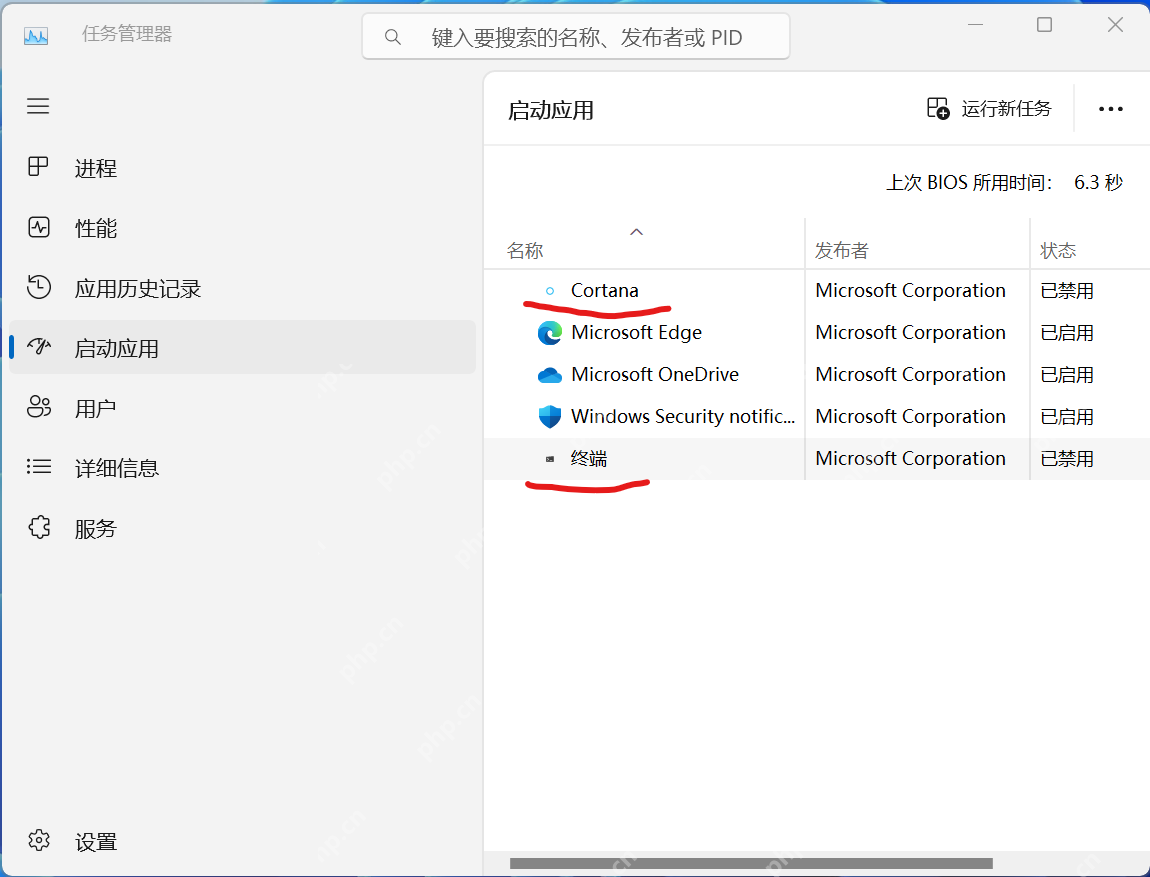
测试完记得把这个启动项重新开了,再从开始菜单手动打开OneDrive。禁用期间OneDrive不会自动同步新的改动,也别看到云文件打不开就以为电脑出别的问题了。如果禁用之后卡顿明显减轻,只能说明启动阶段两者有关联值得深挖,不能直接排除是其他扩展或者磁盘负载的问题。
客户端也有启动开关时,可在同一路径恢复
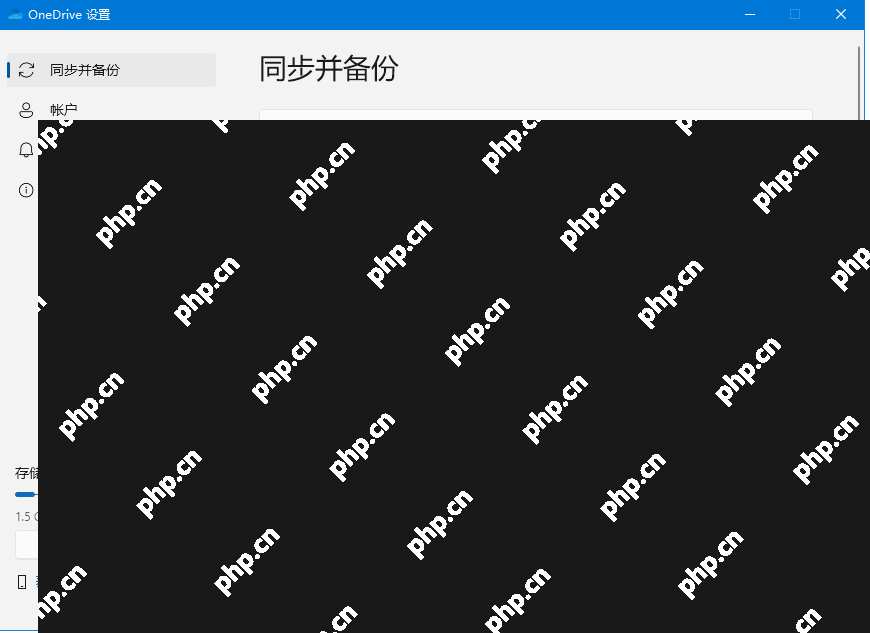
有些版本的OneDrive,在设置 → 同步并备份里还留着“当我登录到 Windows 时启动 OneDrive”的开关,可以用它核对启动状态,测试完直接在这里恢复成原来的设置就行。要是没找到这个开关,直接用任务管理器的启动应用页改就好,没必要为了找这个开关特意装旧版本客户端。
资源管理器仍卡住时,保存文件操作后再重启进程
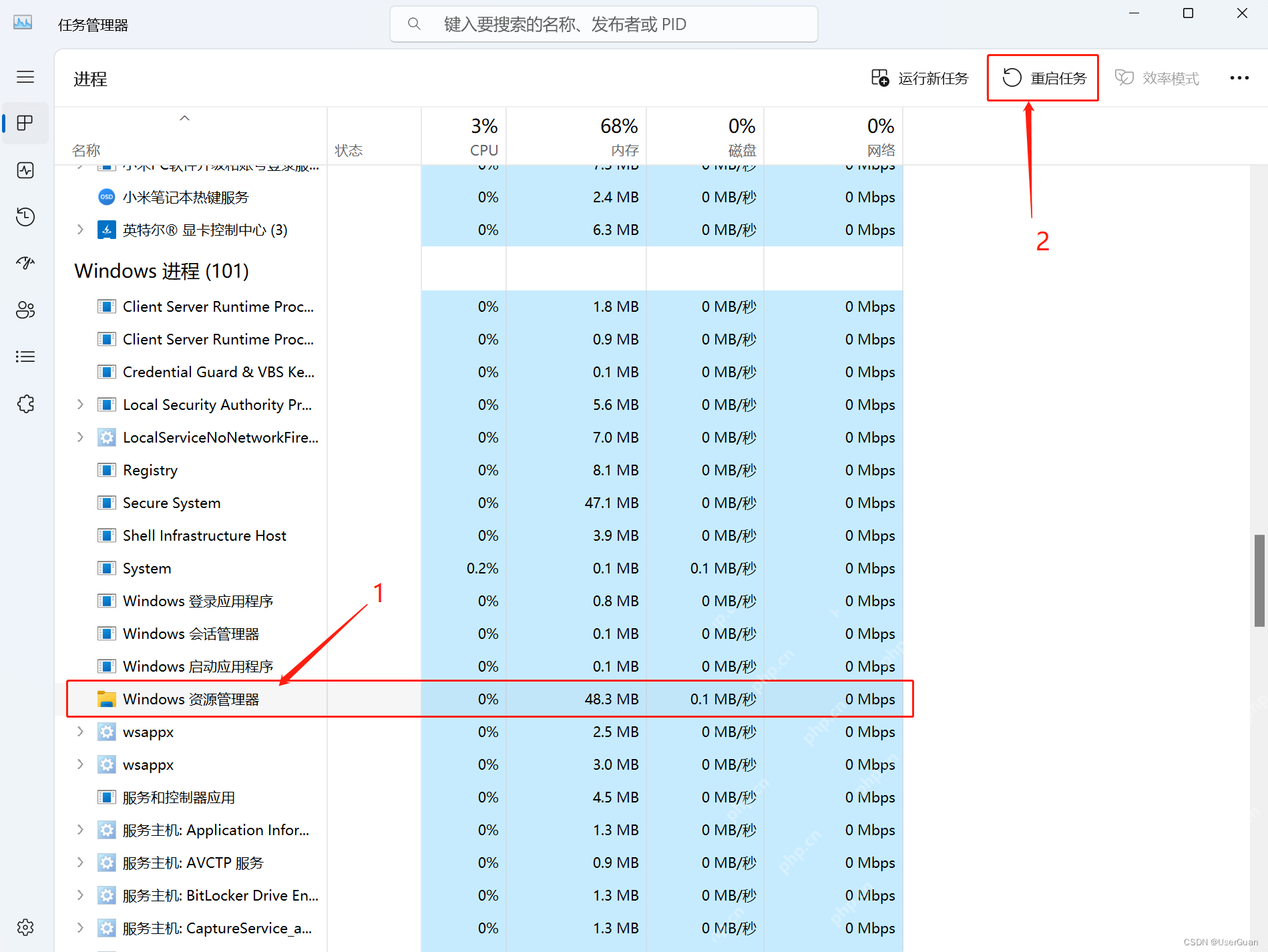
先确认当前没有正在进行的复制、移动或者文件传输任务,再切到任务管理器的进程页,选中Windows 资源管理器 → 重新启动。这个操作只是用来恢复卡死的界面,没法代替OneDrive本身的同步修复。
要是OneDrive没启动的时候,纯本地目录打开还是卡,就接着查磁盘占用情况、快速访问里的失效路径,还有第三方外壳扩展的问题。排查反馈的时候带上对照目录的测试结果、启动项测试记录、OneDrive当时的状态和系统版本,别上来就改同步根目录或者注销全部云账户。
























