








Win11 的 OneDrive 反复报 0x8004deed、重装后仍无法连接,应先区分账户或组织授权异常、网络连接失败与本机同步配置问题。先用同一账户测试网页版,再检查客户端账户和连接环境;重装不一定会清除既有登录状态,也不能修复服务器端授权。
先用同一账户打开网页版,区分账户和本机故障
直接开浏览器进onedrive官方登录页,用刚才报错的那个账号登就行;如果是工作/学校账号,走你们组织给的microsoft 365专属入口。登完记清楚情况:是根本登不上、登完提示没有onedrive权限,还是网页端所有文件都能正常打开浏览。
要是网页端也登不上或者直接提示没权限,先去排查账号状态、服务可用性或者组织给的许可问题,别死磕电脑上反复重装客户端。如果网页端一切正常只有客户端报错,那问题就缩小到客户端登录链路和本机环境,别上来就直接判定是缓存坏了。
要是客户端还能调出主界面,点在线查看就能核对当前绑定的账号;要是客户端根本打不开登不上,直接开浏览器测网页版就行,没必要硬折腾先把客户端调通找这个按钮。
核对账户类型和连接环境,不先删除组织账户
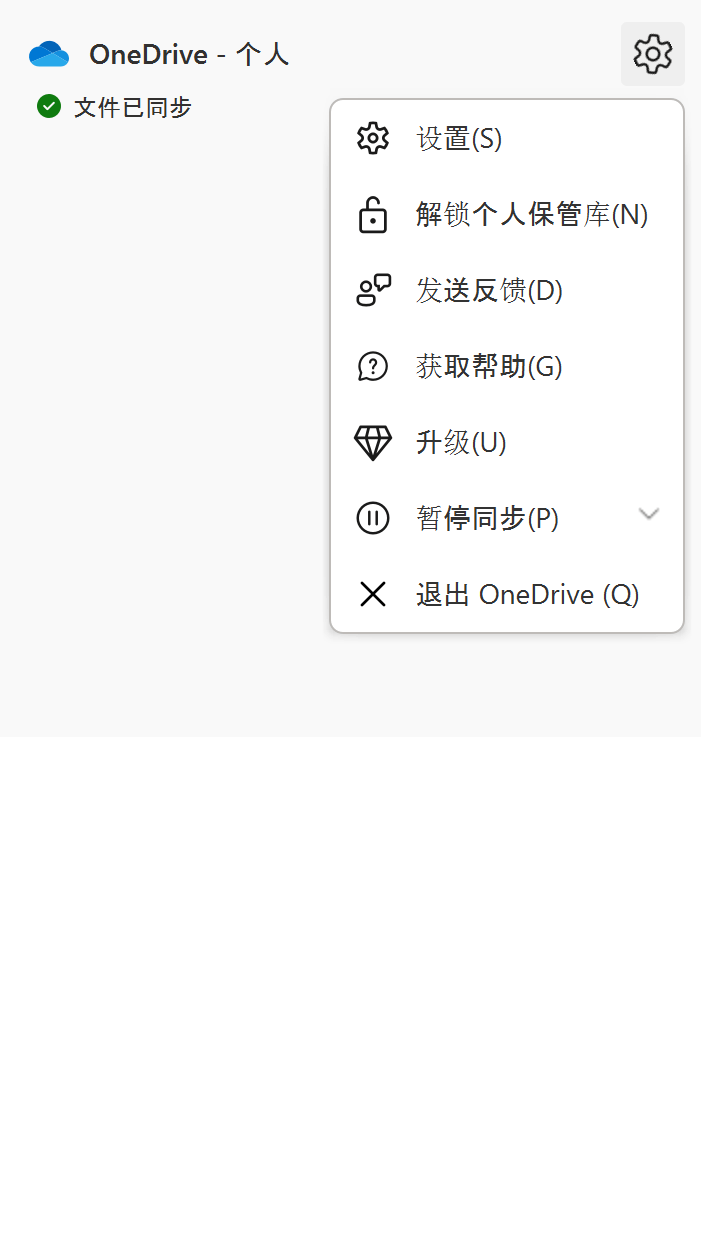
客户端能正常进设置页的话,点开OneDrive → 设置 → 帐户,核对下当前绑定的组织和邮箱对不对。如果是公司配发的电脑,涉及条件访问、设备合规校验或者授权限制的情况,直接把错误发生的时间和完整提示截图发给IT管理员,别自己随便从Windows里删掉工作或学校账户。
先确认电脑的系统时间是准确的,再换个靠谱的、能正常访问微软服务的网络试下。测试的时候只需要暂停你自己手动配的代理就行,别关系统防火墙,也别照着网上的老教程去开早就淘汰的TLS旧协议。
网页正常而客户端仍失败时,先更新,再考虑重置
操作前先把正在编辑的文件都存好,检查下本地有没有还没上传的重要内容,单独多存一份副本留底。完全退出OneDrive之后装微软官网最新版的客户端,装完从开始菜单点开就行。要是你之前已经重装过问题还是没变,没必要反复卸载重装同一个版本。
要重置的话按Win+R调出运行窗口,把下面这条命令粘进去回车就行。这个操作只会重置同步客户端的连接状态,不会删掉你本地的OneDrive文件夹,跑完之后等客户端自己重建同步状态就好。
%localappdata%\Microsoft\OneDrive\onedrive.exe /reset
要是弹提示找不到程序,先确认你电脑上OneDrive的实际安装位置,从下面两个常见路径里挑真实存在的那个试,别把两条命令全跑一遍。
"C:\Program Files\Microsoft OneDrive\onedrive.exe" /reset
"C:\Program Files (x86)\Microsoft OneDrive\onedrive.exe" /reset
重置完从开始菜单手动点开OneDrive,跟着提示确认账号和同步文件夹就行。别乱删本地原同步目录、清空凭据管理器,也别批量删Office身份相关的注册表项尝试解决。

只有确认需要时才解除链接,重试后检查实际同步
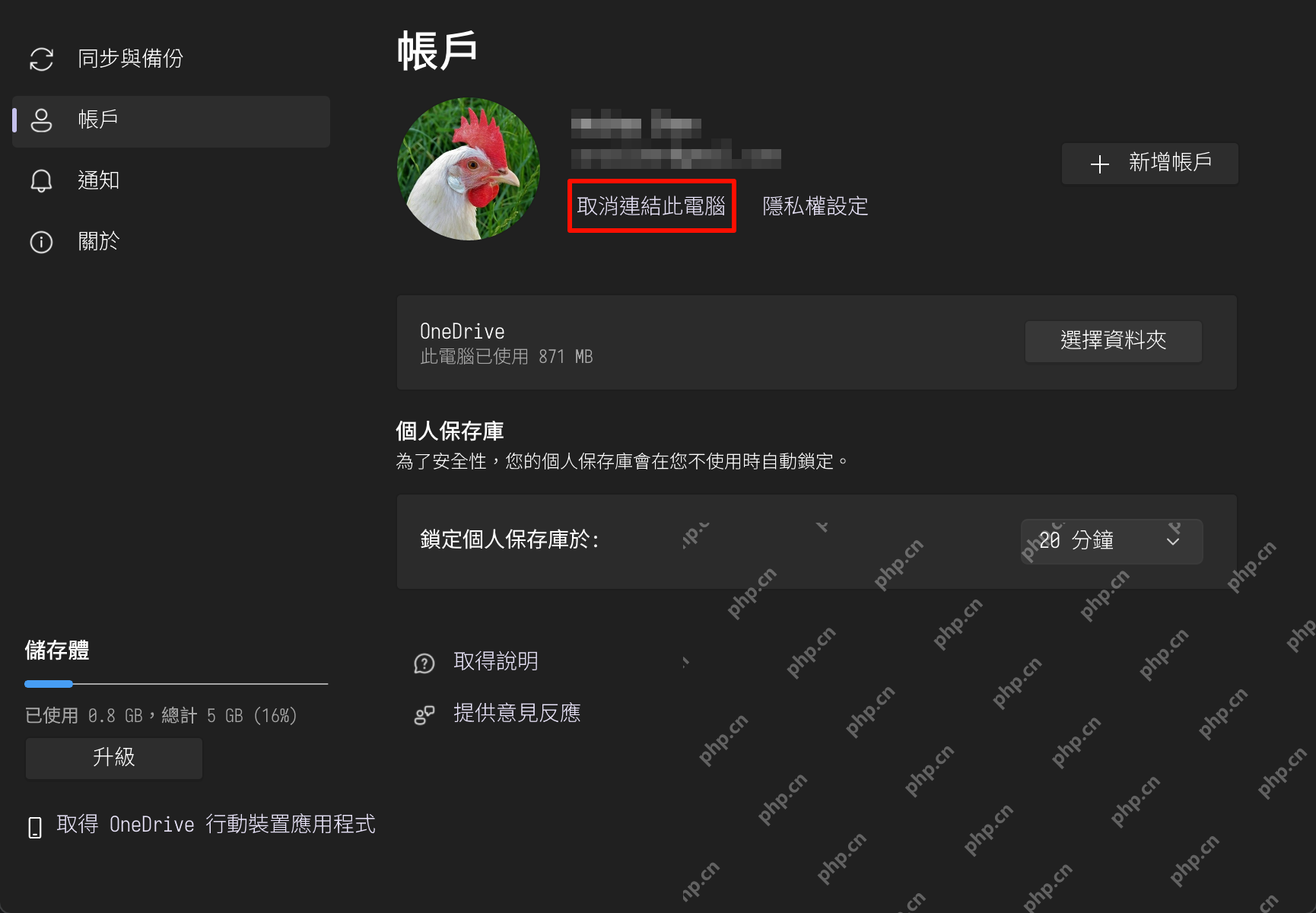
如果官方支持人员建议你重新建立账号连接,先把所有还没同步的文件都备份好,再在“帐户”页点取消链接,之后重新登录就行。那些仅存于云端的联机文件还是得靠正常的云端账号权限才能访问,解除本地链接根本代替不了组织侧的授权修复。
登录成功之后,传一个小测试文件,去网页端确认下能不能看到,别以为不弹错误提示就等于同步完全恢复了。要是还是报错,提交问题的时候带上Windows版本、OneDrive版本、账户类型、错误时间、之前网页测试和换网络测试的结果就行,千万别把自己的账号密码或者登录令牌随便发给别人。
























