








Win11任务栏窗口预览的处理要先看系统版本:部分新预览版提供“列表/缩略图”选择,可把窗口画面改为标题列表,但列表本身仍会弹出;没有此选项的版本不能照搬一个所谓全版本通用开关。旧组策略也未必控制新版任务栏,应以当前版本实际行为为准。
一、先核对版本和要关闭的具体效果
任务栏小窗、全屏速览和alt+tab是不同功能。
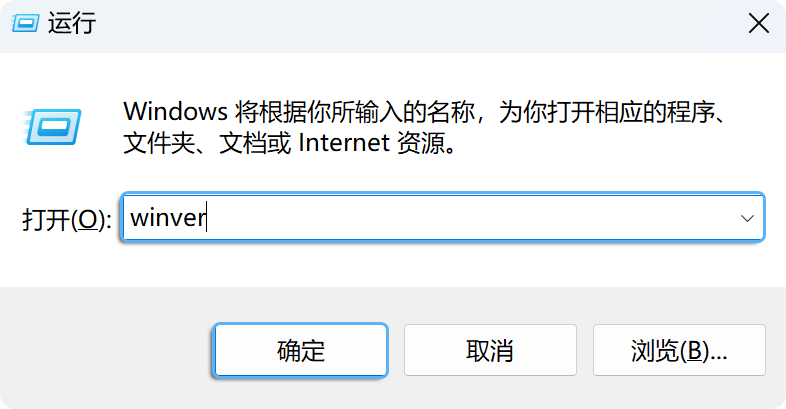
1、按Win+R,输入winver并确定,记下Windows版本与OS内部版本。
2、把鼠标移到已打开应用的任务栏图标上,确认要去掉的是窗口内容缩略图,还是想让任何标题列表也不弹出。
3、微软2026年11月16日的预览版说明介绍了列表视图,属于部分Windows Insider构建的功能;不能据此认定所有正式版已经提供。
二、已有预览方式选项时改成列表
此方法只取消画面缩略图,仍保留用于切换窗口的文字列表。
(1)按Win+I进入个性化→任务栏,展开任务栏行为。
(2)查找Show taskbar previews as或对应的预览方式选项,展开下拉菜单。确实存在时选择List(列表);没有就跳过,不通过隐藏功能工具强行开启。
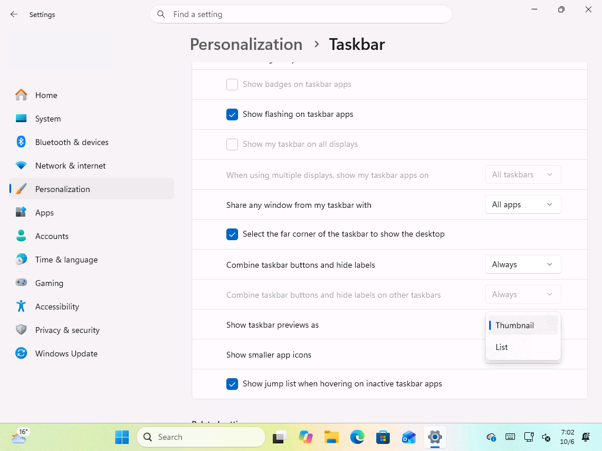
(3)把鼠标移回一个正在运行的应用图标,检查是否由画面预览改成窗口标题列表。英文界面的Thumbnail表示缩略图。
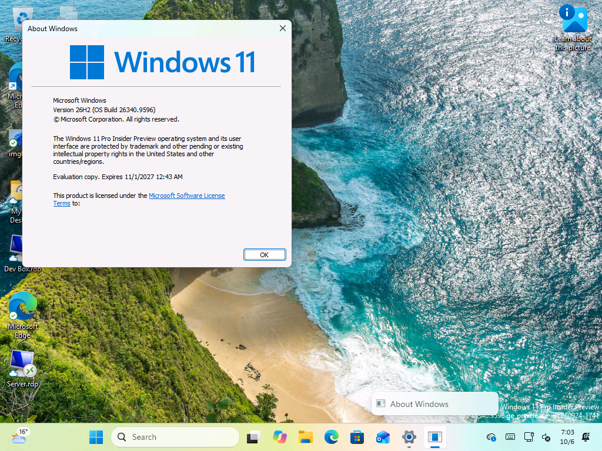
(4)需要恢复时沿原路径选择Thumbnail(缩略图)。该设置不是关闭程序,也不影响磁盘中的文件。
三、没有新选项时正确理解旧方法的限制
不要为了取消小窗而关闭所有缩略图或导入不明注册表文件。
第一步:专业版、企业版或教育版可运行gpedit.msc,查看用户配置→管理模板→“开始”菜单和任务栏→关闭任务栏缩略图。家庭版没有编辑器时,不安装来历不明的补丁。
第二步:微软仍有该策略映射,但它属于旧策略,部分模板会显示旧系统适用说明,新任务栏未必采用。只有设备管理允许、确认要测试时才记录原状态,设为已启用并应用,保存工作后注销重登验证。
第三步:结果无变化时恢复原策略,不继续堆叠NumThumbnails、DisablePreviewDesktop等不相同的设置。悬停延迟只是推迟出现,关闭动画或启用速览也不等于彻底关闭任务栏小窗。
第四步:若要求包括文字列表在内完全不弹出,而当前原生版本不提供相应选项,应保留这个功能限制。屏幕共享前关闭敏感窗口,不能把改为列表当作内容保密措施。

























