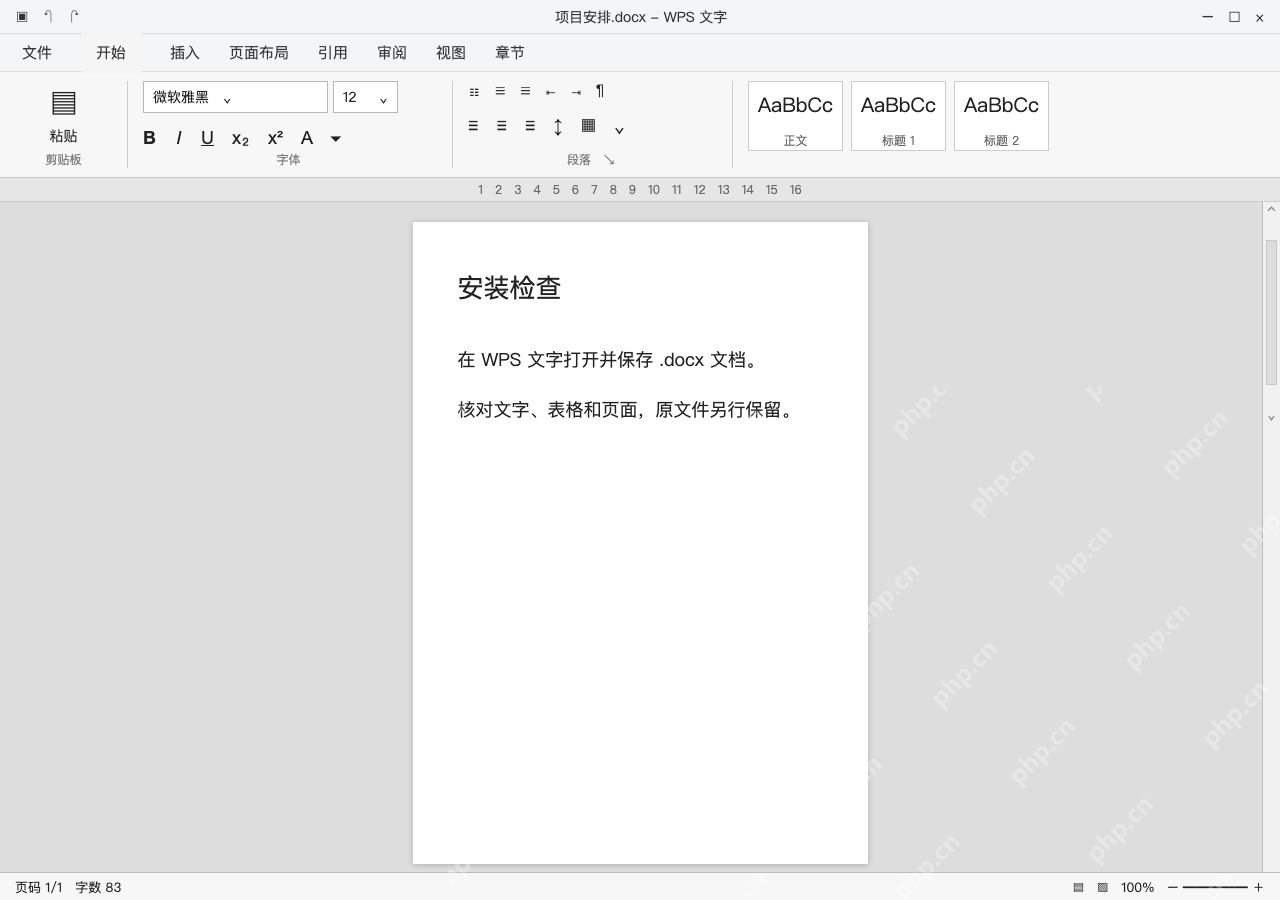
要免费处理word文档,可以用wps文字打开编辑docx,它不是微软word桌面版的免费授权,微软另有免费的word网页版,桌面版授权得单独核对。下面走wps官网下载、检查安装选项、开文档的流程,基础编辑和会员、ai功能分开看,收到复杂模板先存好原件,另存后检查字体、分页、表格,别光靠“能打开”就判定完全兼容。
第1步:到 WPS 官网选择电脑安装包
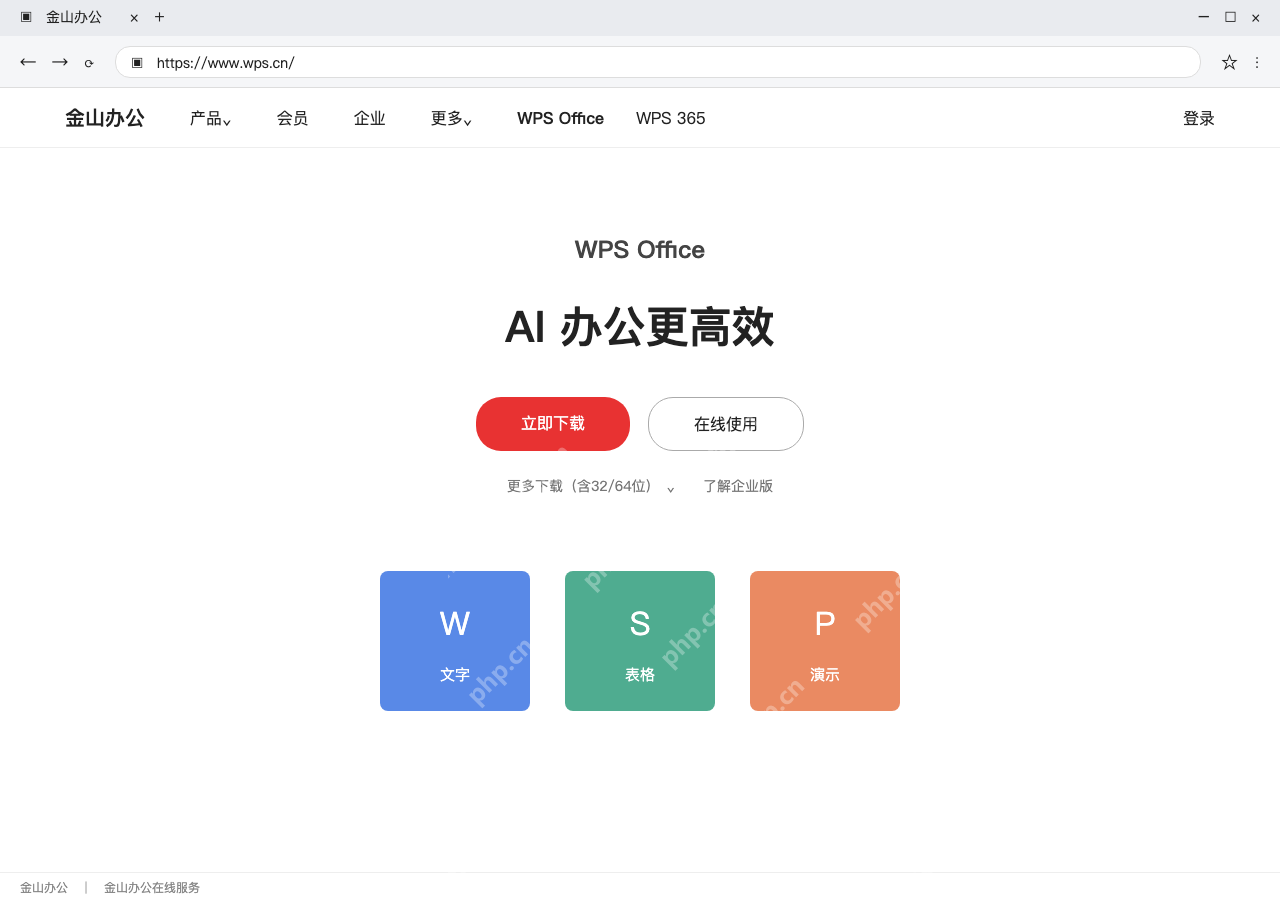
浏览器打开 https://www.wps.cn/,核对域名和WPS Office标识,再点“立即下载”。需要区分系统或32/64位时,展开“更多下载(含32/64位)”,按本机系统选择,别下载标题写着“永久激活 Word”的第三方包。
安装WPS不用先卸载已有的Microsoft Office,两者可以分开使用,只是默认打开方式可能变化。只想临时编辑文档,也可以核对官网的在线使用入口,别把网页版和桌面安装包混为一谈。
第2步:核对协议、路径和文件关联
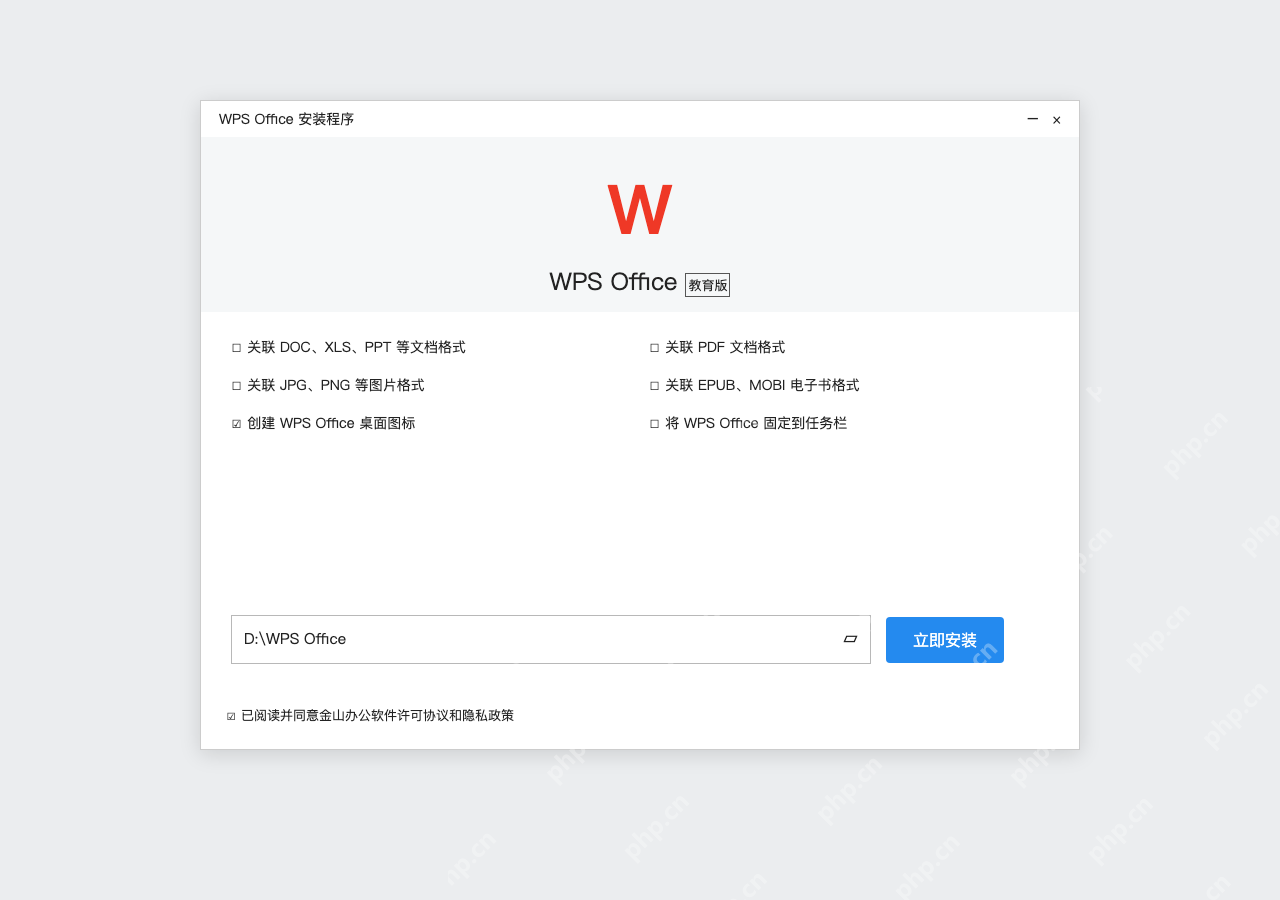
下载完成后先检查安装文件来源与系统显示的发布者,确认可信再打开。阅读协议及隐私政策,进入“自定义设置”核对路径和关联选项,再决定是否安装。这里以中文教育版安装选项为例,个人版以官网实际安装器为准,不要另找教育版解锁包。

Word报告自动生成神器。自动生成专业Word文档报告,支持模板填充、目录生成、表格/图表插入、页眉页脚、多级标题、样式主题、批量邮件合并。当用户需要生成Word报告、创建合同文档、批量生成通知/证书、填充Word模板、制作商业计划书时触发。
示例路径为 D:\WPS Office,只适用于确有D盘且有写入权限的电脑。想让 .docx 继续默认用原来的Word打开,就不要更改文档关联,PDF、图片关联也分别检查,别为了装文字软件把所有默认应用都改掉。
第3步:完成安装,打开文档副本检查兼容性
确认设置后点击“立即安装”,等待完成,再启动WPS文字。按 Ctrl+O 选择已有 .docx 的副本,检查文字、图片、表格和页码是否完整,没有文件就新建空白文字文档,输入“安装检查”测试保存。
按 Ctrl+Shift+S 另存为新的 .docx,关闭后重新打开核对。基础编辑可用不等于所有功能免费,遇到会员或AI提示先看具体权益,不为继续编辑购买不需要的项目。复杂域、宏和特殊字体仍需在原目标软件验证,原始文件暂时保留。