


word要开文档云同步,操作核心很简单:先把文件存到onedrive,再点开左上角的「自动保存」开关就行。下面的步骤是按microsoft 365版word的界面写的,个人版和企业版的入口完全一致,只是onedrive的显示名会跟着绑定的账号变,个人账号直接显示onedrive,企业账号会带上对应公司名称。
第一步:进入另存为
打开你要同步的Word文档,点左上角的「文件」菜单,选「另存为」。要是文件现在还只存在本地电脑里,自动保存开关一般点不开或者运行不稳定,得先把存储位置切到OneDrive。
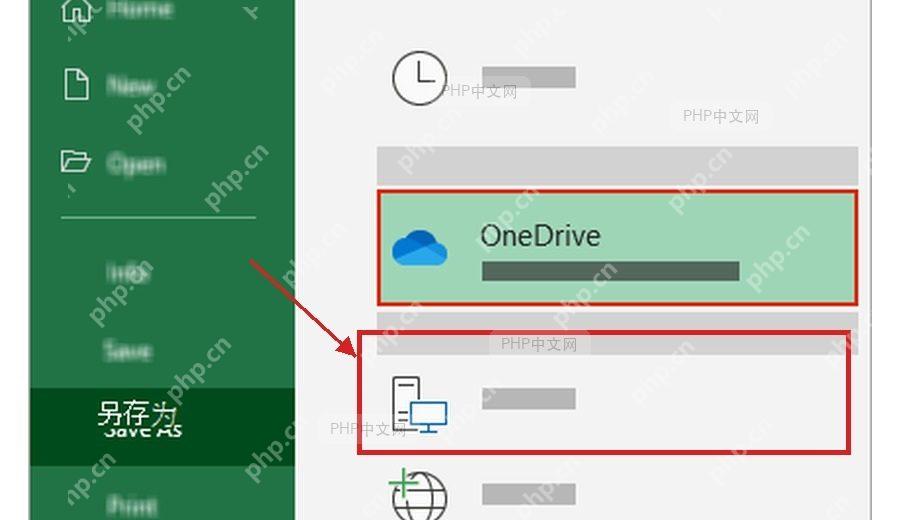
第二步:选择 OneDrive 位置
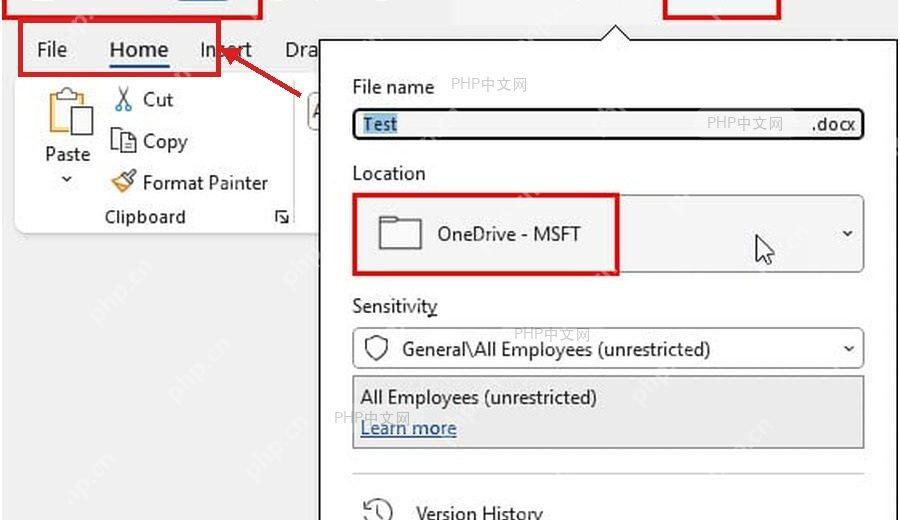
在保存位置列表里选「OneDrive」。企业账号这里通常会显示成「OneDrive - 公司名」,个人账号就直接显示OneDrive。选好之后进具体的文件夹,建议放在自带的「文档」目录,或者你自己专门建的工作文件夹里,之后换别的电脑找文件也更方便。
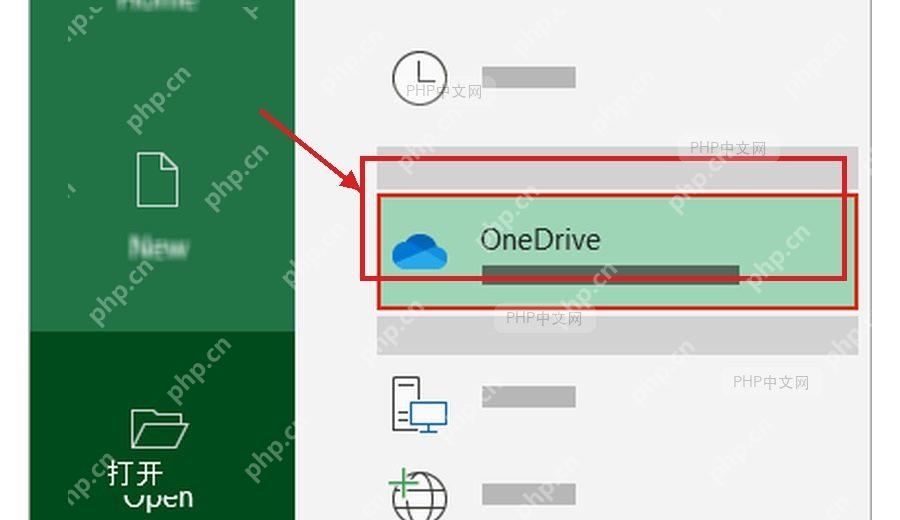
第三步:保存并打开自动保存
给文档命名好存到OneDrive之后,回到Word的编辑主页面。这时候左上角就能看到「自动保存」的开关,把它切到开的状态就行。开关成功点亮后,你对文档做的所有修改都会随编辑实时同步到云端,不用每次手动点保存。

Word报告自动生成神器。自动生成专业Word文档报告,支持模板填充、目录生成、表格/图表插入、页眉页脚、多级标题、样式主题、批量邮件合并。当用户需要生成Word报告、创建合同文档、批量生成通知/证书、填充Word模板、制作商业计划书时触发。
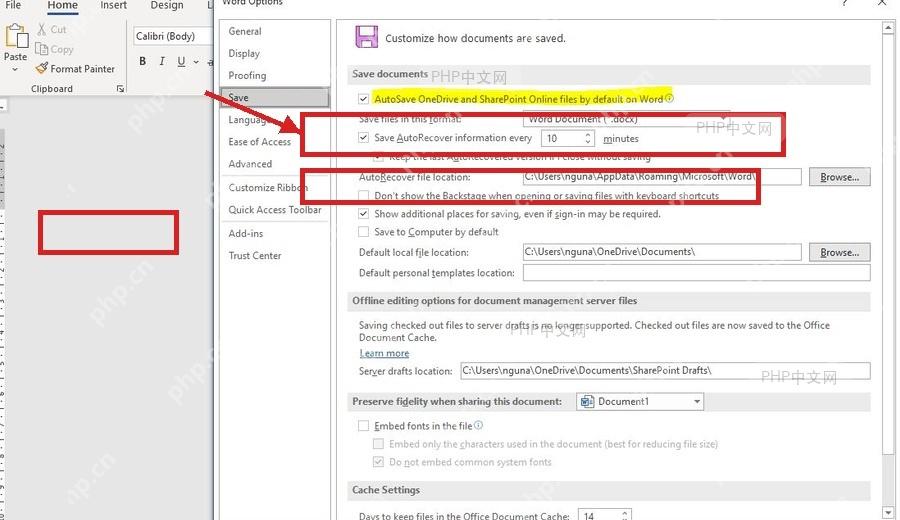
第四步:检查保存选项
要是开关点不动,就进「文件」菜单里的「选项」,打开「保存」设置页,确认和OneDrive、自动保存相关的选项都没被关闭。如果是公司的办公电脑看不到这些选项,大多是管理员的策略限制,先确认自己已经登录了对应账号,再检查本地的OneDrive客户端是不是在正常运行。
最后看Word顶部文件名旁边的保存状态,显示「已保存」「正在保存」或者标注了OneDrive路径,就说明这个文档已经正常进入云同步路径;如果还是显示本地电脑的文件夹路径,就重新走一遍「另存为」流程,把存储位置选到OneDrive里就行。














