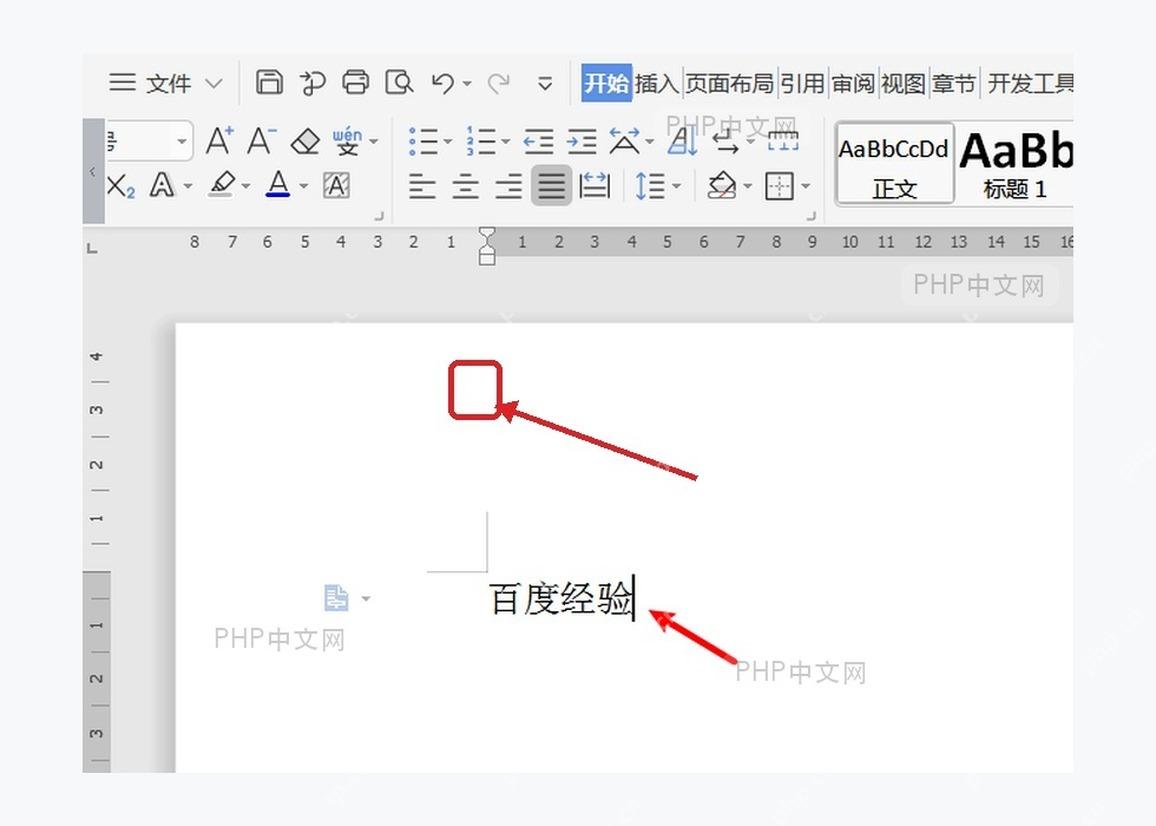
word里调这个功能最方便的入口,就在「开始」选项卡的「显示/隐藏编辑标记」按钮;wps文字里有两种操作方式:要么直接点功能区的段落标记按钮,要么进「文件-选项-视图」,勾选或者取消「段落标记」就行。本次操作覆盖的软件是microsoft word和wps文字,我们这里只处理段落末尾那个「¶」符号,不涉及修订痕迹、批注和隐藏文字。
第一步:点Word的标记按钮
打开Word文档,切到「开始」选项卡,找到段落区域里的「¶」按钮。按钮处于按下状态时,正文里的段落标记会全部显示;再点一次,按钮恢复普通状态,段落标记就会隐藏。这个入口适合临时排查排版问题,比如多余空段、分页前多敲的回车、编号后面的异常断行。
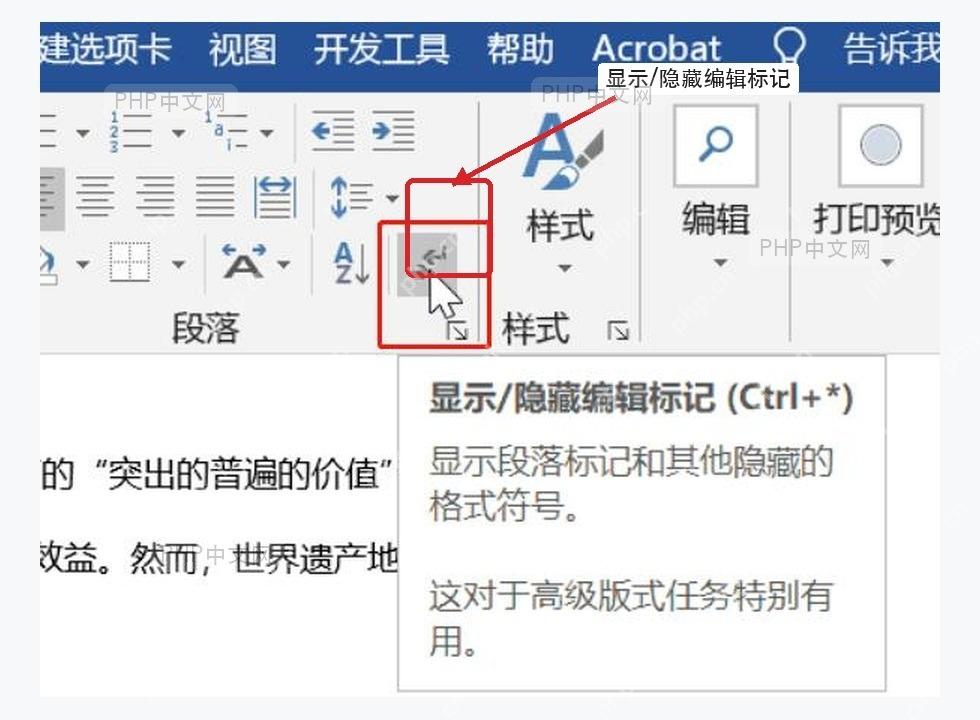
第二步:检查Word文档的效果
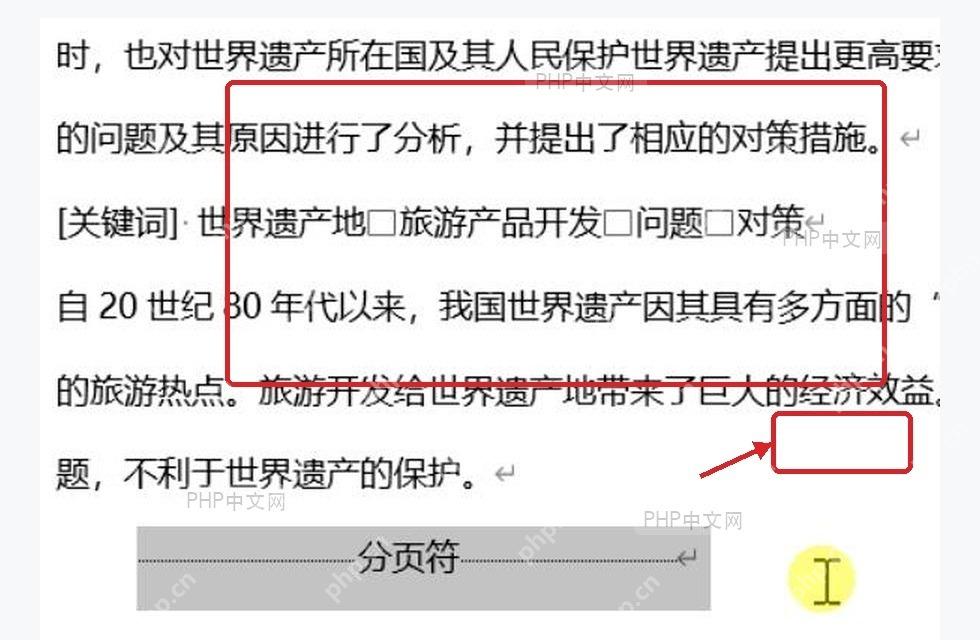
切换完按钮状态,把光标挪到正文附近扫一遍段尾。如果每一段末尾都出现「¶」,说明段落标记已经成功显示;如果页面只剩正常文字和空白,说明标记已经隐藏。这里要注意区分:段落标记只是编辑辅助符号,不会跟着正文一起打印,真正会影响打印效果的是分页符、分节符这类版式控制内容。
第三步:打开WPS的选项设置页
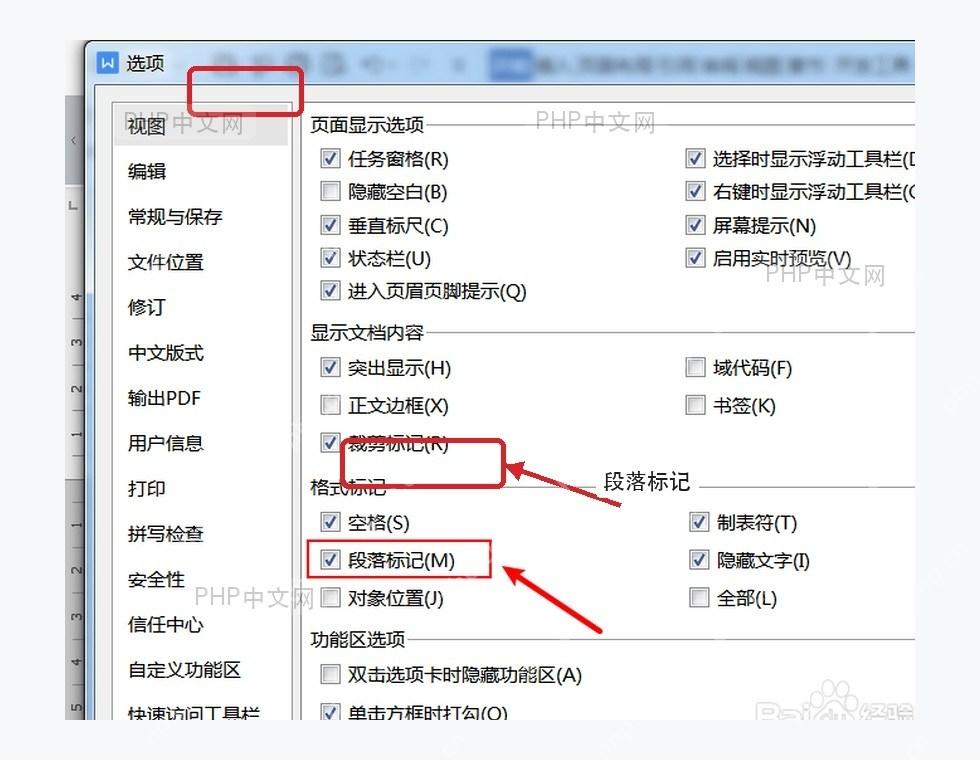
在WPS文字里,如果点功能区的按钮没按预期生效,可以从左上角的「文件」入口进设置。展开文件菜单后点「选项」,这一步打开的是全局显示设置,改完之后同类文档后续也可能沿用这个显示习惯,所以只建议你确认需要长期显示或长期隐藏时再用这个方法。

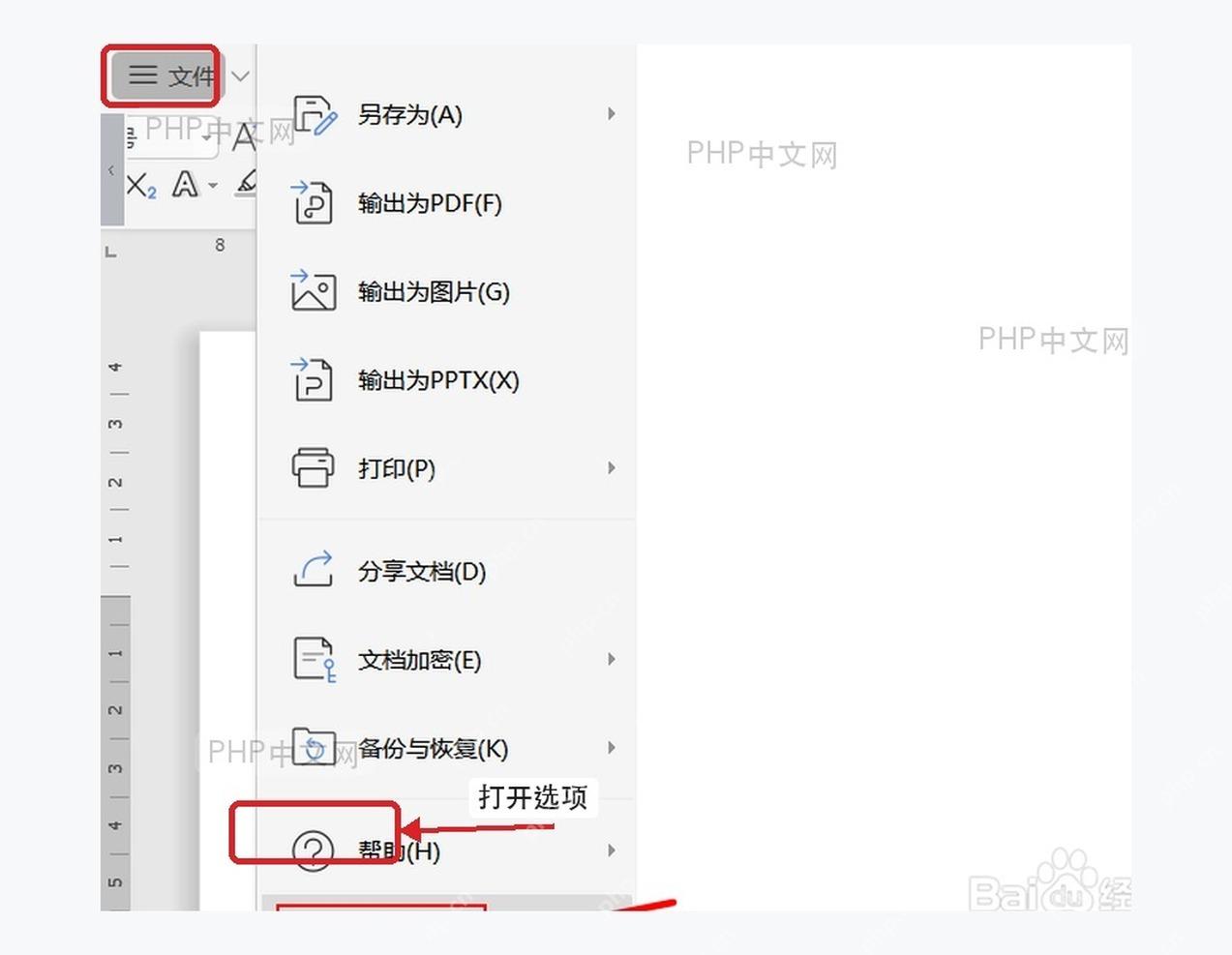
第四步:设置WPS的段落标记
在「选项」窗口左侧选「视图」,然后在格式标记区域找到「段落标记」选项。需要显示就勾选它,需要隐藏就取消勾选,最后点「确定」。如果只是想临时查看一次,优先用功能区上的段落标记按钮就行;要是每次打开文档都想保持同一种显示状态,再来这里调整。
第五步:回到文档验证结果
设置完成后回到正文,看段落结尾有没有「¶」就好。标记显示的时候,删空段、查找多余回车都很方便;隐藏之后页面阅读体验会清爽很多。要是你关掉段落标记后仍能看到灰色符号,顺手检查下同一页的空格、制表符、分页符等其他格式标记,别把它们误当成段落标记没关闭。