





用wps表格插入柱形图操作很简单:先选好数据区域,点开顶部「插入」栏的全部图表分类找到柱形图,选二维柱形图确认就完成。柱形图特别适合对比不同月份、部门或者项目的数值,高低差异一眼就能看明白。
第一步:选中表格数据
先把要生成柱形图的所有数据框选进来,表头也要一起选上。比如月份、收入、支出三列都要参与对比,直接从表头拖动鼠标选到最后一行就行;要是漏选了表头,生成图表之后分类名称可能会变成默认的数字序号。
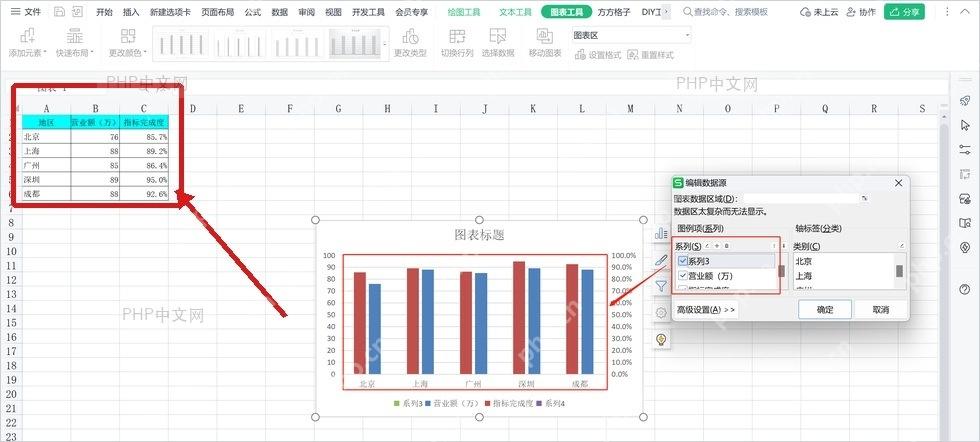
第二步:打开柱形图入口
切到顶部的「插入」选项卡,在图表功能区找到柱形图按钮。点开下拉菜单之后,优先选二维柱形图里的第一种簇状柱形图;只是单纯对比各项数值的话,选这个样式最稳妥,不容易把数据关系看混。

第三步:确认柱形图生成结果
点选对应的柱形图样式之后,图表会直接生成在当前工作表里。生成后先检查两个位置:横轴是不是对应月份或者其他分类维度,图例能不能对上收入、支出这类数据系列名称。要是发现横轴和图例搞反了,在图表工具里点「切换行列」就能调整回来。

WPS macOS Helper
下载
{"answer":"协助 macOS 用户准备、转换、导出及排查 Word、PDF、Markdown、PowerPoint 和 Excel 文件,确保 WPS Office 工作流程可靠。"}
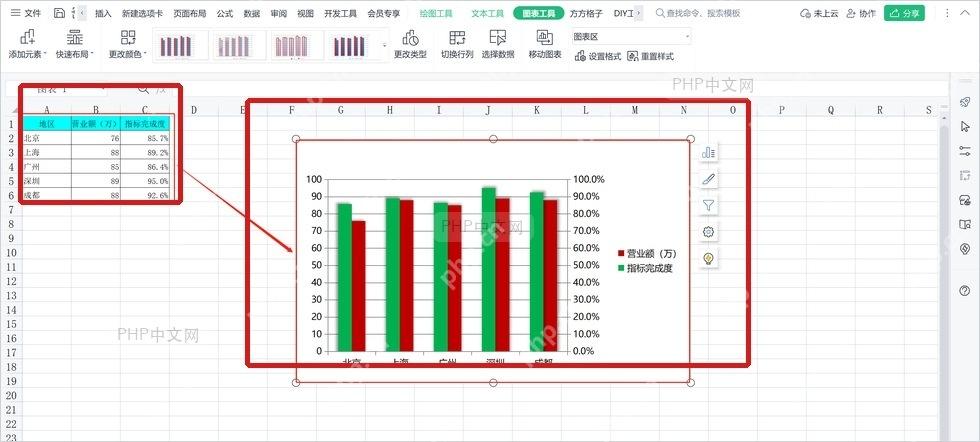
第四步:调整标题和图表元素
单击生成好的图表,右侧就会弹出图表元素设置面板。把默认标题改成你需要的具体名称,比如「上半年收支对比」,再根据实际需求勾选要不要显示图例、数据标签或者网格线。数据标签更适合数据量少的柱形图,分类太多的时候别全开,柱子上挤满数字反而不好读。
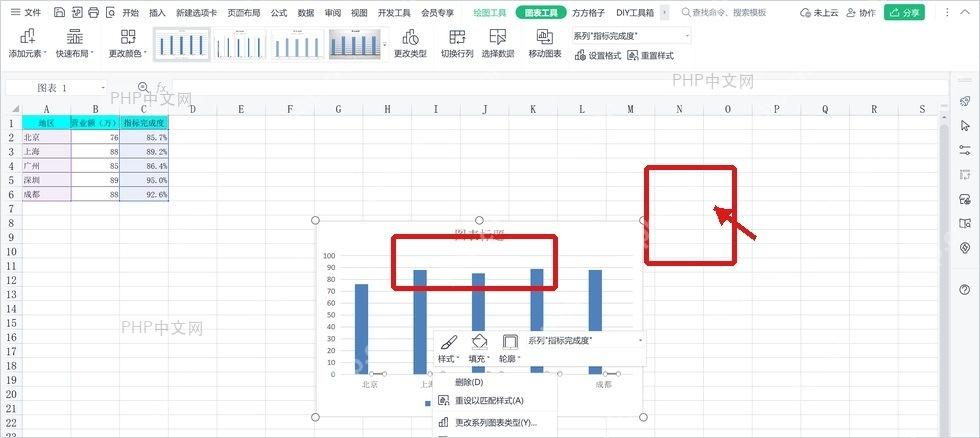
插入完成后你可以拖动图表边框调整大小,也可以把图表挪到数据旁边留出更多操作空白。后续修改原表格里的数值,柱形图会自动同步更新;如果新增了数据行,记得检查图表的数据源范围有没有把新行包含进去。

















