


用wps文字做简报的时候,要是直接把图片文字往页面上堆,排出来的内容往往松松散散,一点都不精致。想要页面层次更清晰,最实用的办法就是把文本框、形状、图片混排到一起,搭配环绕、组合功能整理版面,最后做出来的简报效果会专业很多。
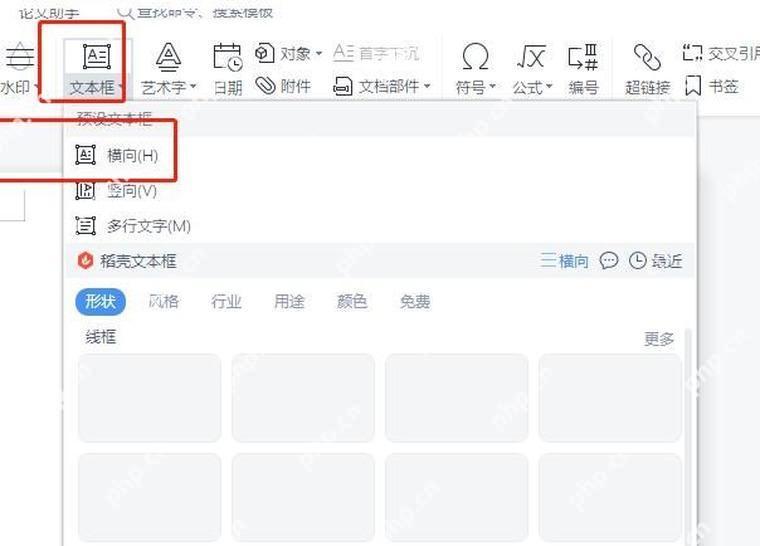
先把简报要用到的正文内容、配图素材都准备好,点开顶部菜单栏的「插入」选项,找到「文本框」功能。要是做横向信息块、标题栏或者摘要区,直接插横向文本框就完全够用。后面不管是单独放标题,还是把说明文字叠在图片边上,位置都比直接打在正文里好控制得多。
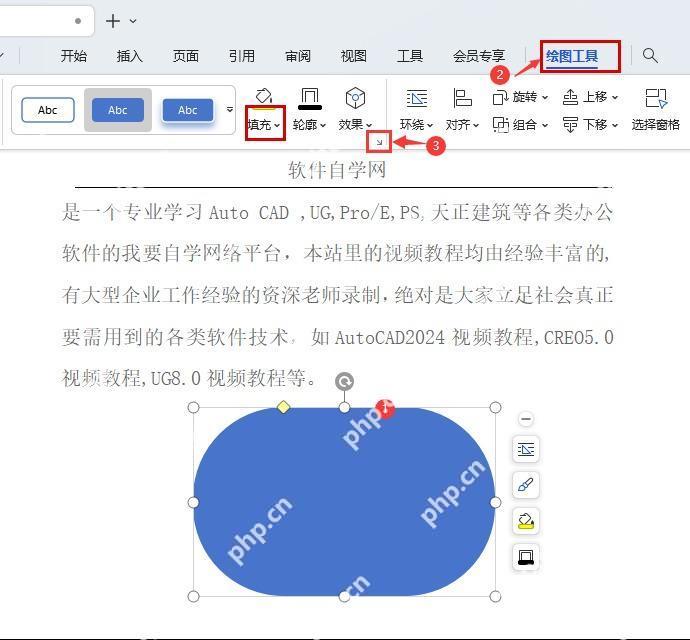
插好文本框之后,在弹出的「绘图工具」栏里调整填充颜色、轮廓和特效。做简报的时候常用思路是把文本框改成浅色系或者纯色的信息块,把标题、重点说明和正文里的图片明显区分开。大家一打开页面第一眼就能抓到重点,顺着视觉层级往下看,不会觉得整页内容挤成一团分不清主次。

WPS macOS Helper
下载
{"answer":"协助 macOS 用户准备、转换、导出及排查 Word、PDF、Markdown、PowerPoint 和 Excel 文件,确保 WPS Office 工作流程可靠。"}
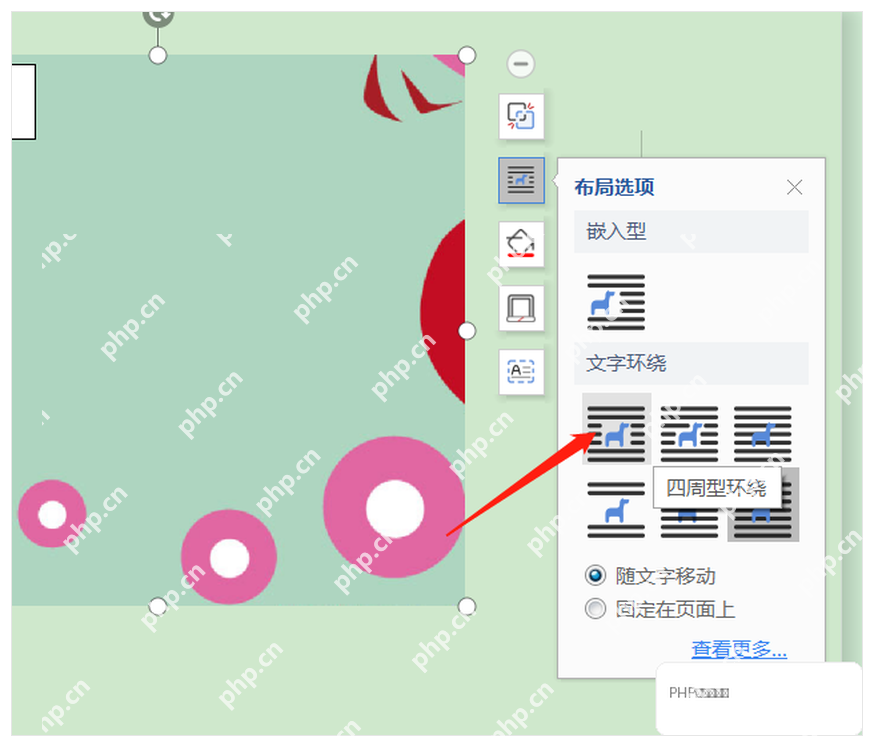
接下来把需要的图片插到页面里,点开布局选项设置「文字环绕」。想要图片和文本框能随意并排摆放,一般把环绕方式改成「四周型」就行。改完之后图片就不再是普通段落里的固定元素,能和旁边的标题框、说明框一起自由拖动调整位置,特别适配简报类的排版需求。
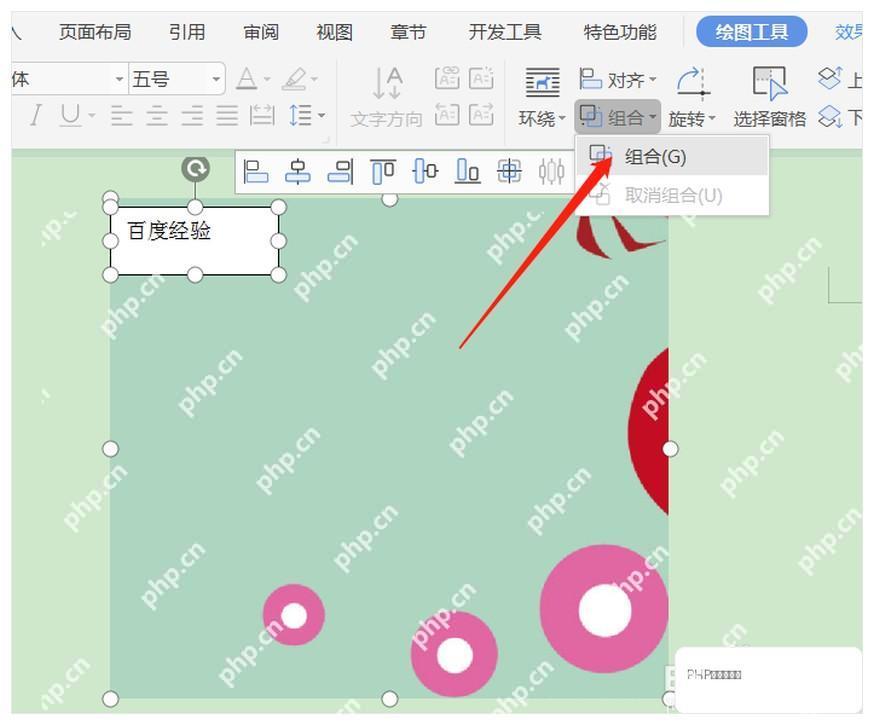
等文本框、图片、装饰形状全都摆到合适的位置之后,最后一步把相关的所有元素全选,点「组合」功能。组合完的整块版面可以直接整体拖动,后面改文字、调分页或者改页面边距的时候,也不容易把排好的布局弄乱。用这个方法先做好一两个核心信息模块,直接复制样式排后面的内容就行,整份WPS简报的风格会更统一,也不容易排得乱糟糟。














