


品牌型号:华硕k555l
操作系统:Windows 10(64位)
软件环境:Microsoft 365 个人版
每月发放的工资条,不仅体现员工当月收入总额,还详细列出了各项构成。但你是否了解工资条背后的制作逻辑?又该如何科学地对工资数据进行排序与筛选?本期内容将围绕“Excel制作工资条”及“工资条的排序与筛选技巧”两大核心问题展开,结合实际操作步骤,为大家梳理关键要点与实用细节。
一、Excel工资条制作方法详解
在Excel中生成规范、清晰的工资条,需借助数据处理功能。以下分两种主流方式,手把手演示具体流程。
1. 方法一:辅助列+升序排列法
第一步,在Excel工作表中录入基础信息,包括员工编号、姓名、基本工资、全勤奖、绩效奖金、应发合计等字段。
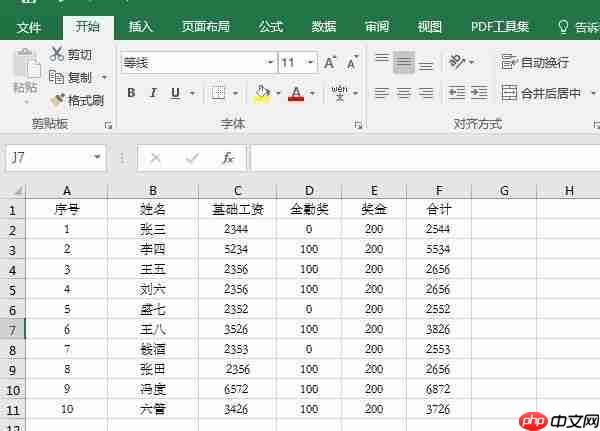 图1:编辑工资信息
2. 插入辅助序列
完成原始数据输入后,如图2所示,将首列“员工编号”整体复制两遍,并粘贴至表格最下方,作为后续排序用的辅助数值列。
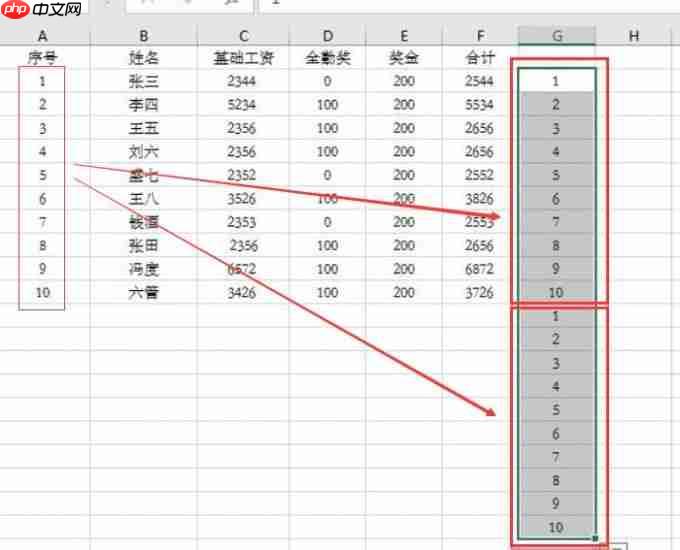 图2:添加辅助列
3. 复制标题行到底部
接着,将表头文字(如“序号、姓名、基本工资、全勤奖、奖金、合计”)完整复制,并依次粘贴到每位员工数据的正下方,确保每条工资记录后都紧跟一行标题。
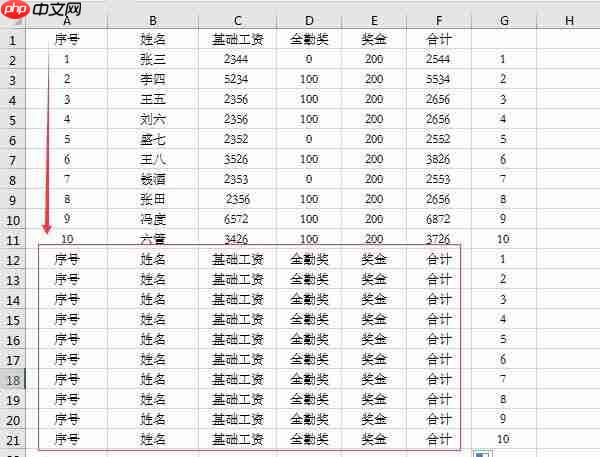 图3:复制文本信息
4. 执行升序排序
选中底部新增的辅助数列区域,切换至【数据】选项卡,在【排序和筛选】组中点击【升序】按钮(A→Z图标),触发自动重排。
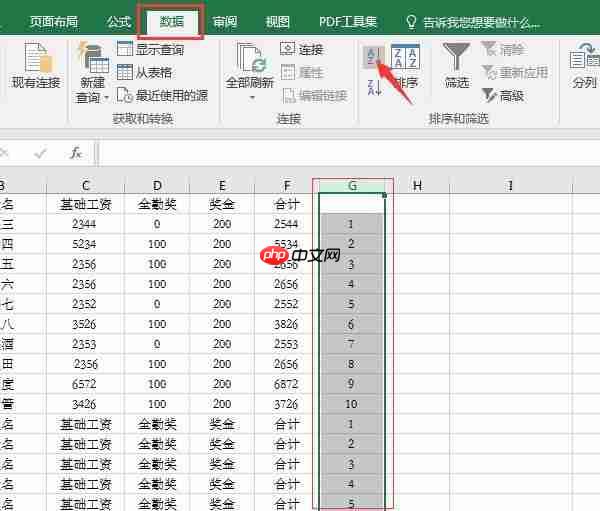 图4:数据-升序
5. 整理最终效果
排序完成后,所有员工数据与其对应标题形成一一匹配结构。此时只需删除最下方的辅助数列,即可获得标准工资条格式。
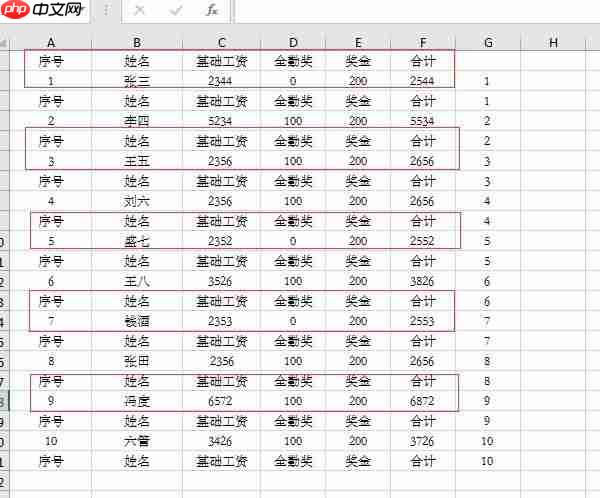 图5:展示效果
6. 方法二:空行插入法
另一种高效方式是通过插入空行为标题预留位置。如图6所示,在辅助列中按对角线方向交替输入数字(如1、空、2、空……),构建间隔标识。
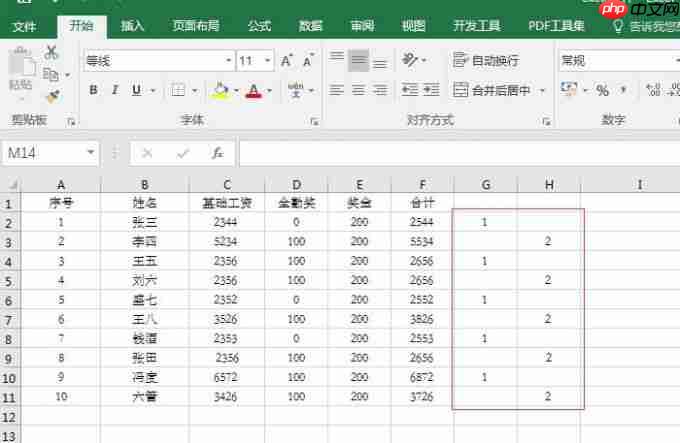 图6:添加辅助数列
7. 定位空单元格
选中该辅助列,依次点击【开始】→【查找和选择】→【定位条件】,打开设置面板。
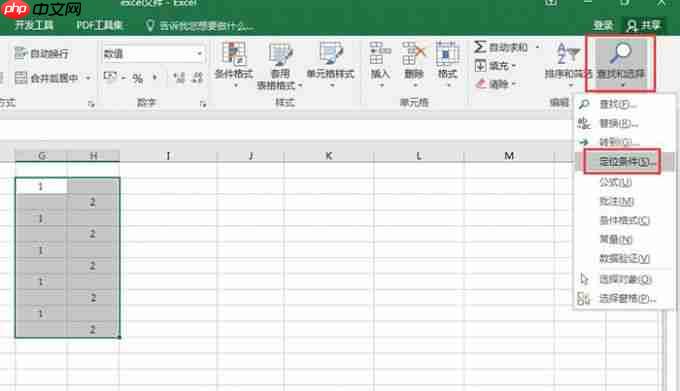 图7:查找-定位条件
8. 筛选空值区域
在“定位条件”窗口中勾选【空值】,点击【确定】,系统将自动选中所有空白单元格。
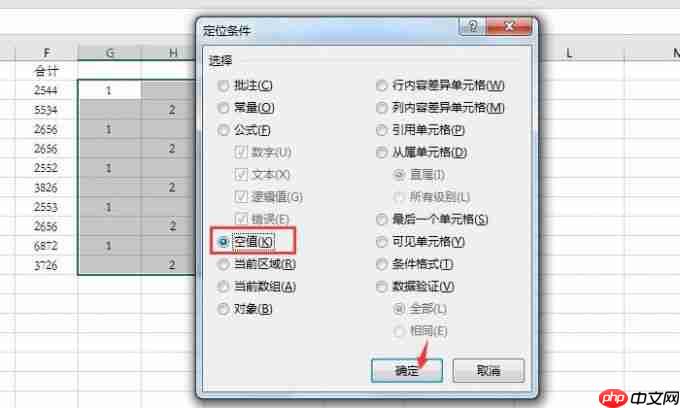 图8:选择空值
9. 右键调出插入菜单
鼠标右键点击任一被选中的空单元格,在快捷菜单中选择【插入】命令。
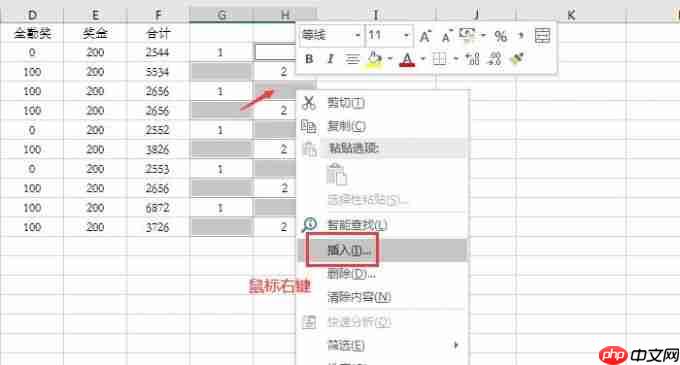 图9:插入命令
10. 插入整行
在弹出的对话框中选择【整行】,确认后,每个员工数据上方均会新增一行空白行。
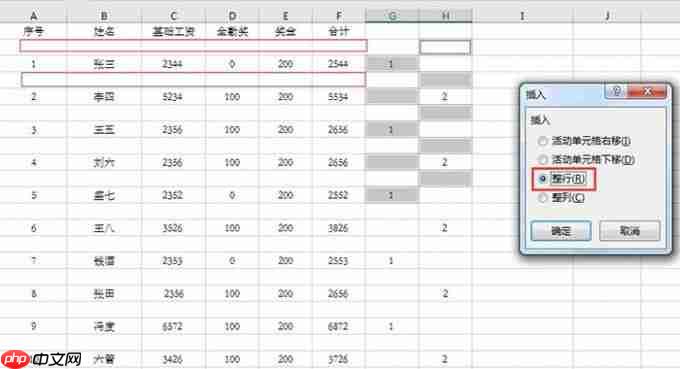 图10:插入整行
11. 填充标题内容

将原始表头内容一次性复制并粘贴至所有新插入的空白行中,工资条框架即刻成型。
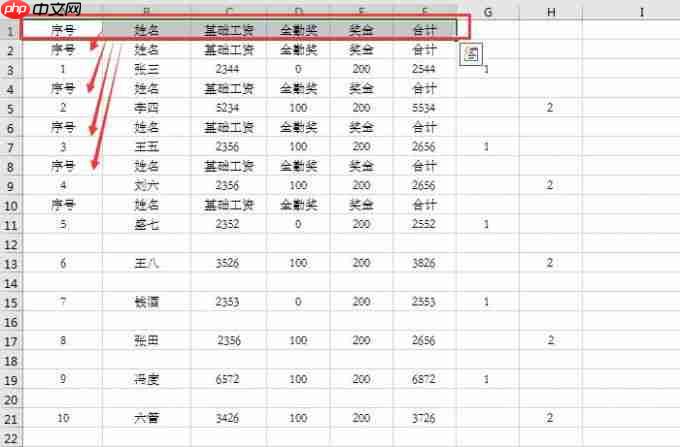 图11:复制文本信息
12. 清除辅助列
最后,选中并删除右侧辅助列,保留整洁的工资条视图。
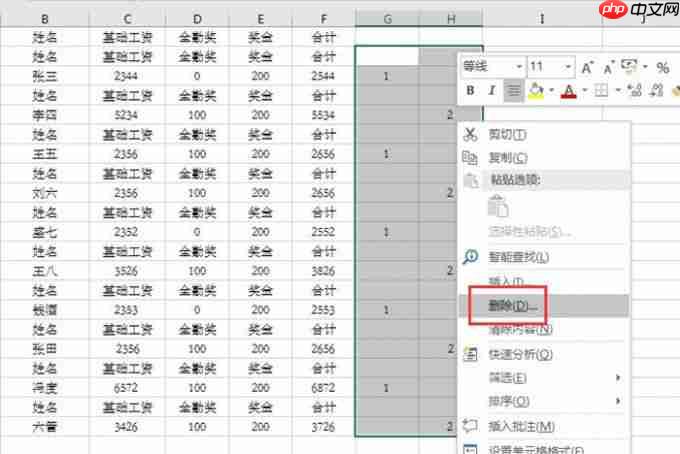 图12:删除辅助列
二、工资条的排序与筛选操作指南
完成工资条制作后,为进一步分析或提取特定人员信息,可利用Excel内置筛选功能实现灵活管理。
1. 启用筛选功能
如图13所示,先全选全部数据区域(可通过左上角绿色三角快速选取),再切换至【数据】选项卡,点击【筛选】按钮开启下拉箭头。
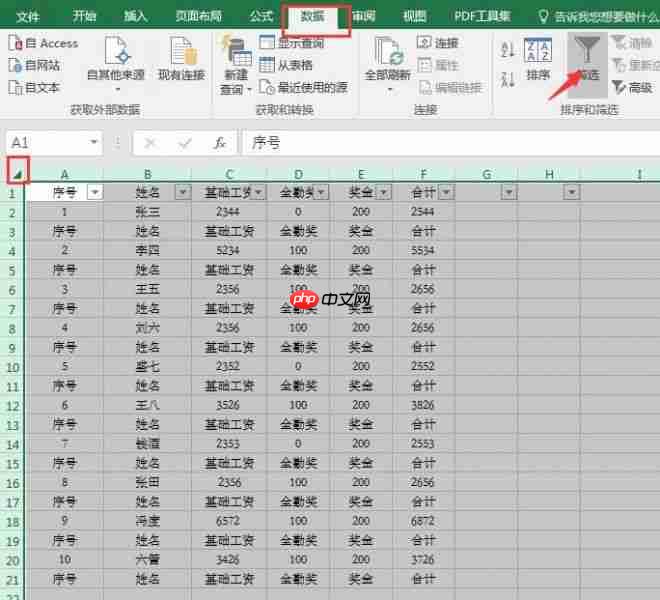 图13:数据-筛选
2. 快速升降序调整
点击任意列标题旁的筛选箭头,选择【升序】或【降序】,即可按该字段数值大小重新排列整张工资条。
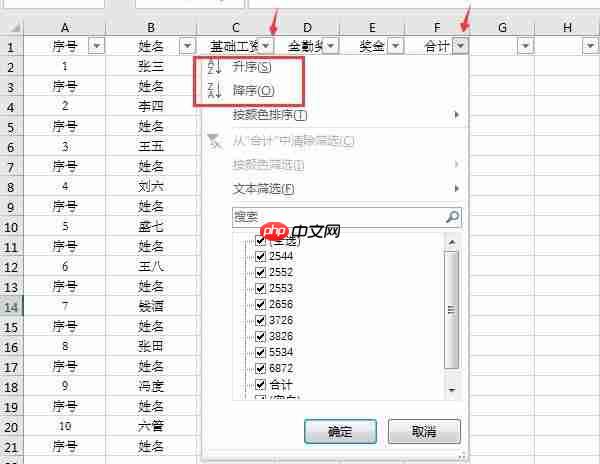 图14:升序/降序
3. 文本条件筛选
对于姓名、部门等文本类字段,点击筛选箭头后选择【文本筛选】→【包含】或【不包含】,输入关键词快速定位目标人员。
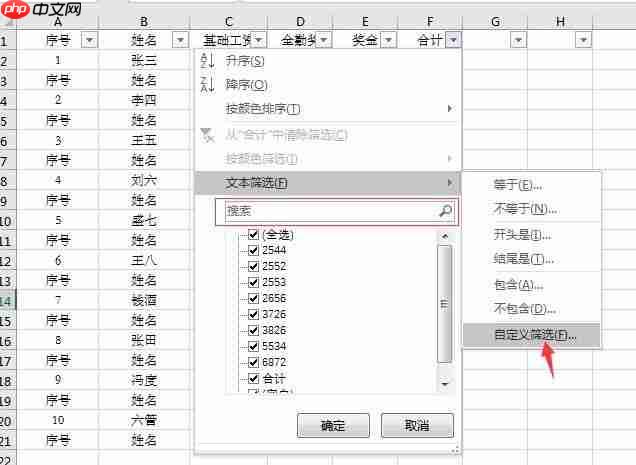 图15:文本筛选-搜索
4. 自定义数值区间筛选
若需筛选薪资处于某一区间的员工,可在【数字筛选】中选择【介于】,并在弹窗中设定最低与最高限额(如5000至10000元)。
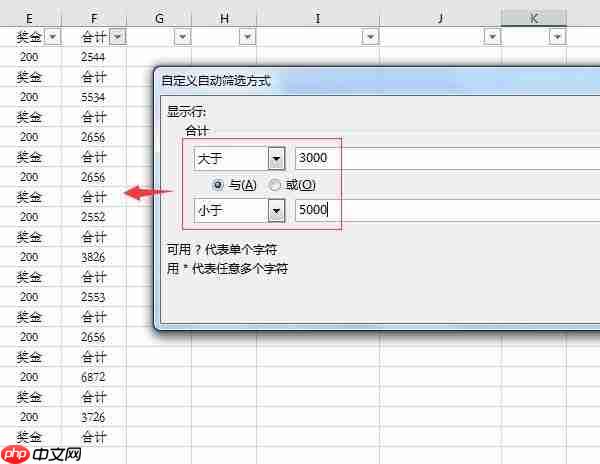 图16:自定义筛选方式
三、员工工资数据汇总技巧——透视表应用
面向管理层汇报时,常需从个体工资条中提炼整体薪酬分布、部门占比、平均值等宏观指标,此时推荐使用【数据透视表】。
1. 创建透视表入口
选中全部工资数据区域,点击【插入】选项卡,选择【数据透视表】,进入创建向导界面。
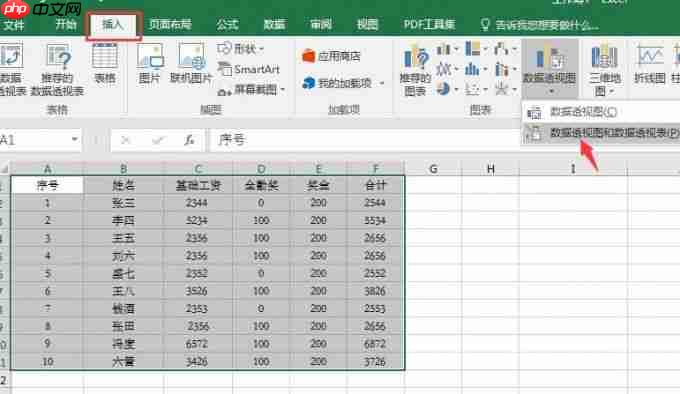 图17:插入-数据透视图
2. 设置透视表位置
在弹出窗口中,保持默认选项【新工作表】或选择【现有工作表】并指定放置位置。
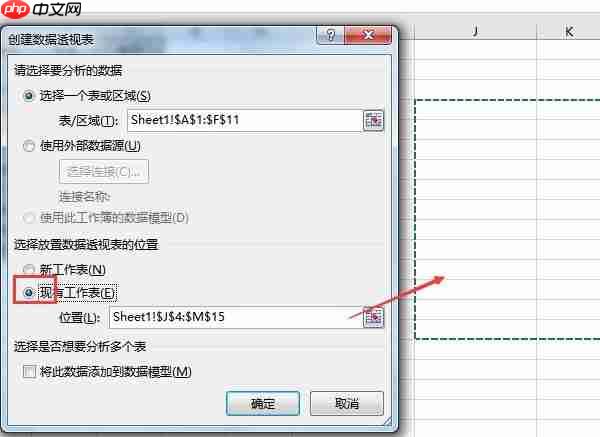 图18:选择图表放置区域
3. 配置汇总字段
右侧【数据透视表字段】窗格中,将“部门”拖入【行】区域,“基本工资”“奖金”等数值字段拖入【值】区域,默认自动求和;还可添加“姓名”到【筛选器】以支持动态切换查看范围。
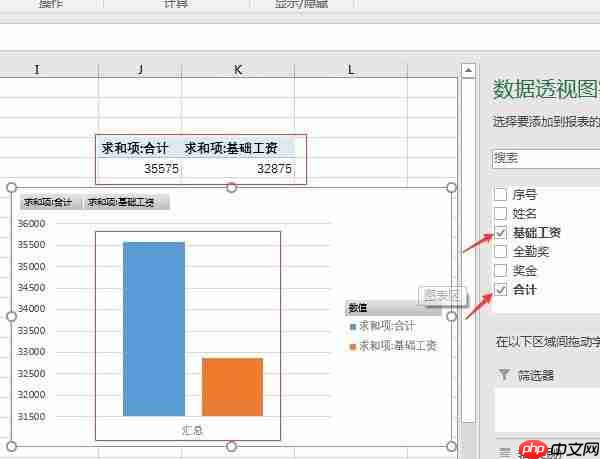 图19:勾选显示参数
以上即为Excel工资条制作、排序筛选及汇总分析的全流程解析。掌握这些技巧,不仅能提升HR日常工作效率,也能增强财务数据的可视化表达能力。更多Microsoft 365办公软件进阶教程,欢迎访问官方中文支持平台。
作者:吴朗














