








Mac快速用户切换可在保留当前登录会话的同时,切换到另一位用户。先让快速用户切换显示在菜单栏或控制中心,再选择目标账户并验证身份;它与退出当前账户后重新登录不同。
一、在系统设置中显示切换入口
先确保电脑上已创建目标用户。不同系统版本的入口可能位于“菜单栏”或“控制中心”。
(1)打开苹果菜单→系统设置。
(2)若边栏有菜单栏,进入后找到快速用户切换;也可在“添加控制”中选择它,再添加到菜单栏或控制中心。
(3)较早的系统设置界面可进入控制中心,在快速用户切换区域设置菜单栏显示方式,或打开在控制中心显示。
(4)完成后检查屏幕右上角是否出现用户图标、账户名称或全名;有“完成”按钮时点按确认。
二、在旧版登录选项中开启
使用系统偏好设置的Mac,可从用户与群组的登录选项配置。
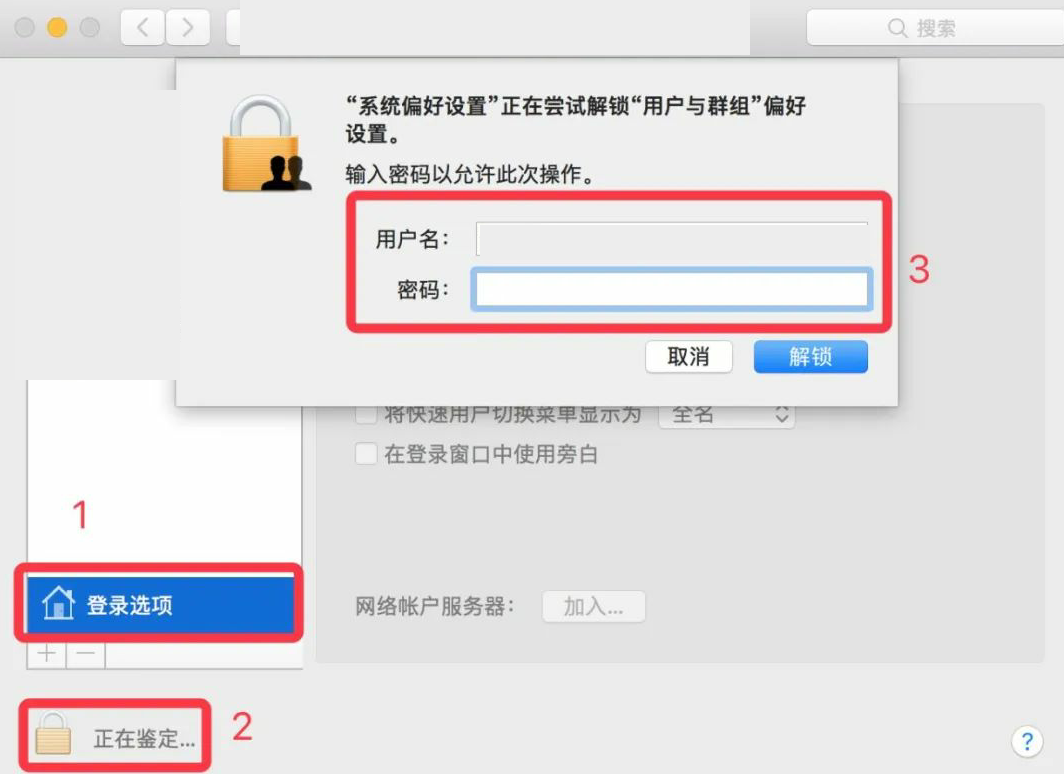
(1)打开系统偏好设置→用户与群组,选择登录选项。
(2)若设置被锁定,点按左下角锁形图标,输入管理员密码并解锁。
(3)勾选将快速用户切换菜单显示为。

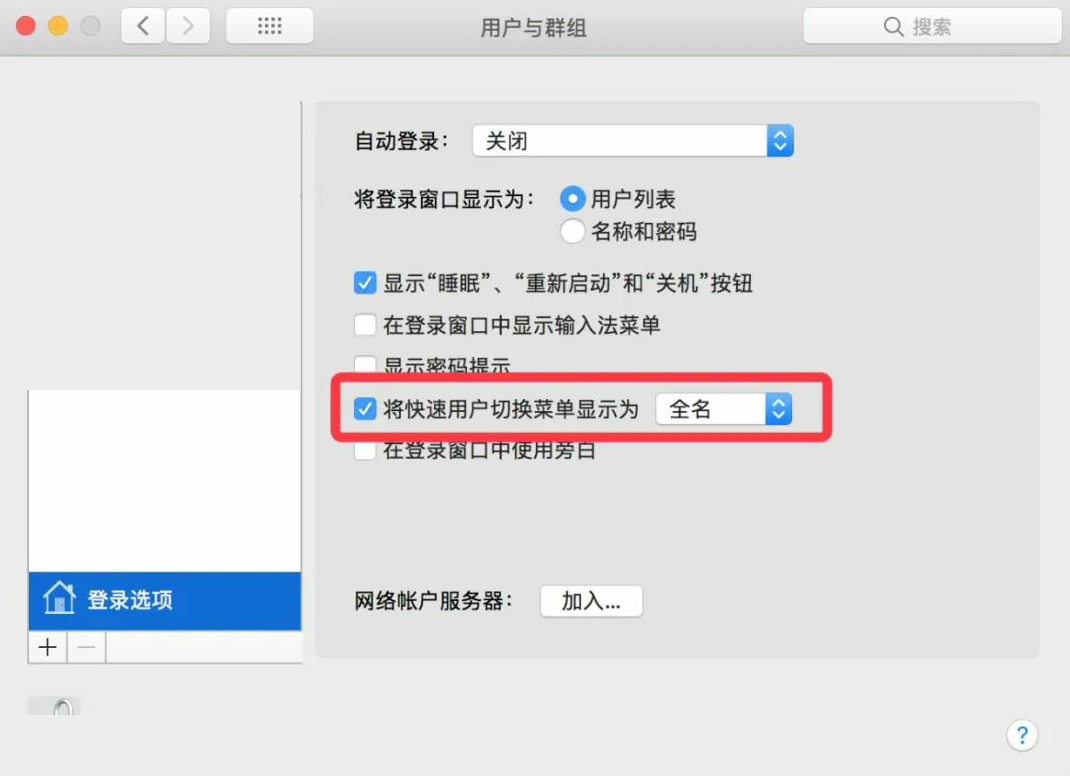
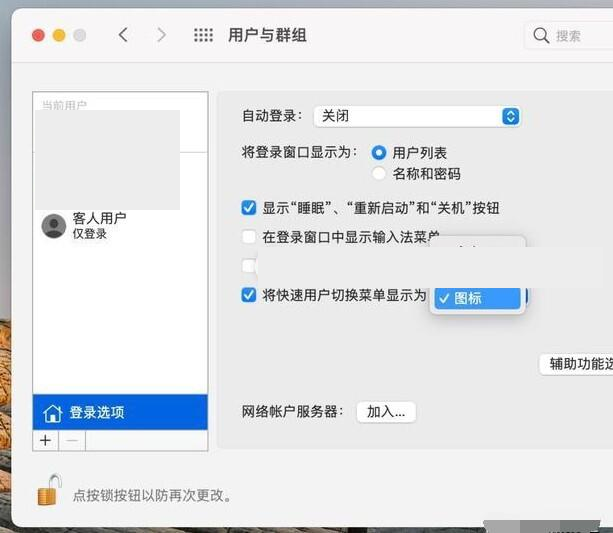
(4)打开相邻的显示方式菜单,选择全名、账户名称或图标中的一种。
三、从菜单栏切换到账户
快速切换会保留原用户的登录状态,其他用户仍需通过自己的身份验证。
(1)点按菜单栏的用户图标或用户名,打开快速用户切换菜单。
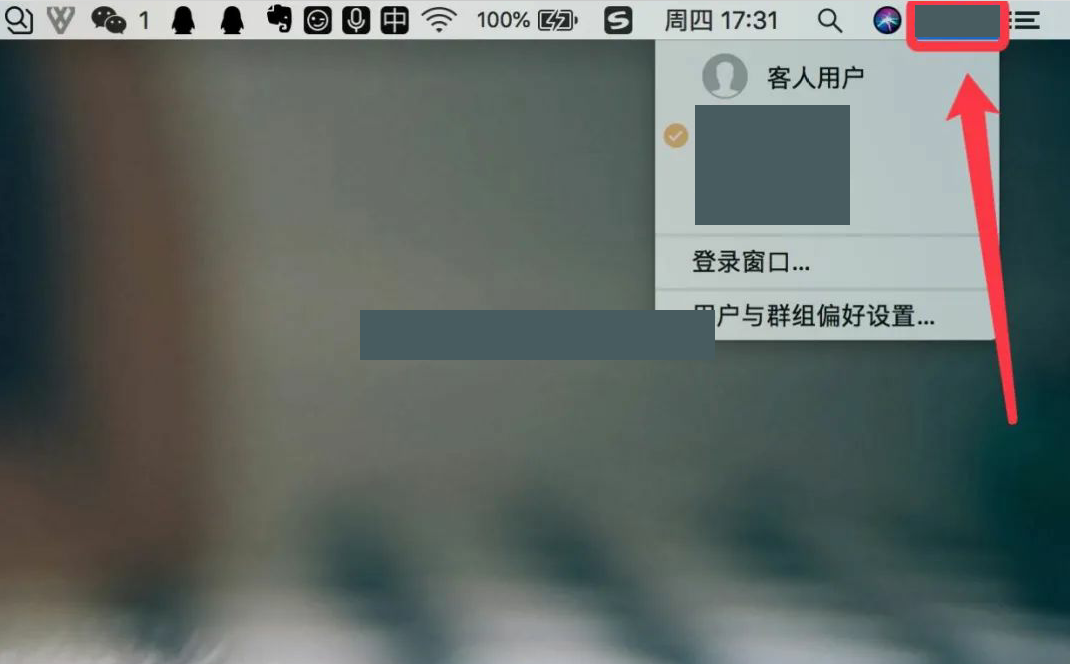
(2)选择目标用户,在登录窗口输入该用户的密码并按Return。符合条件并已设置触控ID的账户,也可按系统提示使用指纹。
(3)需要返回时,再打开用户菜单选择原账户,并验证身份;不要把“退出登录”当作保留会话的切换方式。
























