








Mac可在“触控板”设置中调整点按、滚动缩放和更多手势。按功能逐项启用、关闭或选择可用的手指数,再跟随系统演示测试。系统只提供当前设备支持的选项,不能在这里任意创建新的多指动作。
一、进入触控板并调整点按操作
新版路径为“系统设置→触控板”;旧版路径为“系统偏好设置→触控板”。
第一步:使用Mac内建触控板,或先把外置触控板连接到Mac。
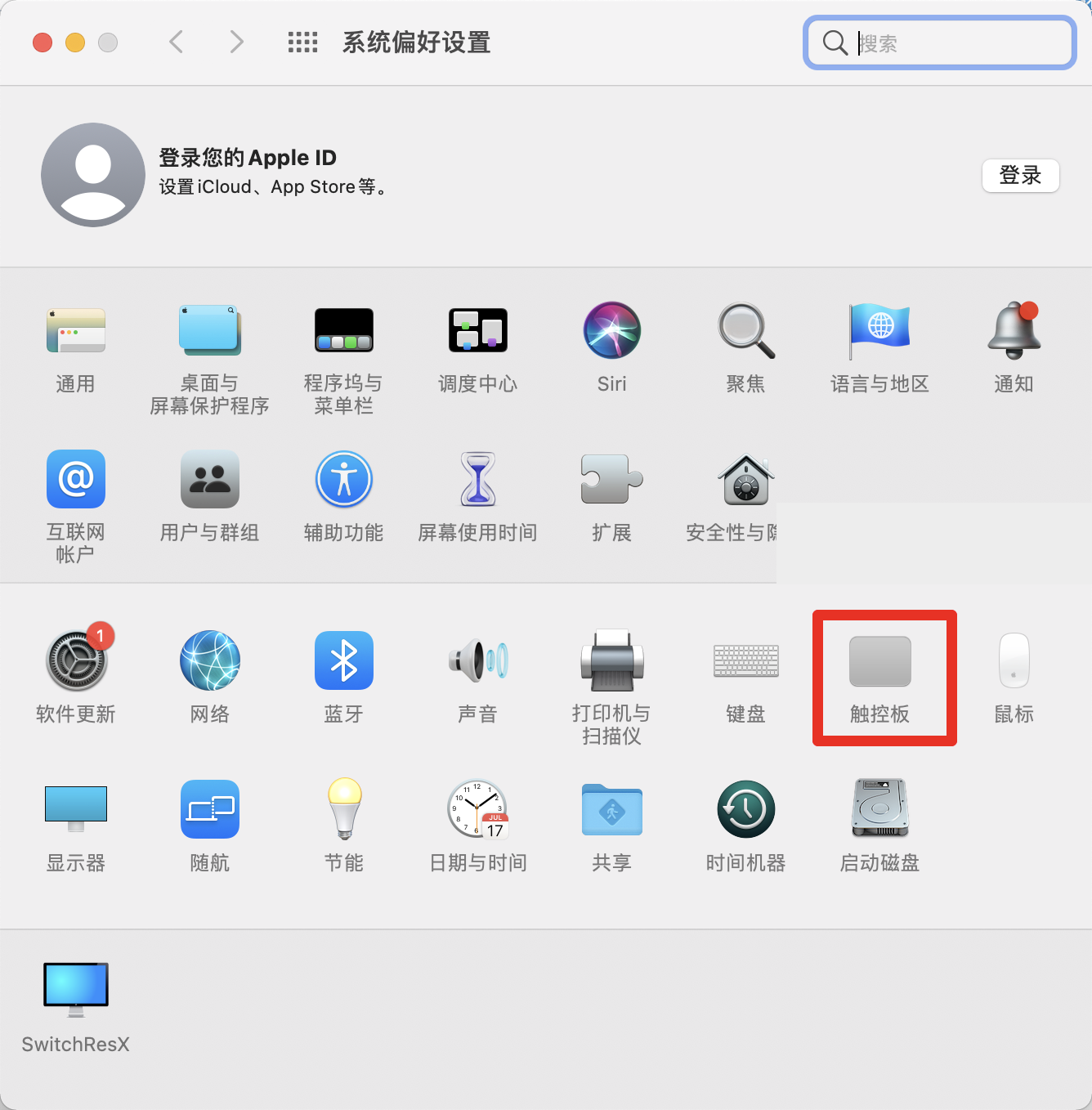
第二步:打开系统设置并进入触控板;旧版系统在偏好设置的图标网格中点按触控板。
第三步:点按光标与点按。需要轻触代替按压时打开“轻点来点按”;需要右键操作时,在“辅助点按”中选择自己习惯的方式。

第四步:将指针移到某个设置上观看系统演示,再按选定方式操作。不同设备和系统版本提供的项目可能不同。
二、调整滚动缩放和更多手势
一次改一类操作,再测试,便于知道变化来自哪个选项。
第一步:切换到滚动缩放,按需要调整缩放、智能缩放或旋转等当前可用选项。
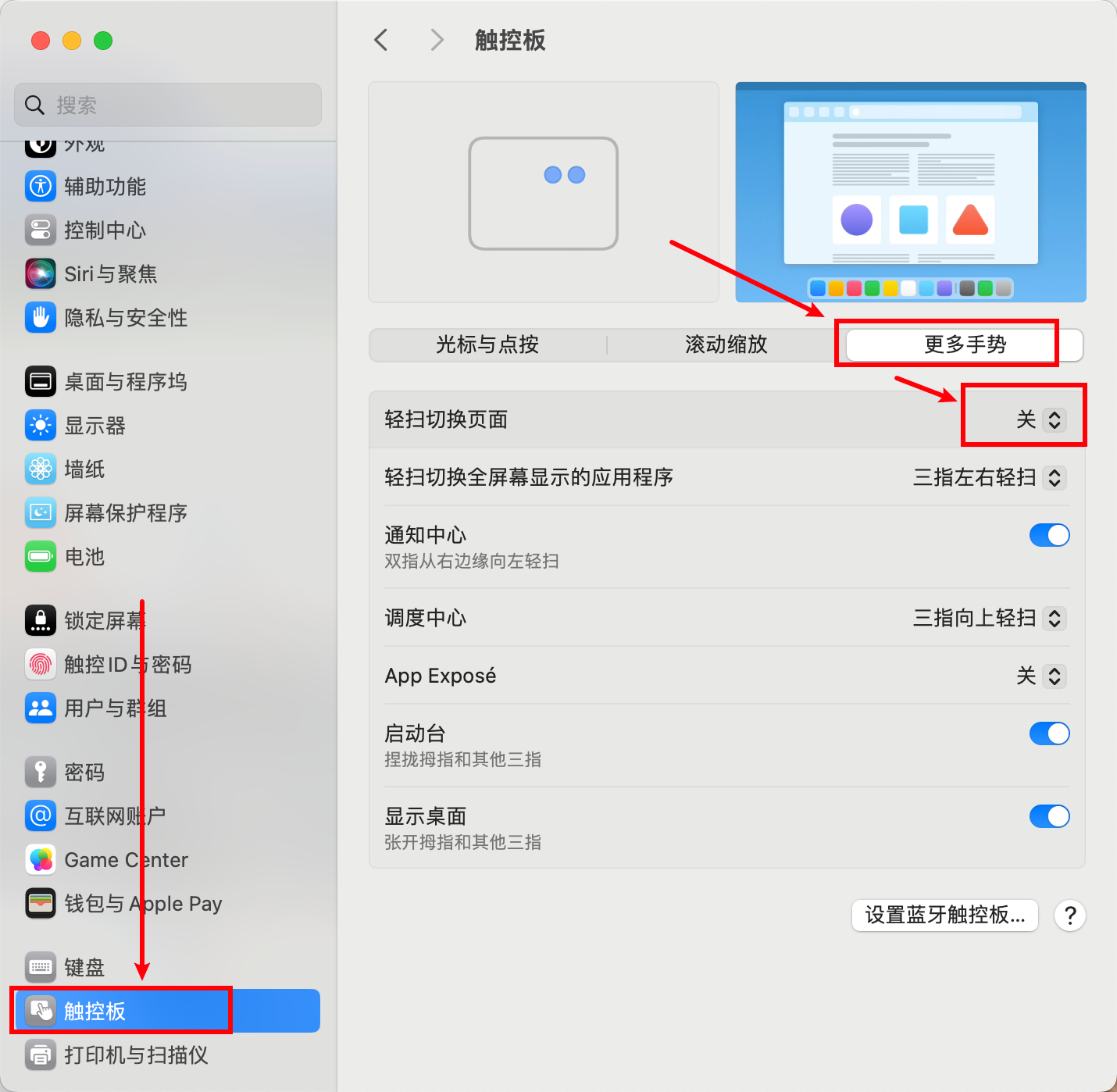
第二步:切换到更多手势,找到轻扫切换页面、调度中心或App Exposé等功能。

第三步:点按相应选项的菜单,选择可用的手指数或关闭。
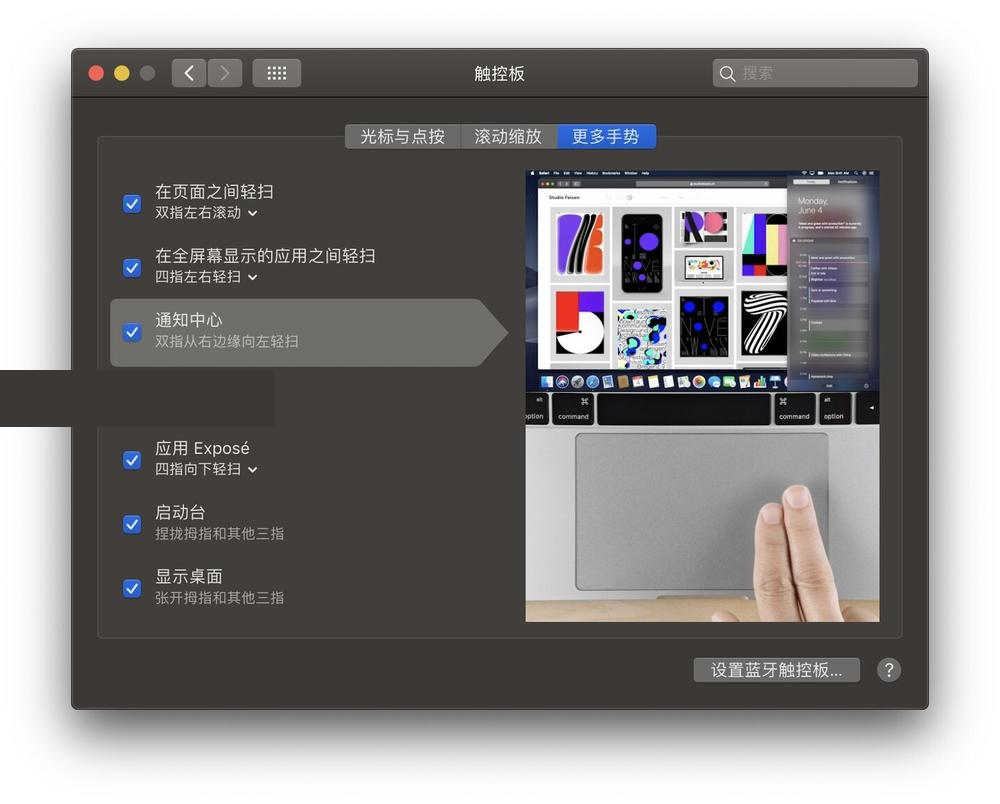
第四步:在旧版复选框界面,勾选需要启用的手势;不用的项目取消勾选。
第五步:打开合适的网页或多个窗口,按系统演示测试刚改的手势。想避免网页左右轻扫误触返回时,可关闭轻扫切换页面。
三、需要三指拖动窗口时换一个入口
三指拖移属于拖动辅助功能,与“更多手势”中的调度中心设置分开。
第一步:打开系统设置→辅助功能(或无障碍)→指针控制→触控板选项。
第二步:开启拖移并选择三指拖移后确认,再返回“更多手势”,检查调度中心等功能可选的手指数是否仍符合习惯。

























