








具备Touch ID的Mac,或搭配兼容Touch ID妙控键盘的Mac,可在触控ID设置中添加指纹。先输入本机登录密码,再按提示反复轻放、抬起手指,完成后开启解锁Mac;开机后的首次登录仍需密码。
一、在新版系统添加自己的指纹
先用本人账户及密码登录。每个用户最多添加3个指纹,一台mac最多保存5个;其他管理员不能代改你的指纹。
1、打开系统设置→触控ID与密码,确认键盘上确有Touch ID传感器;外置键盘还须与Mac兼容并已连接。
2、点按添加指纹,输入当前用户的登录密码并确认。
3、按屏幕提示,把手指轻放在Touch ID传感器上,再抬起,重复操作并按提示调整手指位置。不要把每次触碰都当成按下电源键。
4、显示完成提示后点按完成,回到设置页,打开使用触控ID解锁Mac。
二、旧版系统从触控ID偏好设置录入
旧版菜单名称为“系统偏好设置”,录入过程仍由系统提示引导。
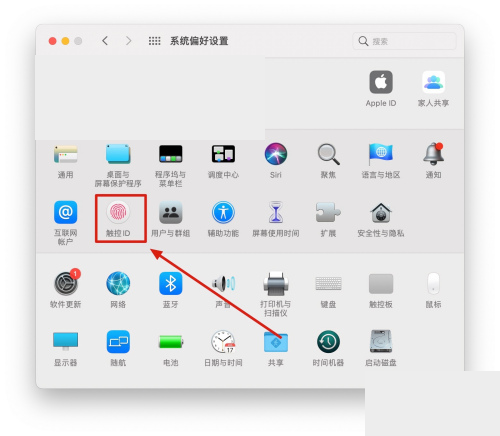
1、打开系统偏好设置,点按触控ID。
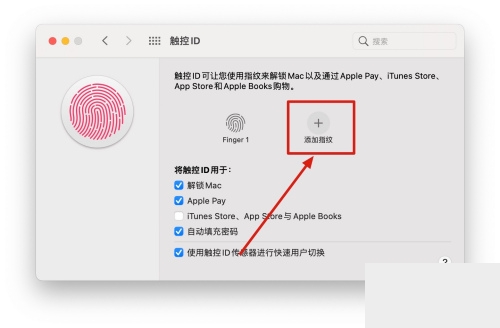
2、点按添加指纹。
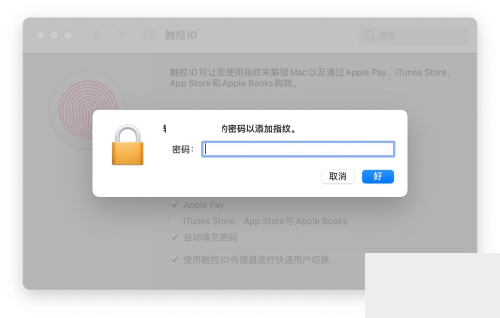
3、输入当前账户的登录密码,再点按好。

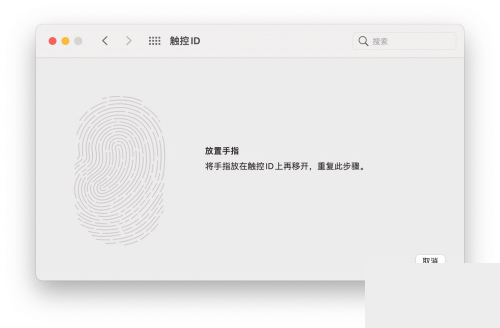
4、按提示在传感器上反复轻放、抬起手指,等待指纹图案逐渐填满。
5、看到触控ID已就绪后,点按完成。
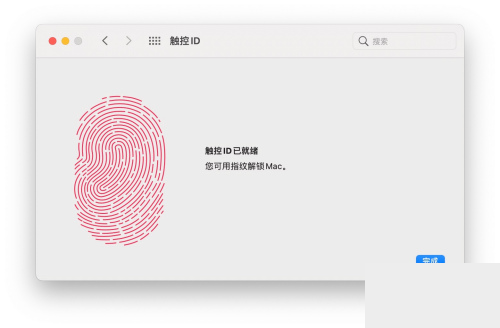
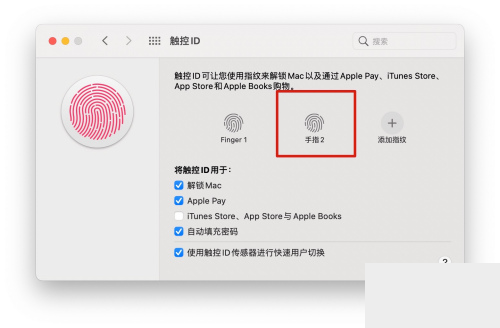
6、回到触控ID页面,确认新指纹已经出现,并勾选解锁Mac。
三、从睡眠中检查指纹解锁
Touch ID用于符合条件的身份验证,不会取消登录密码。
1、先使用密码完成开机后的登录,再让Mac进入睡眠或锁定屏幕。
2、唤醒后轻放已录入的手指。系统要求输入密码时按提示输入;不要因偶尔需要密码就删除全部指纹。

























