








Mac可在“锁屏”设置中把屏保启动或显示器关闭后的密码等待时间设为“立即”,防止离开后的等待间隔被直接唤醒。主动选择“锁屏”本身也会锁定会话;Touch ID或Apple Watch仍可能作为已授权的解锁方式。
一、在系统设置将等待时间改为立即
使用新版系统设置时,在锁屏页面调整密码等待时间,而不是只缩短关闭显示器的时间。
第一步:打开苹果菜单→系统设置,在边栏选择锁屏或锁定屏幕。
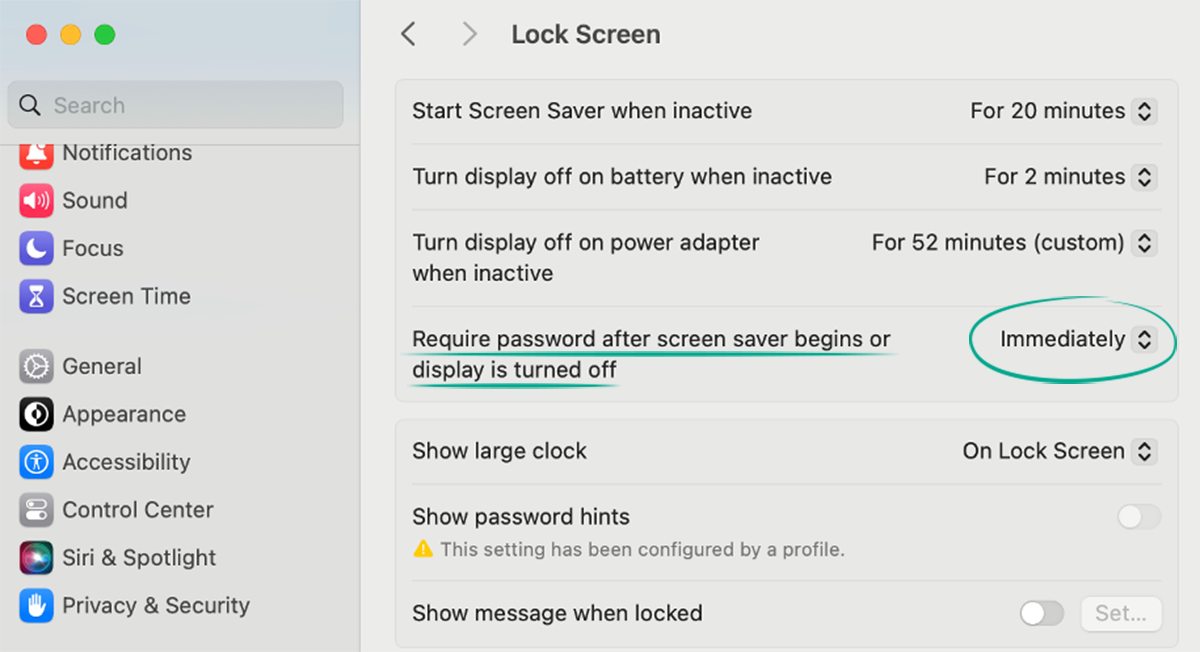
第二步:找到屏幕保护程序启动或显示器关闭后需要密码,点按它右侧的时间菜单。
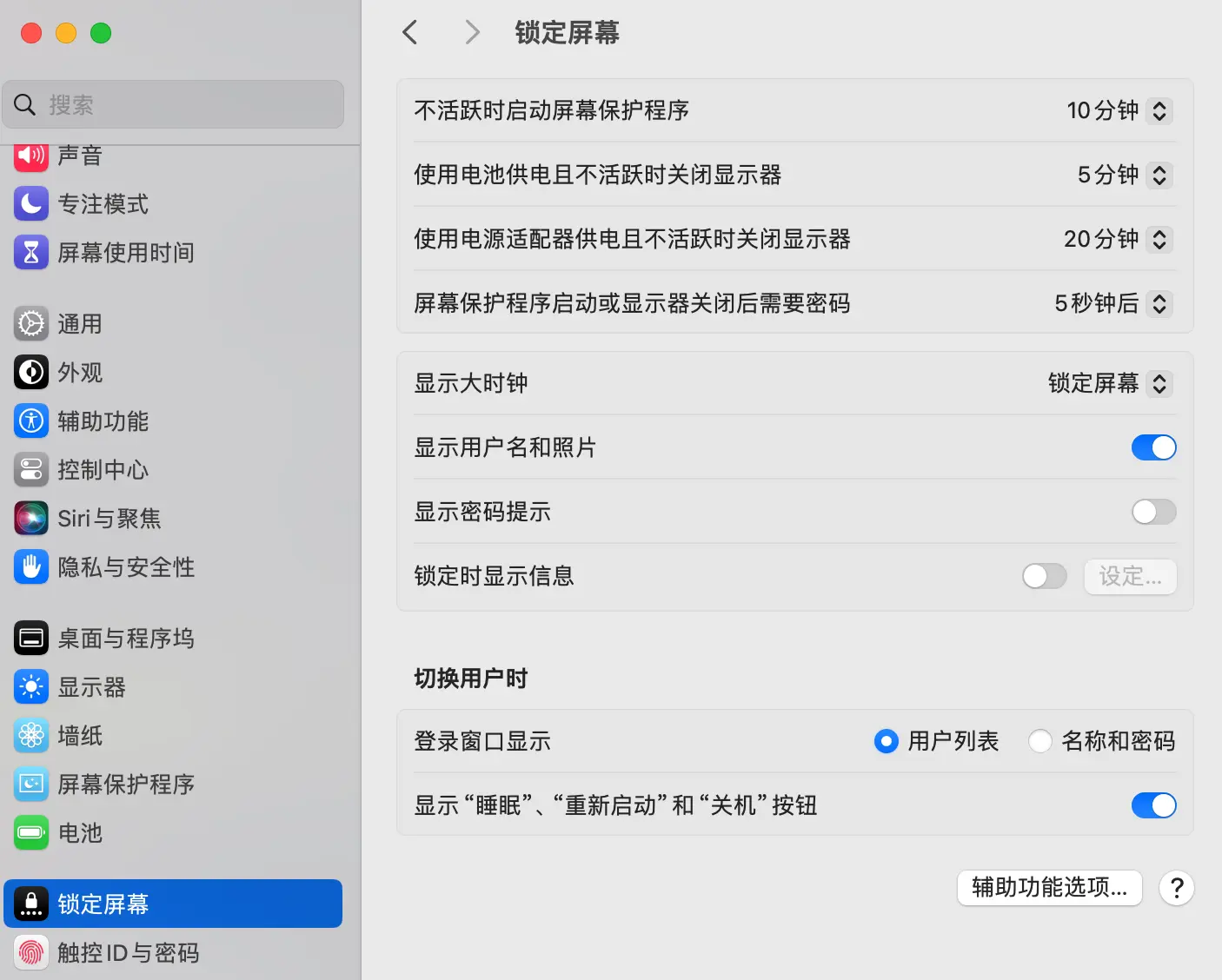
第三步:选择立即(Immediately);出现认证提示时,输入本机登录密码并确认。
第四步:回到此页,检查该项目仍显示立即,避免误改成5秒、数分钟或永不。
二、在旧版通用页面设置立即要求密码
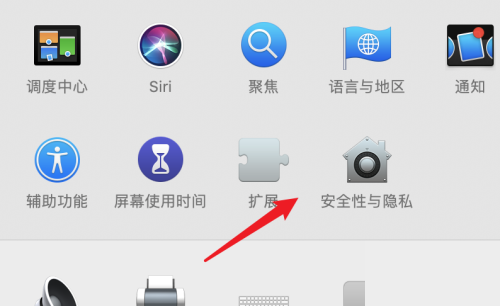
旧版入口为系统偏好设置中的安全性与隐私。
第一步:打开系统偏好设置,选择安全性与隐私。

第二步:切换到通用标签。
第三步:勾选进入睡眠或开始屏幕保护程序后要求输入密码。
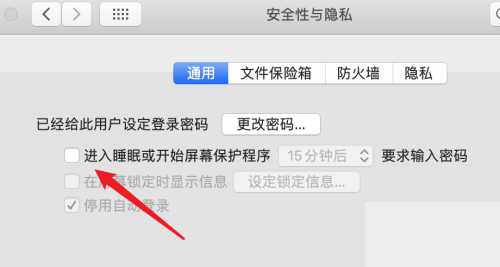
第四步:找到该选项旁的时间菜单并展开。
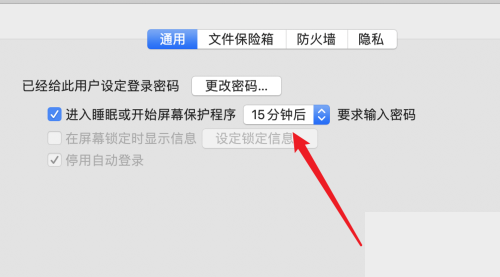
第五步:选择立即,完成后再次核对选项处于勾选状态,且时长为立即。
三、检查锁定与自动解锁的区别
“立即”取消的是等待间隔,不会自动关闭已经授权的指纹或手表解锁。
第一步:保存当前文稿,从苹果菜单选择锁屏,再唤醒Mac,确认需要通过账户身份验证后才能使用。
第二步:若Touch ID或Apple Watch直接完成了解锁,想检查密码时主动使用密码栏。需要每次都手动输入密码时,还需在相应设置中关闭指纹解锁和Apple Watch解锁。

























