








知道当前登录密码时,可在“用户与群组”中打开自己的账户并更改密码,填写旧密码、新密码和确认密码后保存。这里更改的是本机账户登录密码,通常不会同时更改Apple账户密码。
一、在系统设置打开自己的密码设置
以下操作适用于仍记得当前登录密码的情况;忘记密码并无法登录时,应使用对应的密码重设流程。
① 打开系统设置→用户与群组。
② 点按当前登录用户名旁的信息按钮,在密码项目旁找到更改。
③ 点按更改。部分版本也可从触控ID与密码或登录密码设置进入同一操作。
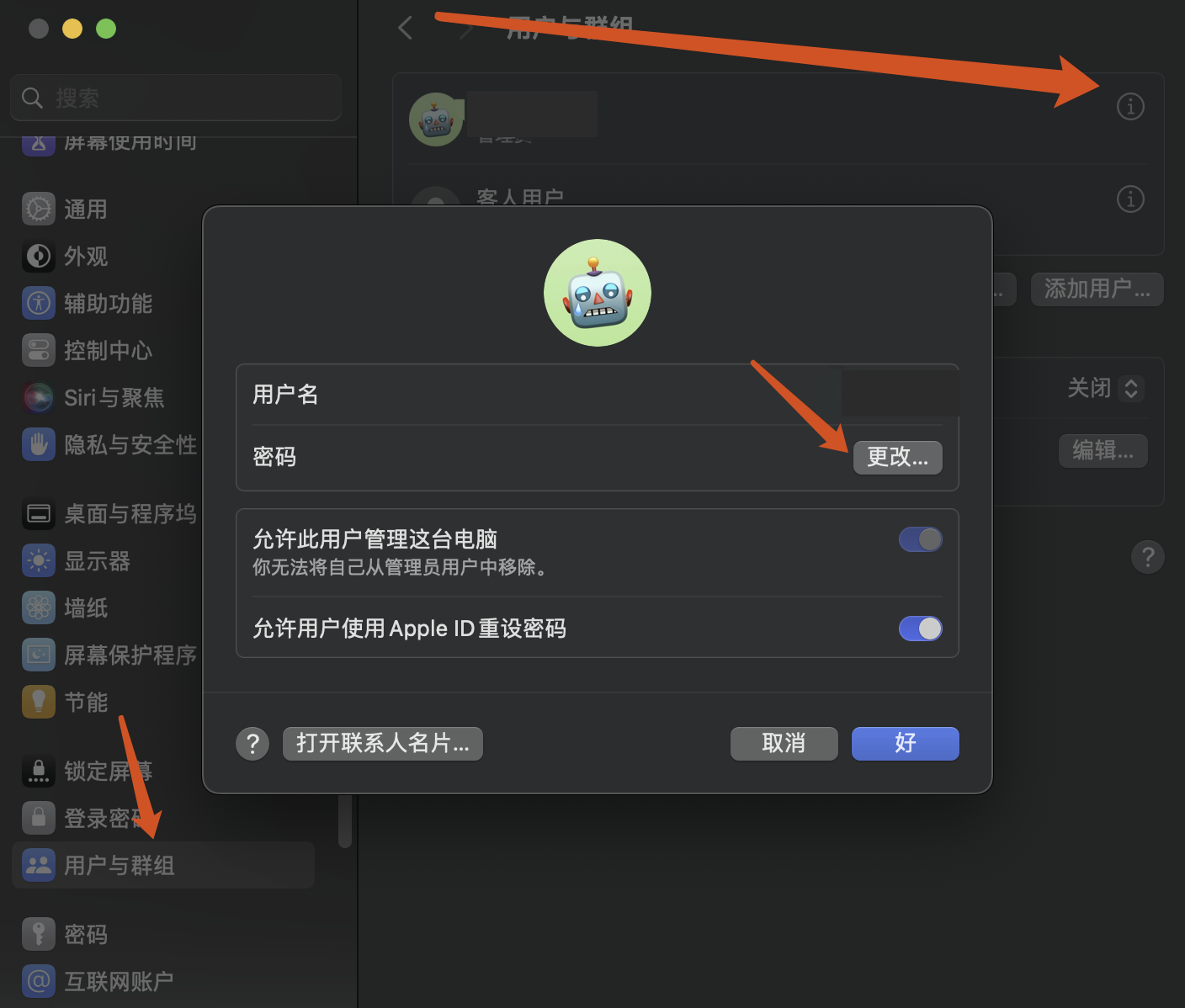
④ 输入旧密码,再填写新密码和确认密码。
⑤ 按需填写密码提示,确认两次新密码一致后,点按更改密码。
二、在旧版系统偏好设置中更改
使用旧版界面时,从当前用户的密码页面进入。
① 点按苹果菜单,打开系统偏好设置。
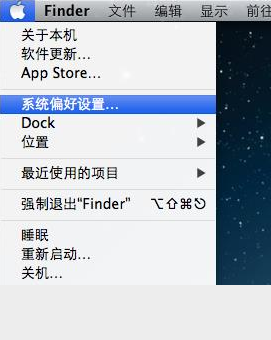

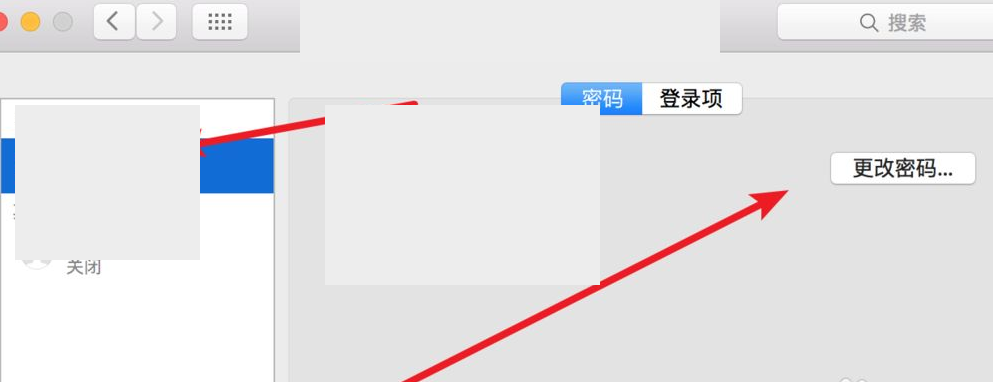
② 进入用户与群组,在左侧选中自己的账户。
③ 点按右侧的更改密码。若系统另行询问密码方式,选择更改本机登录密码,继续打开密码表单。
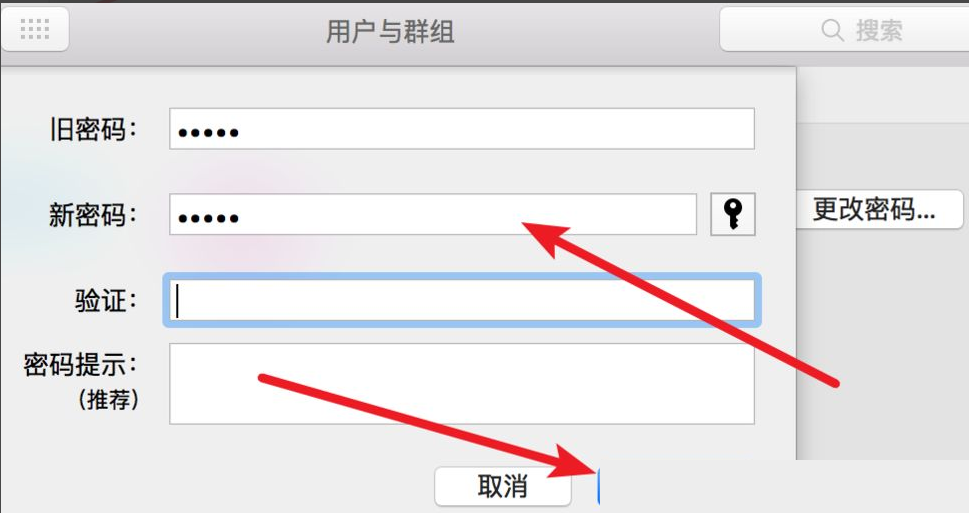
④ 在表单中输入旧密码,填写新密码并再次输入验证。
⑤ 按需填写密码提示,再点按更改密码确认。
三、确认新密码可以使用
先记住新密码,再离开当前会话。
① 保存正在编辑的文稿,使用苹果菜单的锁屏锁定电脑。
② 在密码栏输入新登录密码,确认能回到桌面。若Touch ID或Apple Watch自动解锁,需主动使用密码栏才能检查新密码。

























