








Mac可在“显示器”设置中关闭原彩显示,让屏幕不再随环境光自动调整色彩。该选项只会出现在支持原彩显示的设备或显示器上;新版系统使用开关,旧版系统使用复选框。
一、在系统设置中关闭原彩显示
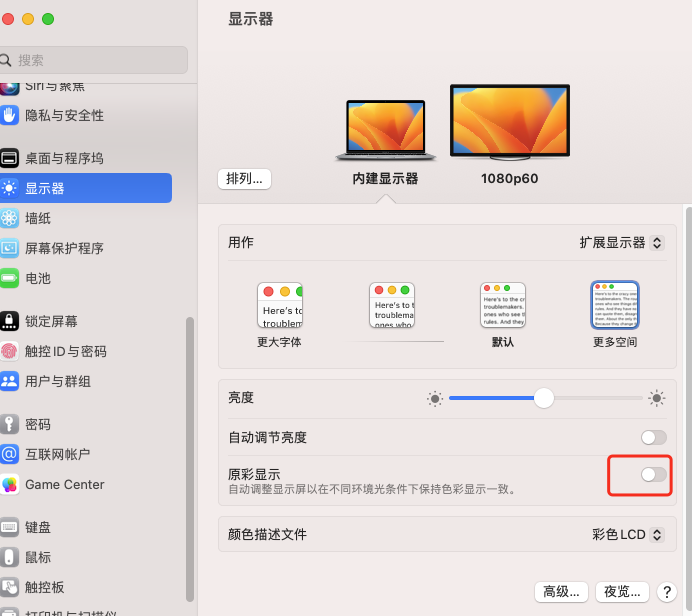
macos ventura 13及后续版本按以下入口操作。连接多个屏幕时,先选中需要调整的那一块。
1、点按左上角苹果菜单,打开系统设置。
2、在边栏选择显示器,再点按上方要调整的屏幕;笔记本内屏通常显示为“内建显示器”。
3、找到原彩显示,将开关关闭。关闭后不必再点“保存”,设置会直接应用。
二、在旧版系统偏好设置中取消勾选
仍使用“系统偏好设置”的Mac,操作方式有所不同。
1、打开系统偏好设置→显示器。若有“显示器设置”按钮,点按它并选中目标屏幕。
2、在对应屏幕的设置中找到原彩显示复选框;带勾表示这项功能仍然开启。

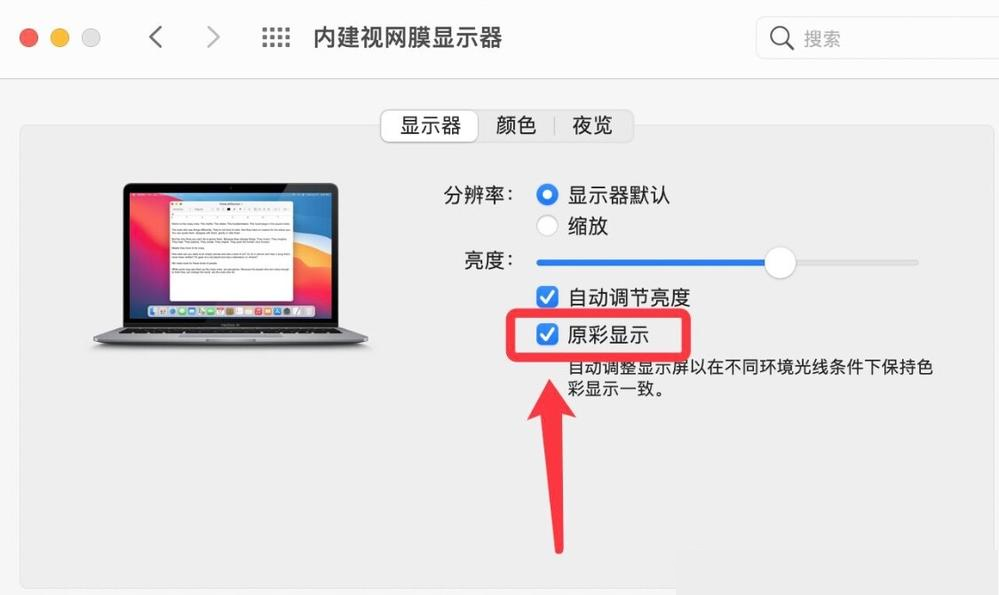
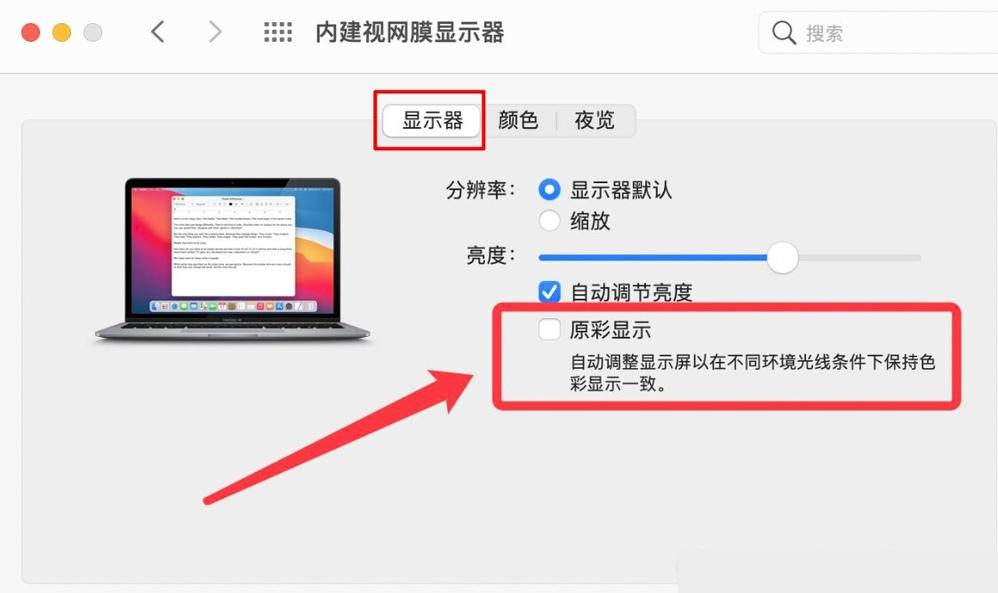
3、点按复选框取消勾选,再查看日常使用的白色页面,确认显示效果是否符合习惯。
三、没有看到原彩显示选项时先确认屏幕
原彩显示与夜览是不同功能,不能用关闭夜览代替关闭原彩。
1、重新选中需要调整的屏幕,检查该屏幕是否支持原彩显示;并非所有Mac或外接屏幕都有这个选项。
2、若目标是停止夜间偏暖,在“显示器”中另行检查夜览的定时设置;仅关闭原彩不会取消夜览计划。
























